
Ρυθμίσεις
Οι Ρυθμίσεις είναι το μοναδικό σημείο όπου προσαρμόζεις το Cashfulness: τις φτάνεις από το εικονίδιο με το γρανάζι πάνω δεξιά ή από την επιλογή Ρυθμίσεις. Από εδώ διαχειρίζεσαι το προφίλ σου, την εμφάνιση της εφαρμογής, τα νομίσματα, τις ειδοποιήσεις, τα αντίγραφα ασφαλείας και τους λογιστικούς χώρους.
Ένας κόμβος για όλες τις ρυθμίσεις
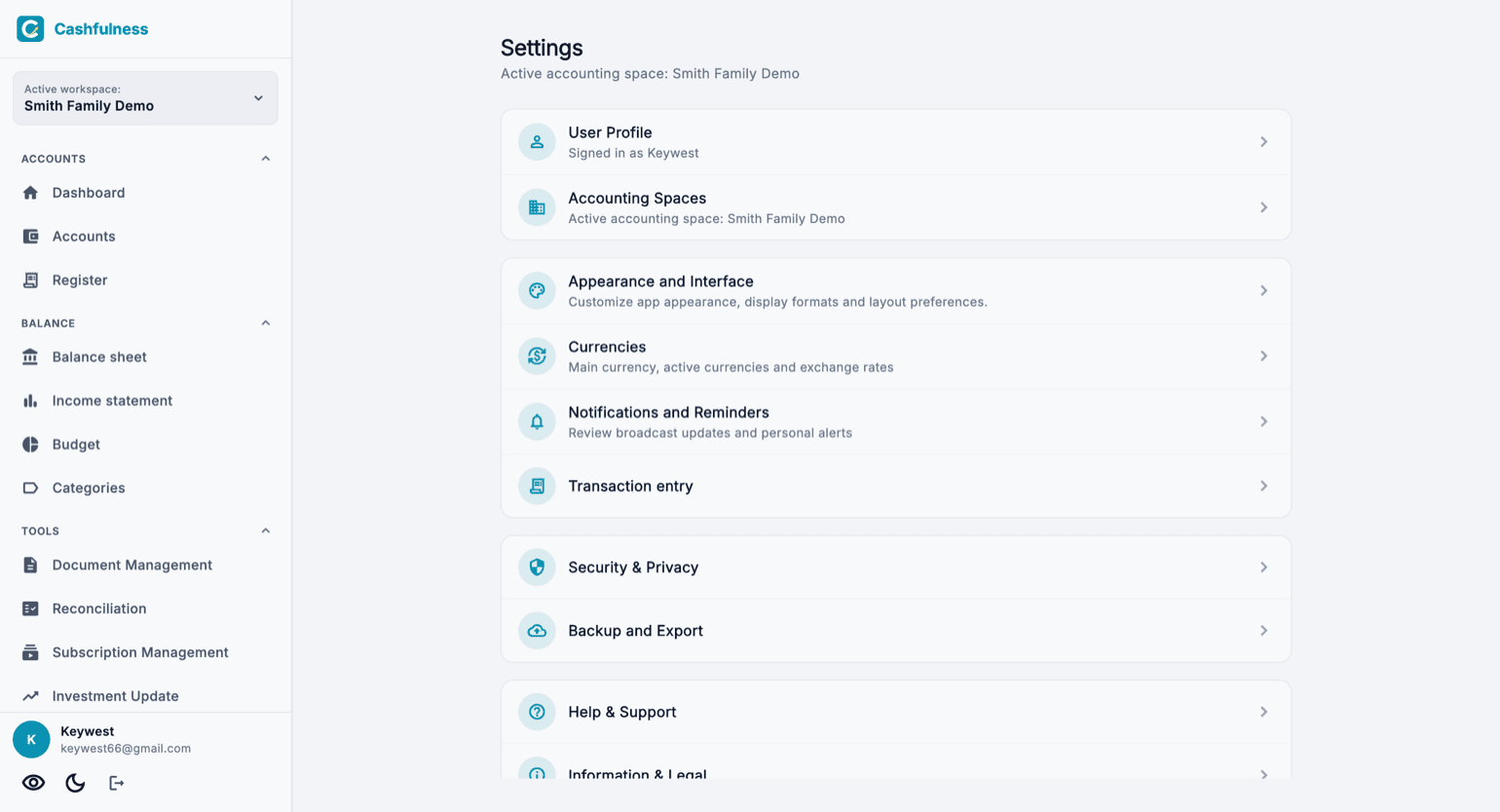
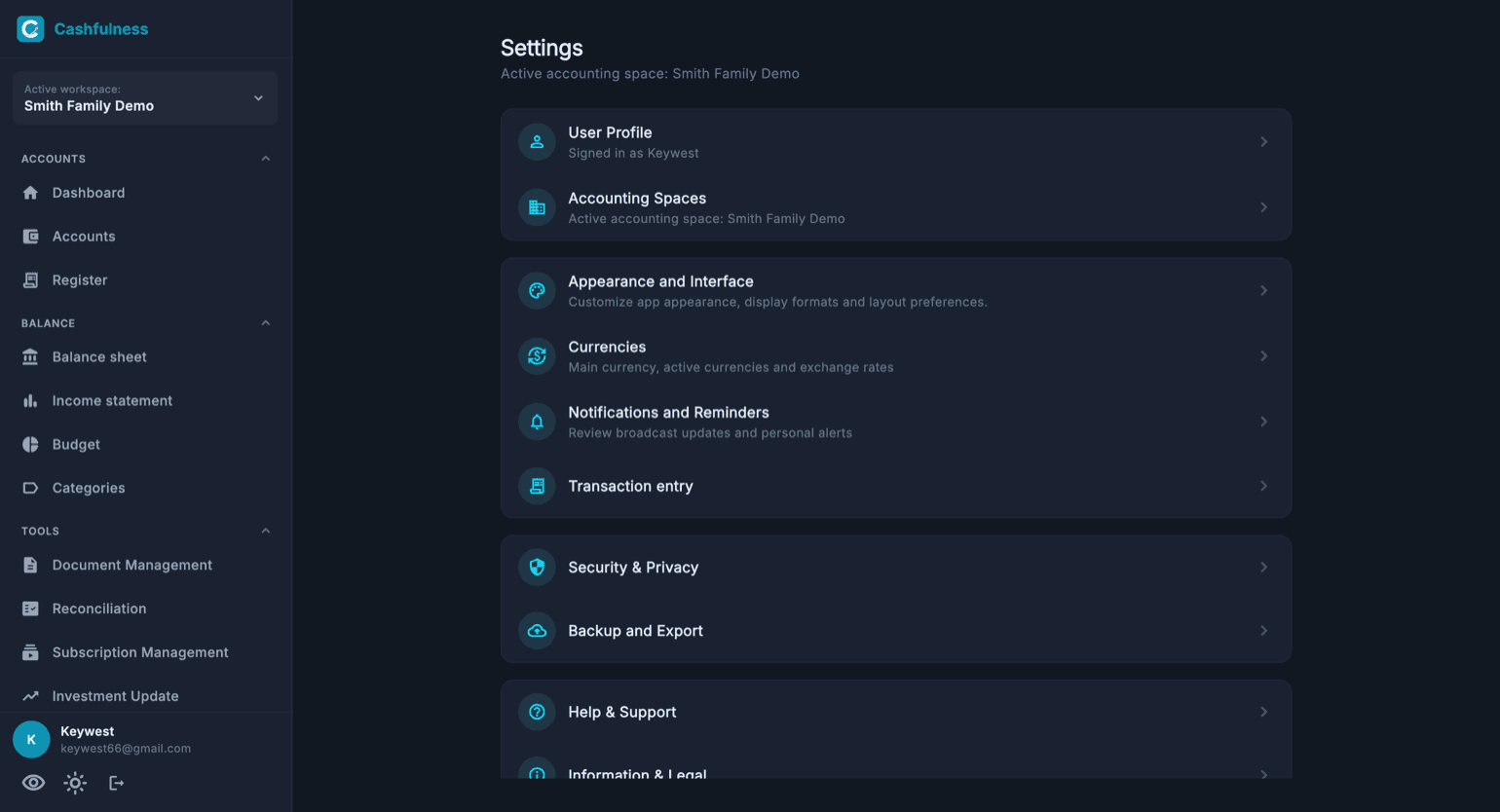
Η οθόνη Ρυθμίσεις συγκεντρώνει όλες τις περιοχές σε έναν κατάλογο καρτών: Προφίλ χρήστη, Λογιστικοί χώροι, Εμφάνιση και διεπαφή, Νομίσματα, Ειδοποιήσεις και υπενθυμίσεις, Καταχώριση συναλλαγών, Ασφάλεια και ιδιωτικότητα, Αντίγραφο ασφαλείας και εξαγωγή, Βοήθεια και υποστήριξη.
Πάνω βλέπεις πάντα ποιος λογιστικός χώρος είναι ενεργός: κάποιες ρυθμίσεις, όπως τα αντίγραφα ασφαλείας, αφορούν τον μεμονωμένο χώρο, ενώ άλλες, όπως το προφίλ και η εμφάνιση, ισχύουν για τον λογαριασμό σου σε όλους τους χώρους.
Προφίλ χρήστη: λογαριασμός, ασφάλεια και συγκαταθέσεις
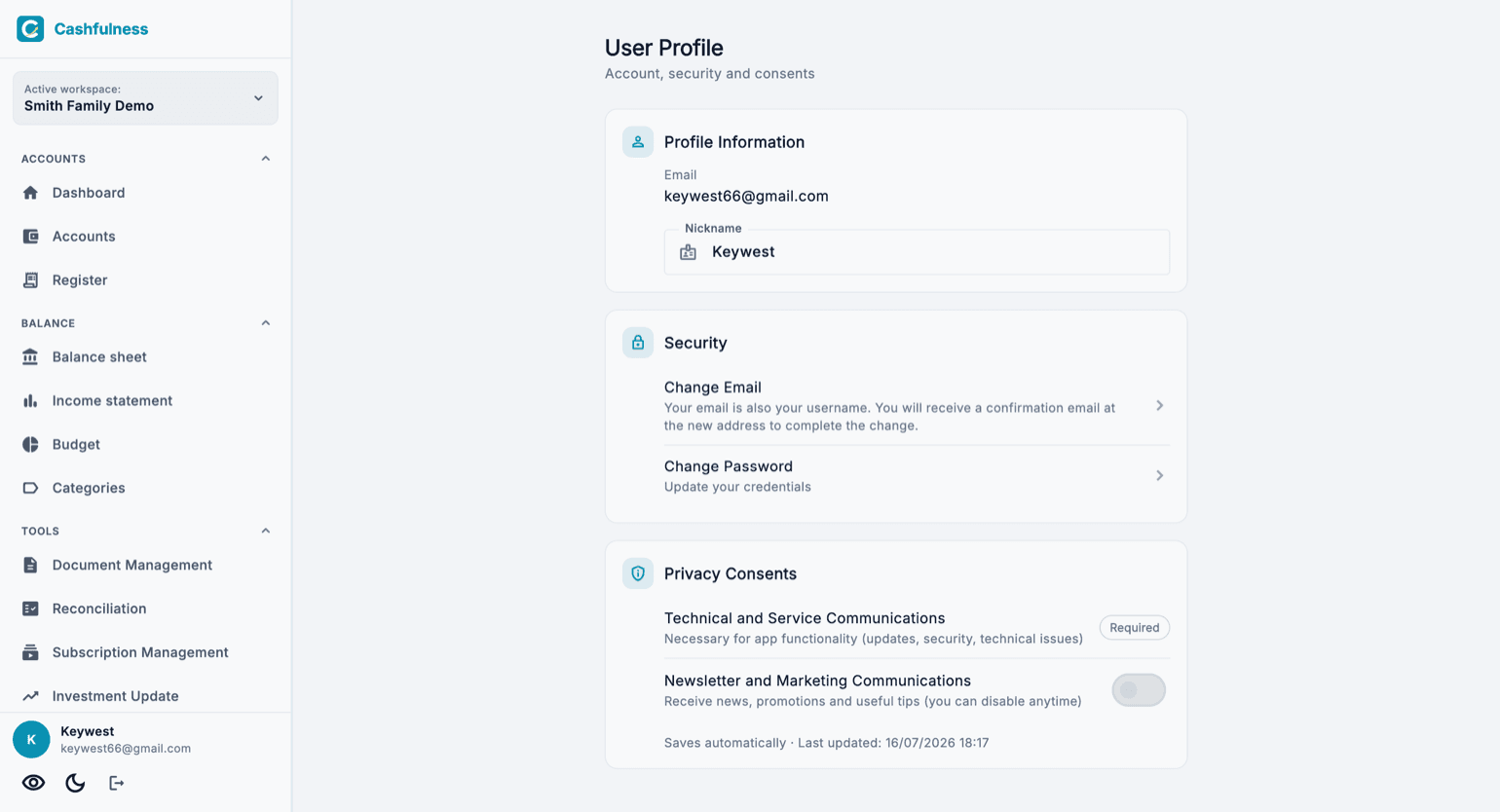
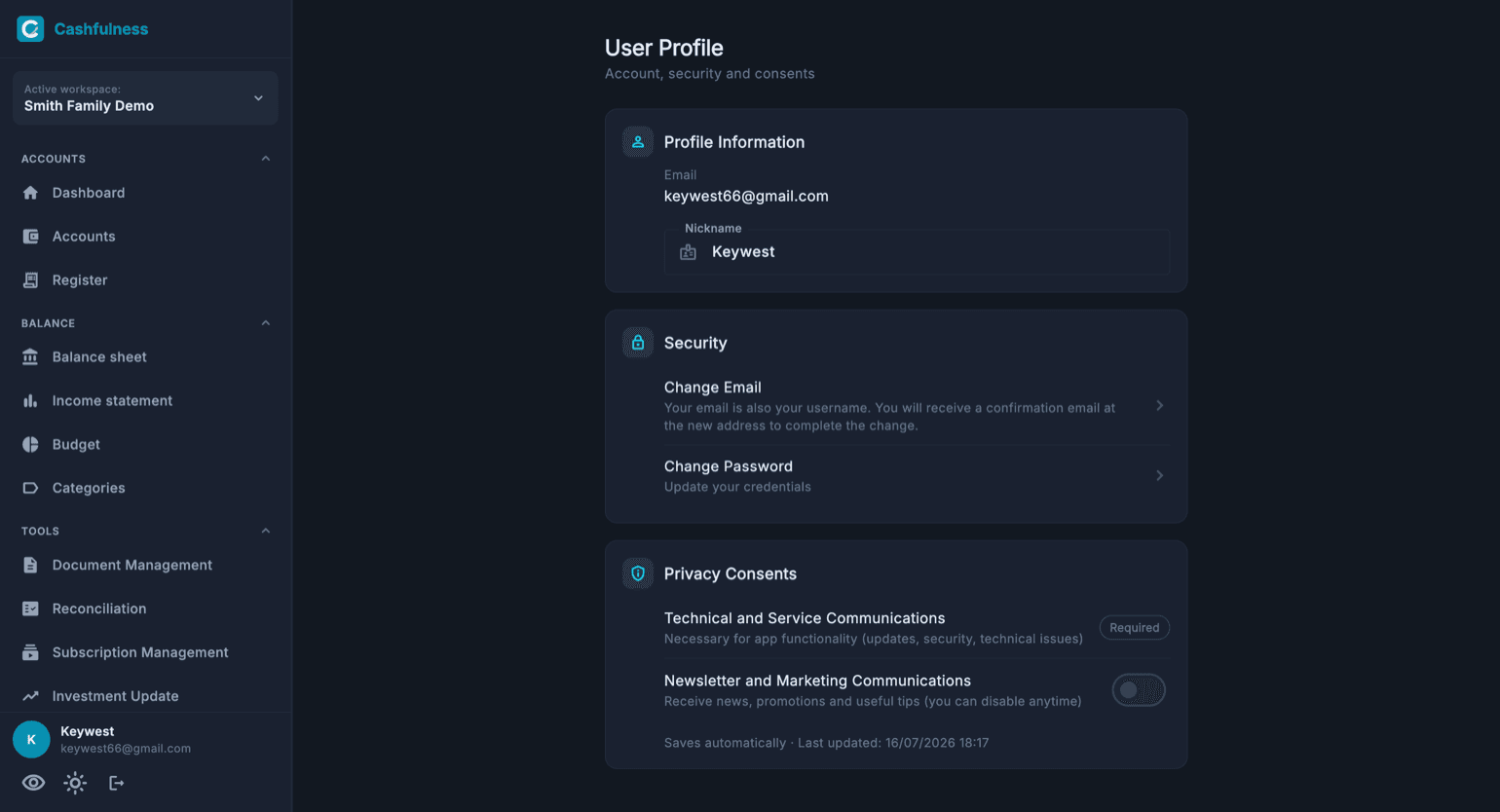
Στο Προφίλ χρήστη βρίσκεις τα στοιχεία του λογαριασμού σου: το email σύνδεσης εμφανίζεται μόνο για ανάγνωση, ενώ το ψευδώνυμο αλλάζει ελεύθερα και είναι το όνομα με το οποίο εμφανίζεσαι στην εφαρμογή και στους κοινούς χώρους.
Η ενότητα Ασφάλεια σου επιτρέπει να αλλάξεις τον κωδικό και, αν χρειάζεται, τη διεύθυνση email: το email είναι και το όνομα χρήστη σου, οπότε θα λάβεις μήνυμα επιβεβαίωσης στη νέα διεύθυνση για να ολοκληρωθεί η αλλαγή.
Στις Συγκαταθέσεις ιδιωτικότητας διαχειρίζεσαι τις προτιμήσεις για τις επικοινωνίες: οι τεχνικές και οι υπηρεσιακές είναι υποχρεωτικές γιατί χρειάζονται για να δουλεύει η εφαρμογή, ενώ το newsletter και οι εμπορικές επικοινωνίες ενεργοποιούνται ή απενεργοποιούνται με έναν διακόπτη. Κάθε αλλαγή αποθηκεύεται αυτόματα.
Εμφάνιση, ειδοποιήσεις και οικονομικές προτιμήσεις
Στην Εμφάνιση και διεπαφή διαλέγεις το φωτεινό ή σκούρο θέμα, την παλέτα χρωμάτων και τη γλώσσα της εφαρμογής, πέρα από τις μορφές εμφάνισης και τις προτιμήσεις διάταξης.
Οι Ειδοποιήσεις και υπενθυμίσεις είναι το σημείο όπου βλέπεις ενημερώσεις, προειδοποιήσεις και μηνύματα, ενώ οι οικονομικές προτιμήσεις, όπως εκείνες για την καταχώριση των συναλλαγών, σου επιτρέπουν να προσαρμόσεις τη συμπεριφορά της εφαρμογής στον τρόπο που δουλεύεις.
Νομίσματα
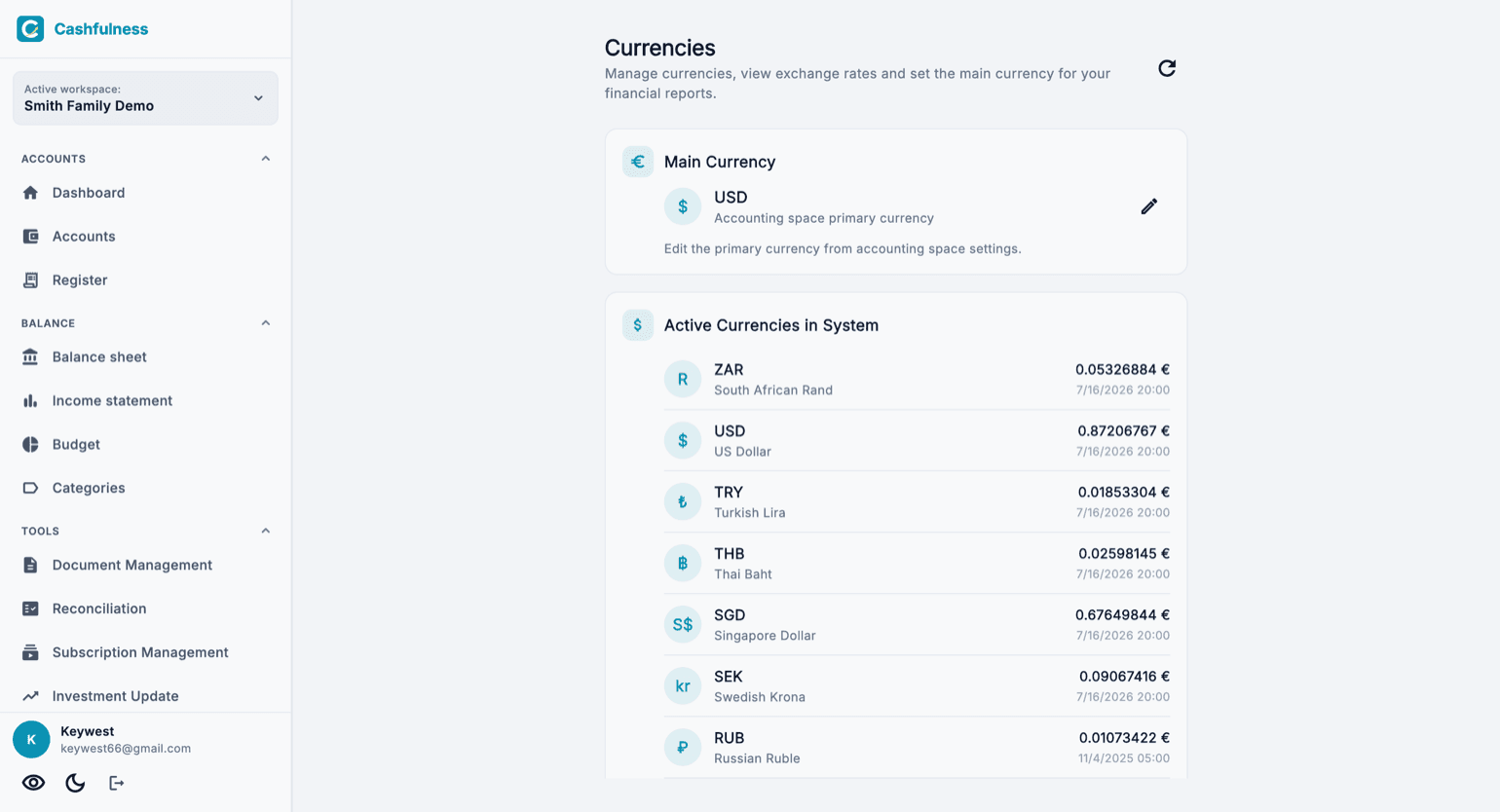
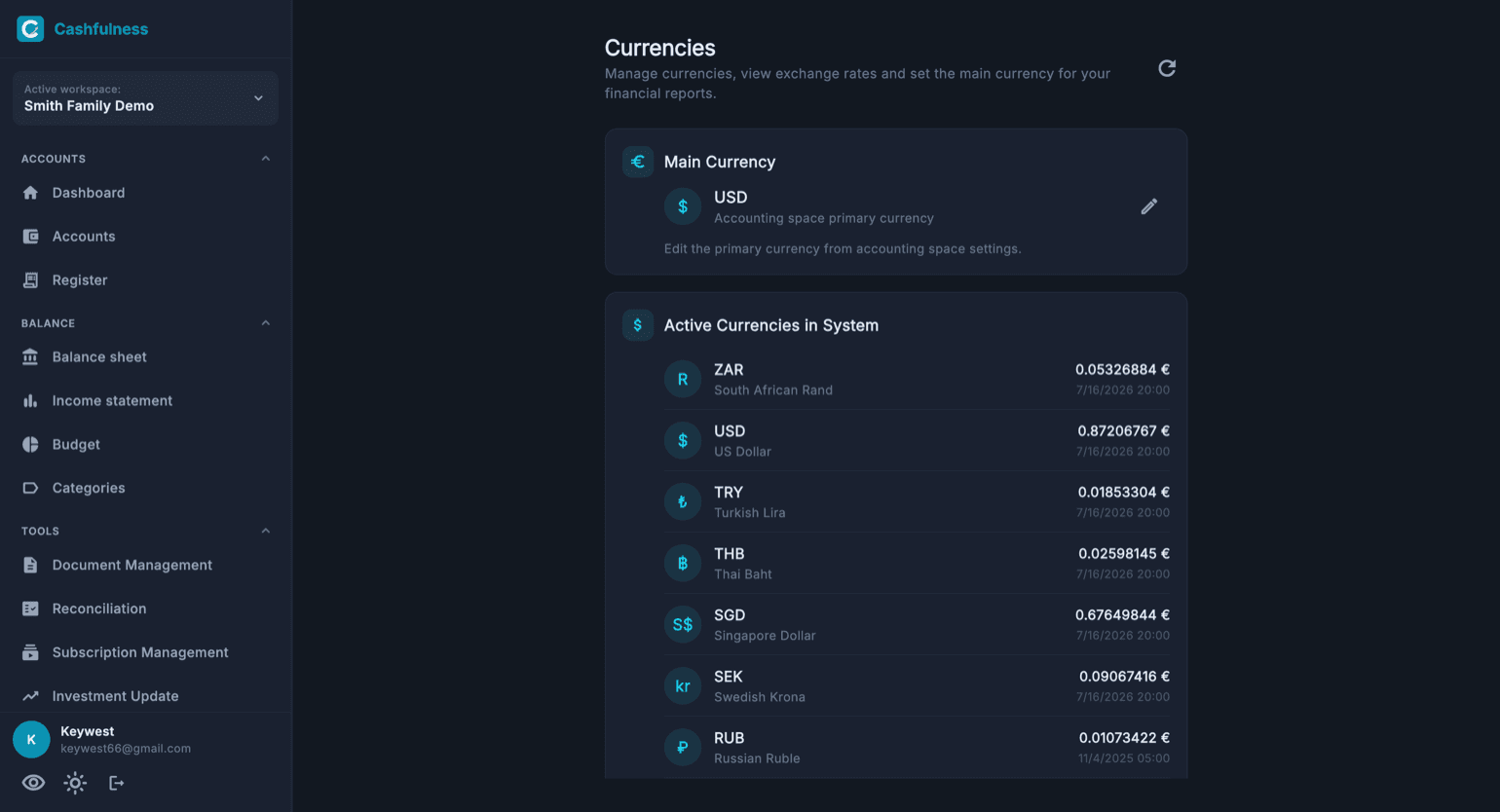
Στην ενότητα Νομίσματα ορίζεις το κύριο νόμισμα και διαλέγεις ποια άλλα νομίσματα θα ενεργοποιήσεις. Το κύριο νόμισμα είναι εκείνο στο οποίο εκφράζονται τα σύνολα των καταστάσεων, όπως ο Ισολογισμός και η Κατάσταση αποτελεσμάτων.
Τα ενεργοποιημένα νομίσματα γίνονται διαθέσιμα όταν δημιουργείς λογαριασμούς και καταγράφεις συναλλαγές: για κάθε κίνηση σε άλλο νόμισμα το Cashfulness κρατά την ισοτιμία, ώστε τα υπόλοιπα να μένουν συνεπή.
Αντίγραφο ασφαλείας και εξαγωγή δεδομένων
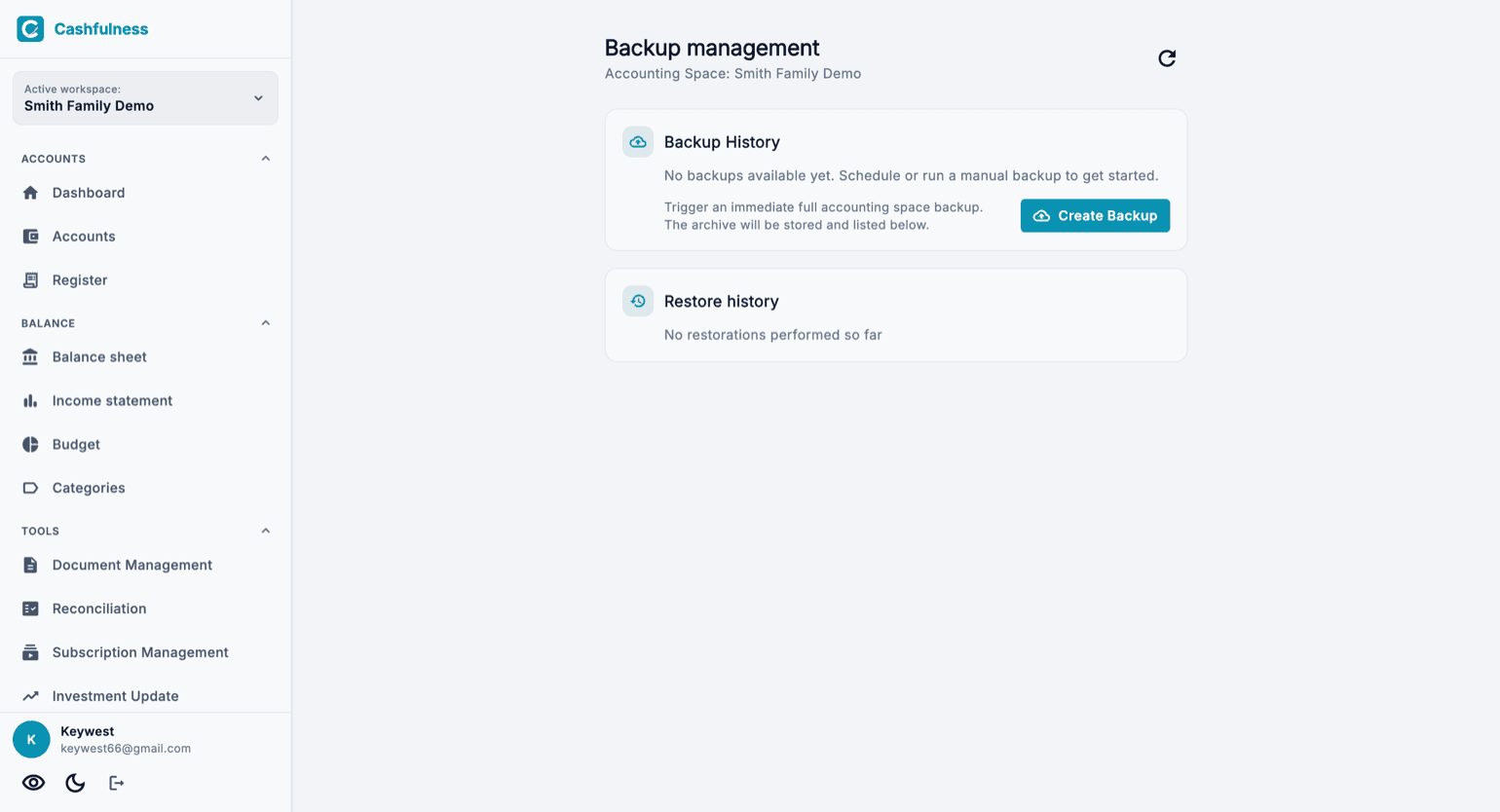
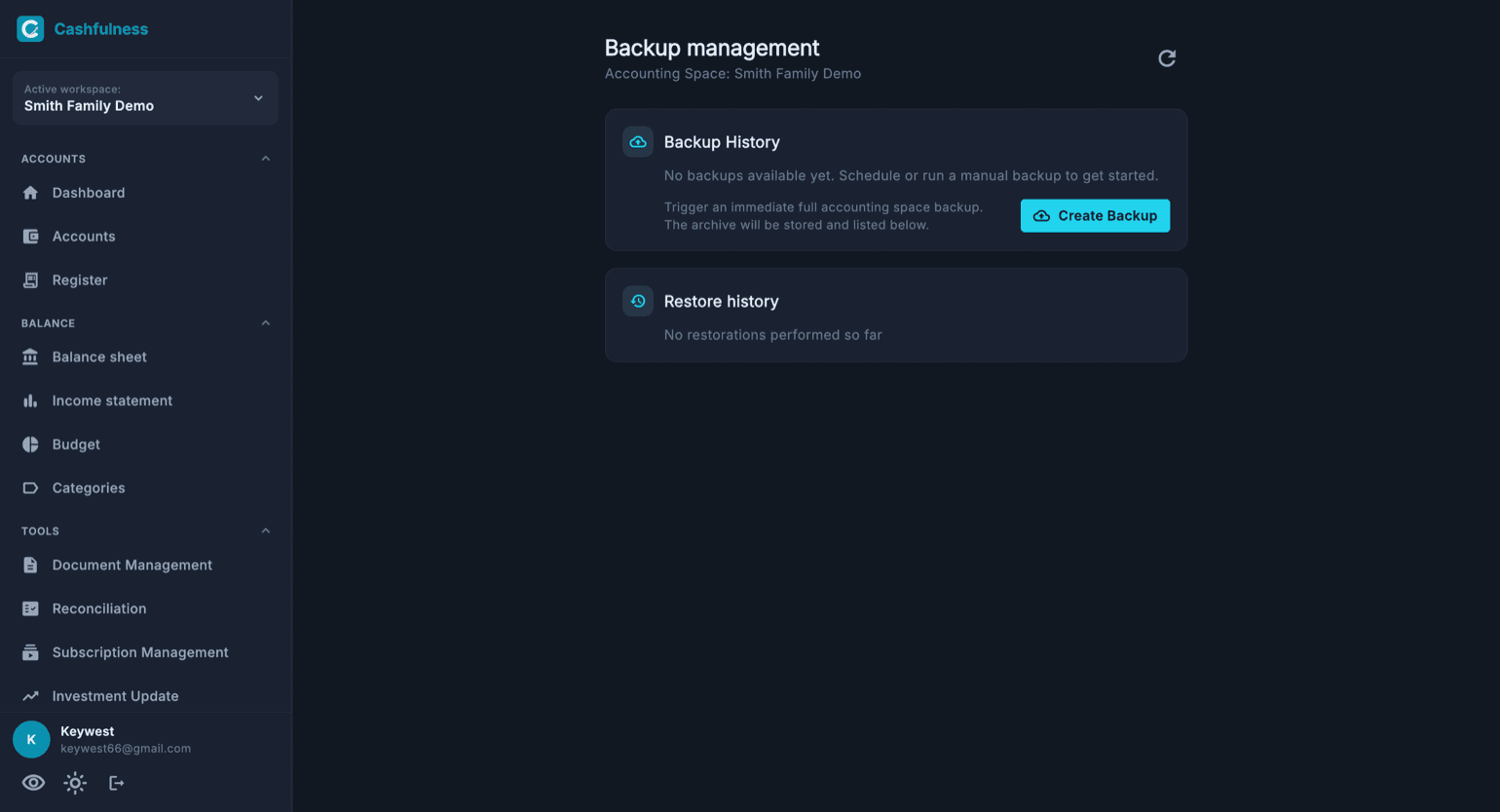
Το Αντίγραφο ασφαλείας και εξαγωγή σου επιτρέπει να δημιουργήσεις αντίγραφο των δεδομένων του ενεργού λογιστικού χώρου. Το αρχείο αποθηκεύεται στον αποθηκευτικό χώρο και εμφανίζεται στο Ιστορικό αντιγράφων· οι επαναφορές που έγιναν καταγράφονται στο Ιστορικό επαναφορών.
Από την ίδια περιοχή μπορείς να εξάγεις τα δεδομένα σου, σύμφωνα με το δικαίωμα φορητότητας που προβλέπει ο GDPR.
- Άνοιξε τις Ρυθμίσεις και διάλεξε Αντίγραφο ασφαλείας και εξαγωγή.
- Πάτα Δημιουργία αντιγράφου για να ξεκινήσεις αμέσως πλήρες αντίγραφο του λογιστικού χώρου.
- Περίμενε να εμφανιστεί το αρχείο στο Ιστορικό αντιγράφων: από εκεί θα μπορείς να το διαχειριστείς αργότερα.
Λογιστικοί χώροι και διαγραφή λογαριασμού
Από τους Λογιστικούς χώρους διαχειρίζεσαι τους χώρους σου: μπορείς να τους μετονομάσεις, να προσκαλέσεις νέα μέλη και να ορίσεις ρόλους και δικαιώματα κατά ενότητα, ώστε κάθε άτομο να βλέπει και να αλλάζει μόνο ό,τι του αναλογεί.
Αν αποφασίσεις να αφήσεις το Cashfulness, η διαγραφή του λογαριασμού είναι διαδικασία με πολλαπλή επιβεβαίωση: σου ζητείται να επιβεβαιώσεις πολλές φορές ακριβώς επειδή η ενέργεια δεν αναστρέφεται και διαγράφει οριστικά τα δεδομένα σου.