
Första stegen
I det här kapitlet ser du hur du kommer in i Cashfulness första gången: skapandet av kontot, tanken om bokföringsutrymme, anpassningen av utseendet och navigeringens uppbyggnad på dator och mobil.
Skapa ditt konto
För att använda Cashfulness behöver du ett personligt konto: det skapas med en e-postadress och ett lösenord. Efter registreringen får du ett bekräftelsemejl; öppna länken i det för att aktivera kontot.
Under betafasen sker tillträdet på inbjudan: bara inbjudna e-postadresser kan slutföra registreringen. Är du inte med i betan ännu kan du be om en inbjudan från Cashfulness webbplats.
- Öppna appen och välj alternativet för att skapa ett nytt konto.
- Skriv in din e-postadress och ett säkert lösenord.
- Kontrollera inkorgen och öppna bekräftelselänken vi har skickat.
- Gå tillbaka till appen och logga in med de nya uppgifterna.
Bokföringsutrymmena
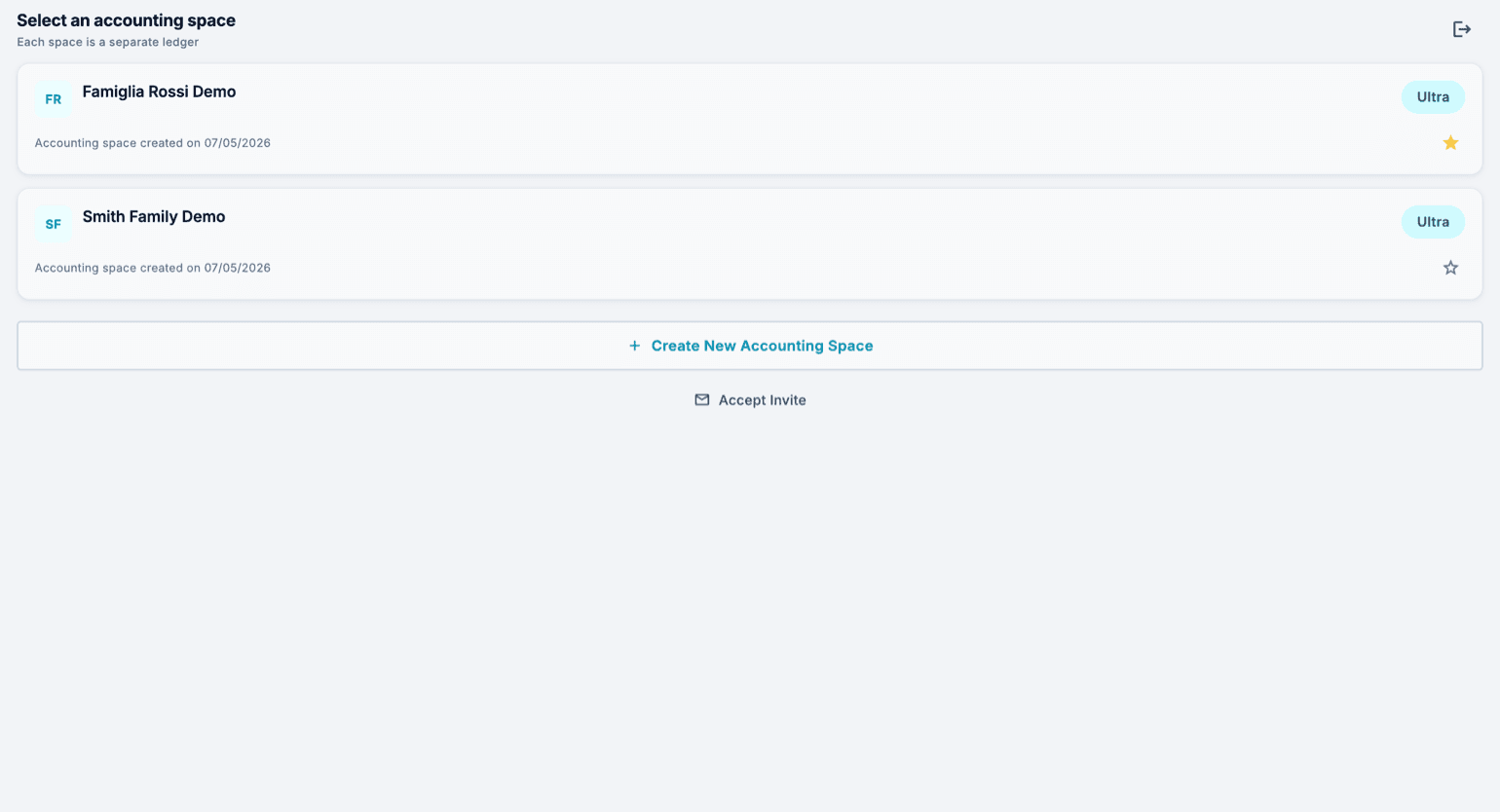
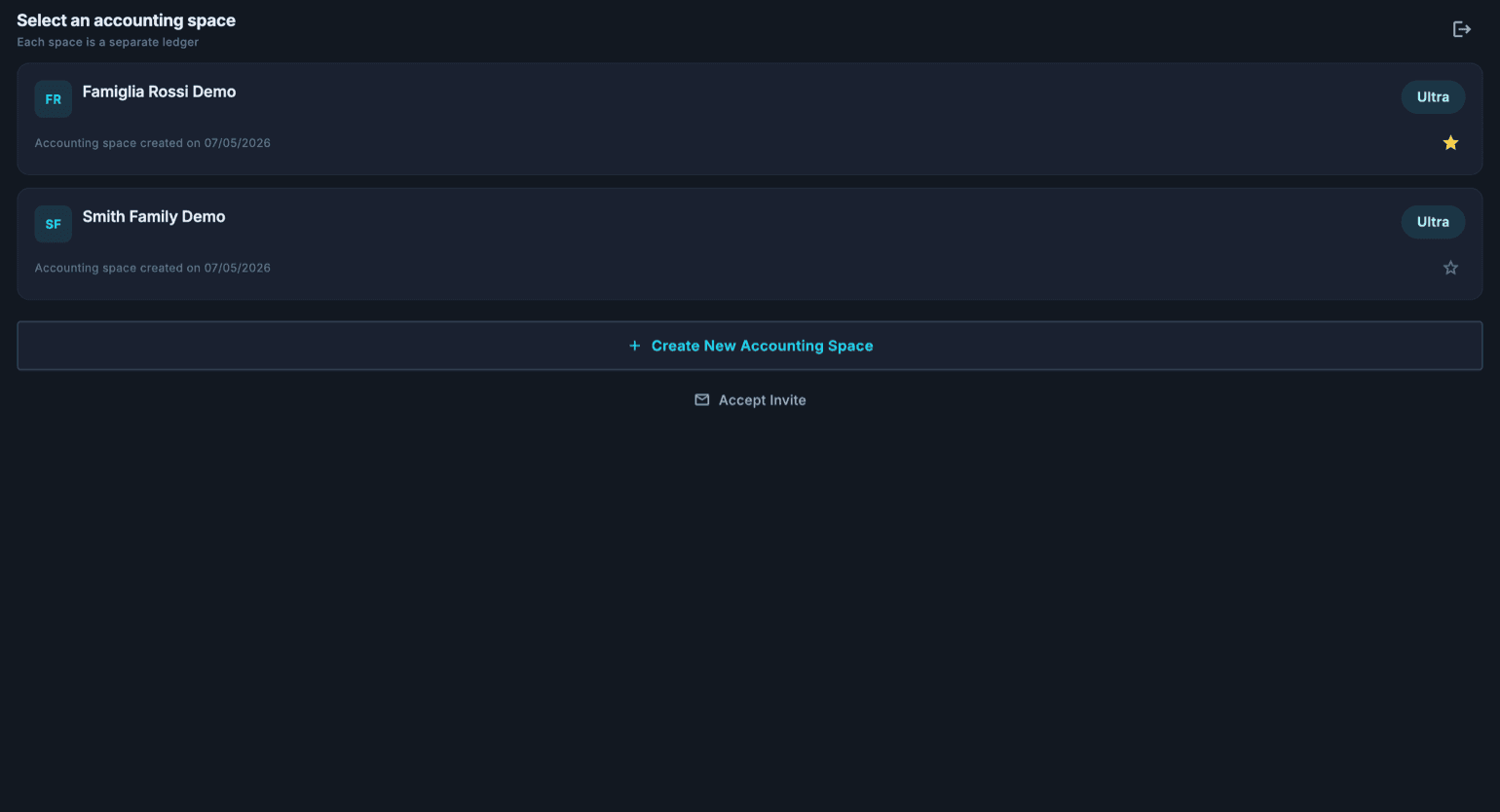
I Cashfulness bor alla uppgifter inne i ett bokföringsutrymme: det är behållaren som samlar konton, transaktioner, budgetar och dokument. Varje användare börjar med sitt eget personliga utrymme.
Du kan skapa fler bokföringsutrymmen, till exempel för att skilja den egna ekonomin från familjens, och dela dem med andra. Det aktiva utrymmet står alltid högst upp i appen: trycker du på det öppnar du väljaren för att byta från ett utrymme till ett annat.
Möjligheterna att skapa och dela utrymmen varierar med planen: de aktuella detaljerna finns på prissidan på webbplatsen.
Hitta rätt i appen
På datorn är sidomenyn alltid synlig och delar posterna i tre grupper: Konton (Instrumentpanel, Konton, Dagbok), Bokslut (Balansräkning, Resultaträkning, Budget, Kategorier) och Verktyg (Dokument, Kontoavstämning, Abonnemang, Uppdatering av investeringar, Inställningar).
På mobilen finns längst ned en rad med fyra genvägar: Hem, Konton, Dagbok och Verktyg. Hamburgermenyn högst upp samlar däremot alla poster i appen, även de som inte finns i raden längst ned.
Välj tema och färger
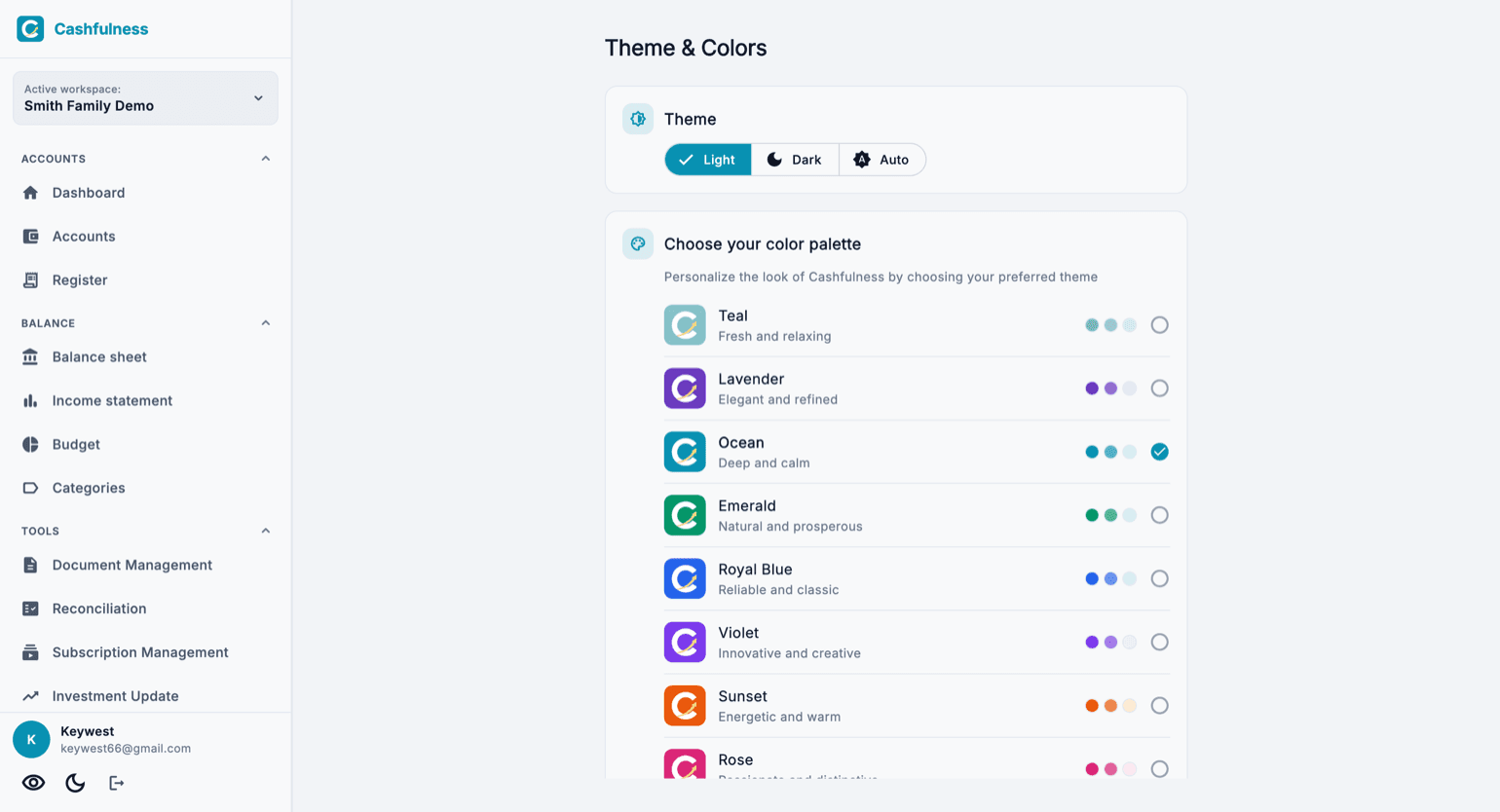
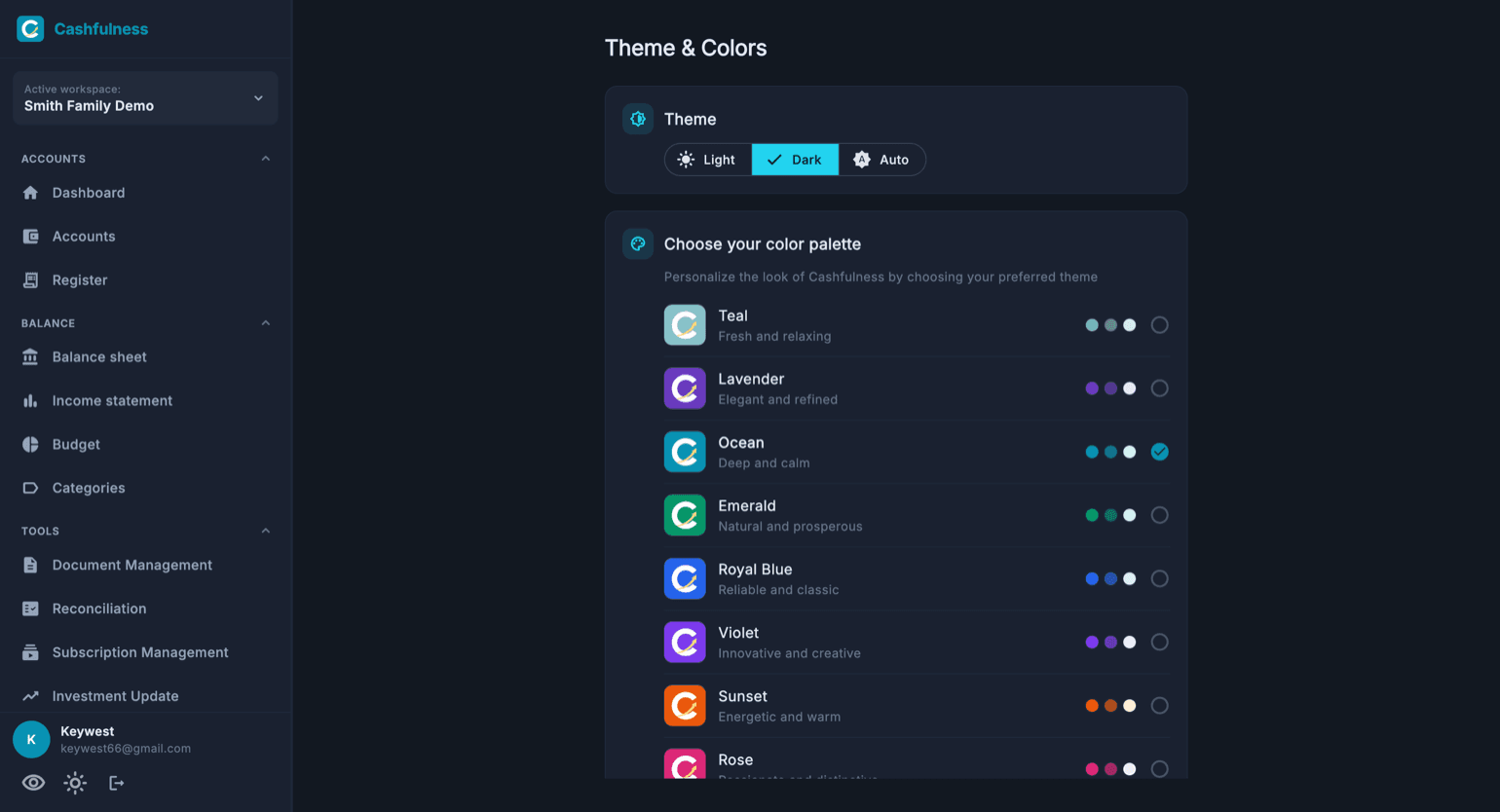
Cashfulness rättar sig efter din smak: från skärmen Tema och färger, i avsnittet Utseende under Inställningar, väljer du mellan Ljust, Mörkt eller Automatiskt tema och väljer gränssnittets färgpalett.
De paletter som finns är bland andra Akvagrön, Lavendel, Havsblå, Smaragd, Kungsblå och Violett: varje palett har en liten förhandsvisning av färgerna, så att du ser verkan direkt, innan du bekräftar.
- Öppna appens Inställningar.
- Gå in i avsnittet Utseende, till posten Tema och färger.
- Välj tema mellan Ljust, Mörkt och Automatiskt.
- Välj den färgpalett du föredrar i listan.
Appens språk
Cashfulness gränssnitt finns på flera tiotal språk. Du kan byta språk när som helst i Inställningar: ändringen gäller direkt i hela appen.
Är en översättning ännu inte färdig på ditt språk visas de saknade texterna på engelska, så att appen alltid går att använda.