
Nastavení
Nastavení je to jedno místo, kde si Cashfulness přizpůsobíte: dostanete se tam ikonou ozubeného kola vpravo nahoře nebo položkou Nastavení. Odtud spravujete svůj profil, vzhled aplikace, valuty, oznámení, záložní kopie a účetní prostory.
Jedno středisko pro všechna nastavení
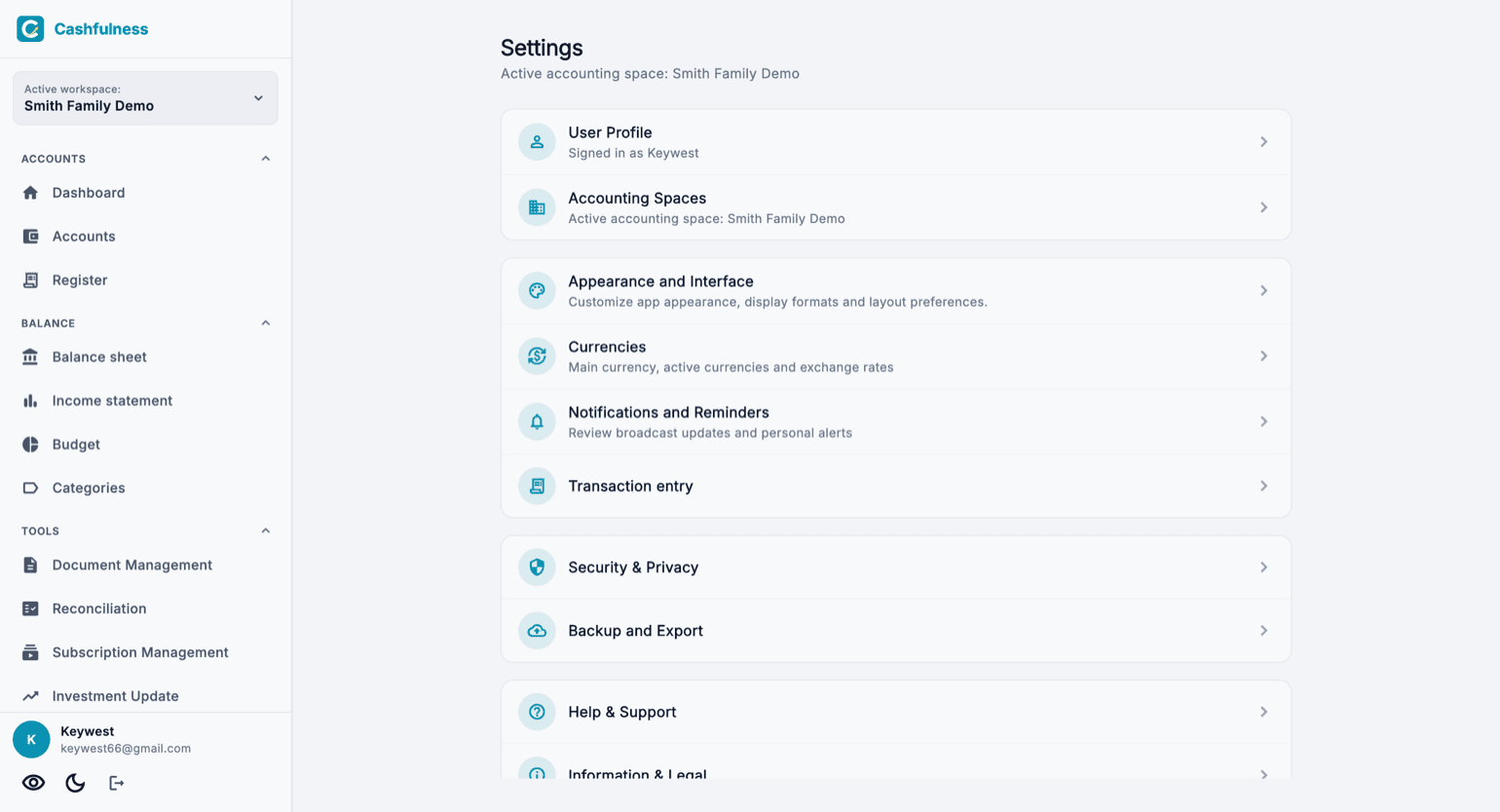
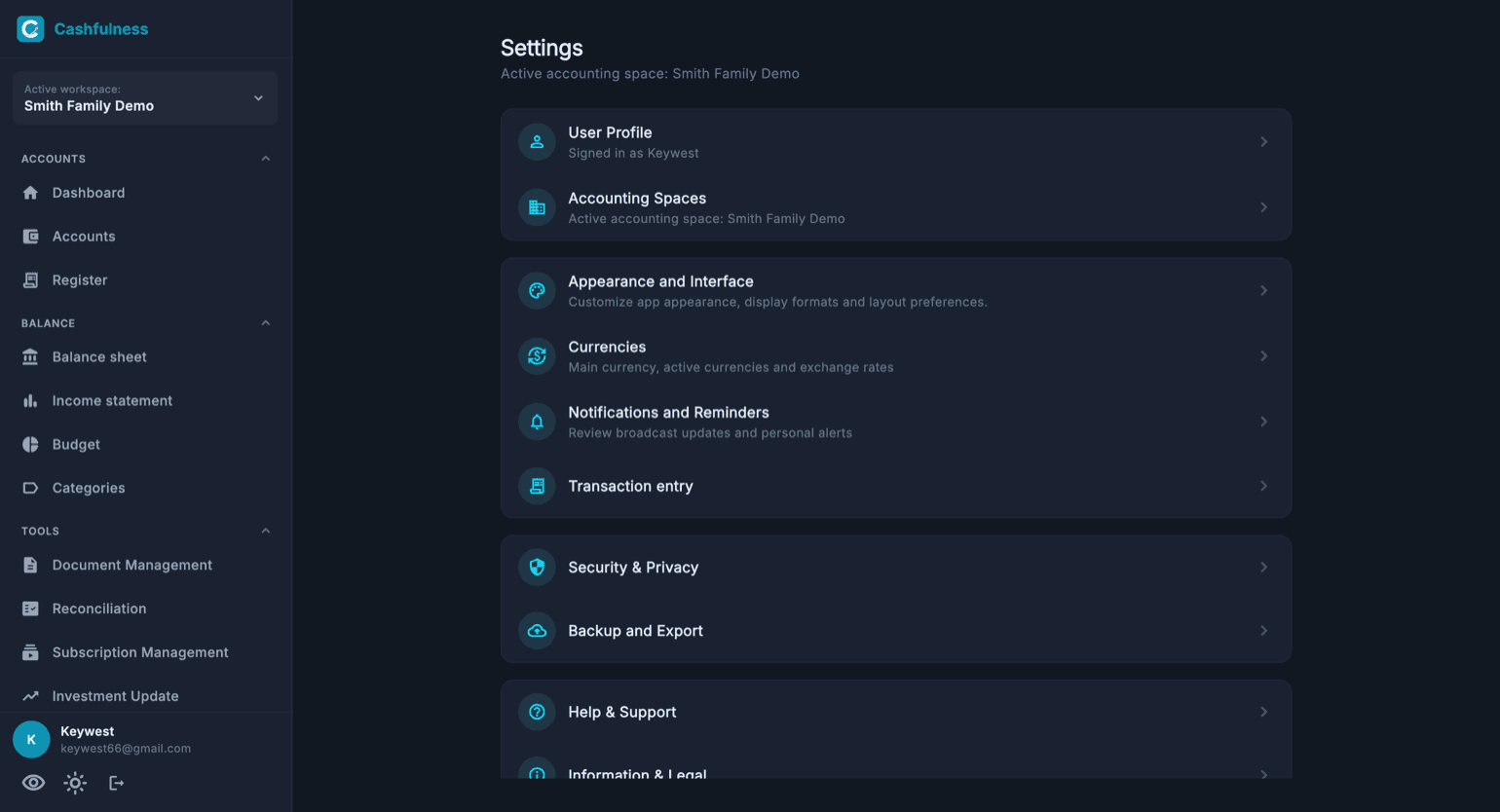
Obrazovka Nastavení shromažďuje všechny oblasti do seznamu karet: Uživatelský profil, Účetní prostory, Vzhled a rozhraní, Valuty, Oznámení a připomínky, Zadávání transakcí, Bezpečnost a soukromí, Záložní kopie a export, Pomoc a podpora.
Nahoře vždy vidíte, který účetní prostor je aktivní: některá nastavení, jako záložní kopie, se týkají jednotlivého prostoru, jiná, jako profil a vzhled, platí pro váš účet ve všech prostorech.
Uživatelský profil: účet, bezpečnost a souhlasy
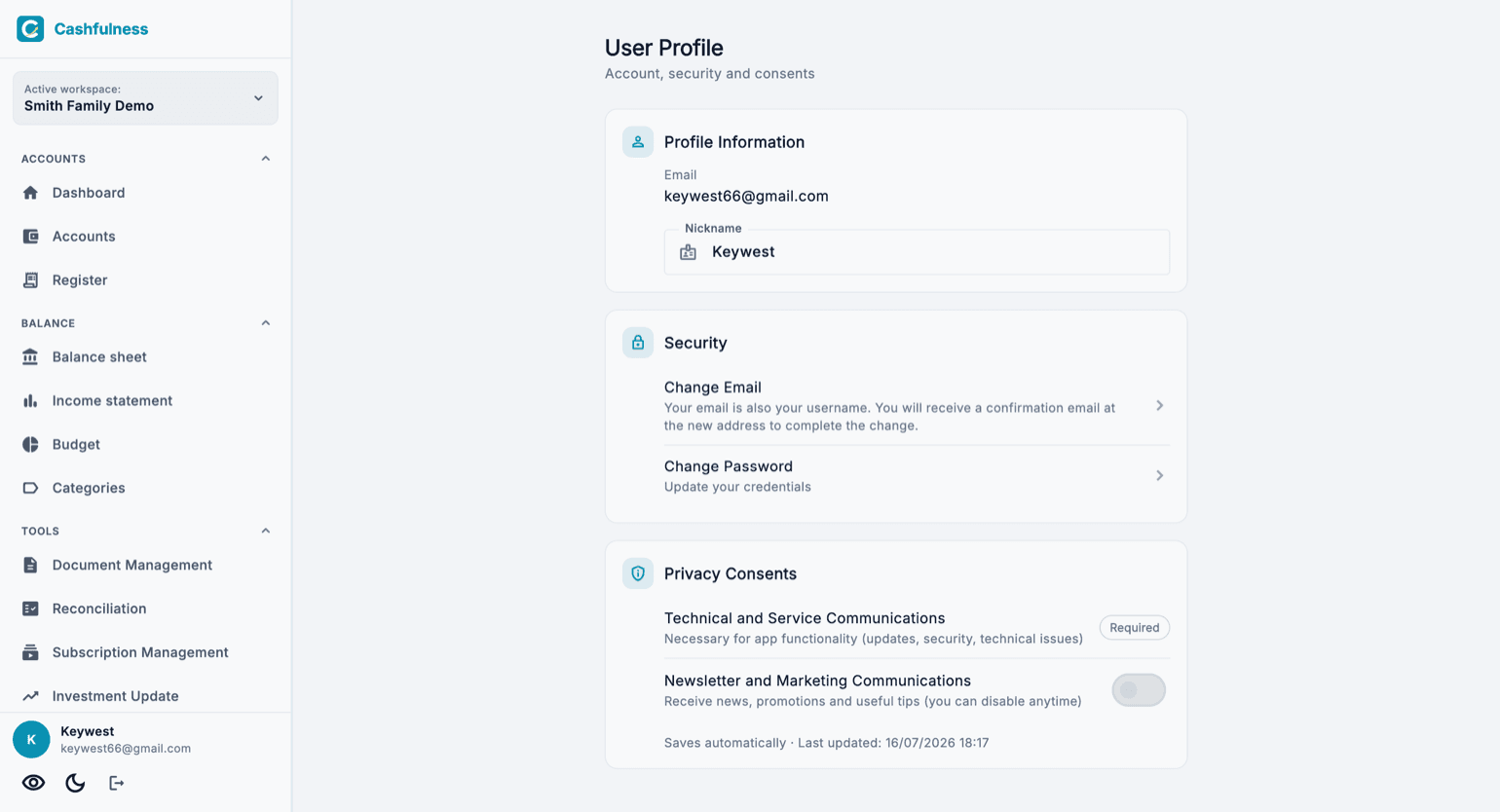
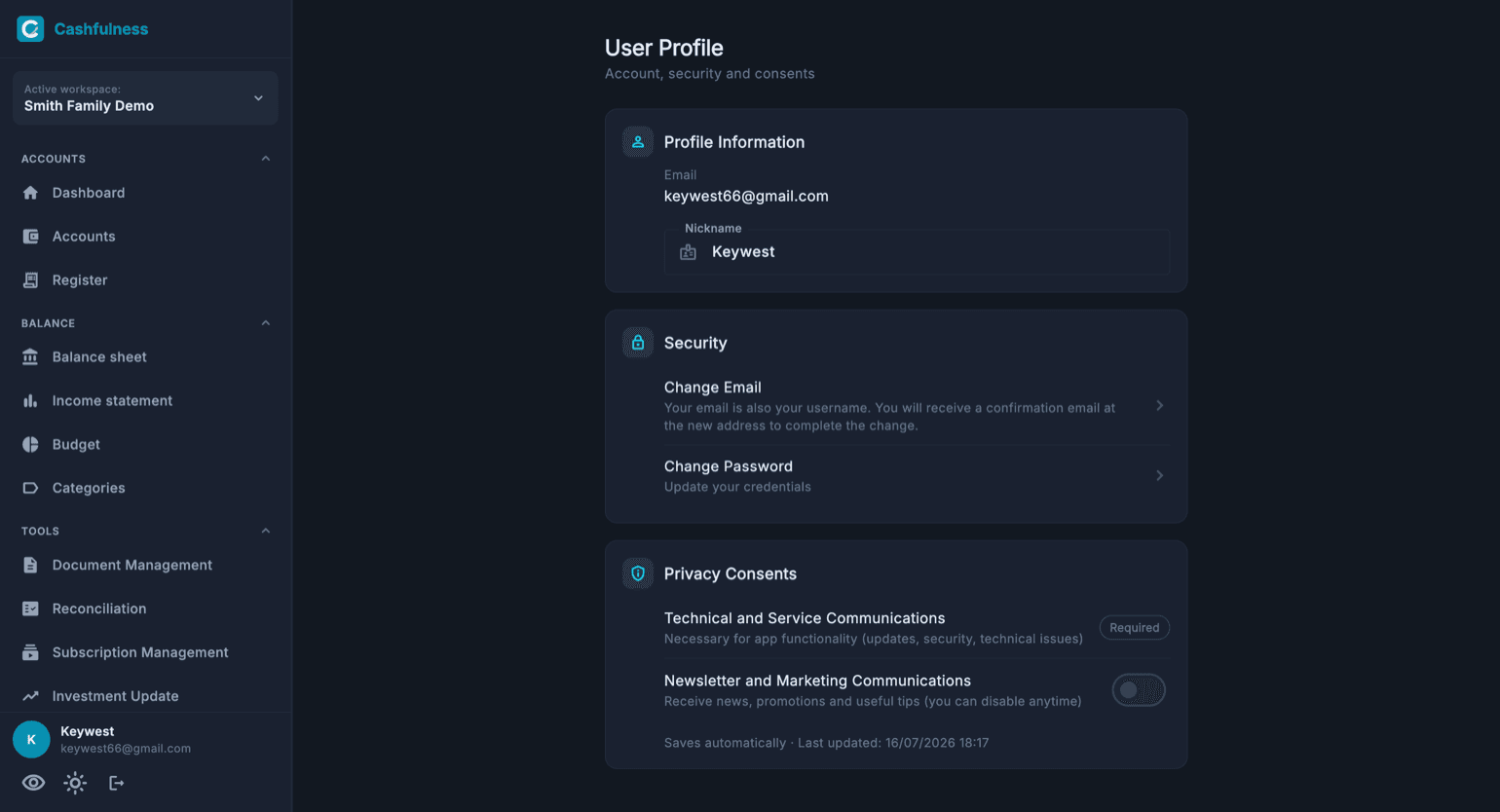
V Uživatelském profilu najdete údaje svého účtu: e-mailová adresa pro přihlášení se zobrazuje jen ke čtení, zatímco přezdívku lze volně měnit a je to jméno, pod kterým se objevujete v aplikaci a ve sdílených prostorech.
Část Bezpečnost umožňuje změnit heslo a případně e-mailovou adresu: e-mail je zároveň vaše uživatelské jméno, takže na novou adresu dostanete potvrzení, aby se změna dokončila.
V Souhlasech se soukromím spravujete, co chcete dostávat: technická a servisní oznámení jsou povinná, protože aplikace bez nich nefunguje, zatímco newsletter a obchodní zprávy se zapínají a vypínají přepínačem. Každá změna se ukládá sama.
Vzhled, oznámení a finanční předvolby
Ve Vzhledu a rozhraní zvolíte světlé nebo tmavé téma, barevnou paletu a jazyk aplikace, dále formáty zobrazení a předvolby rozvržení.
Oznámení a připomínky je místo, kde si prohlížíte aktualizace, výstrahy a zprávy, zatímco finanční předvolby, jako ty o zadávání transakcí, umožňují přizpůsobit chování aplikace vašemu způsobu práce.
Valuty
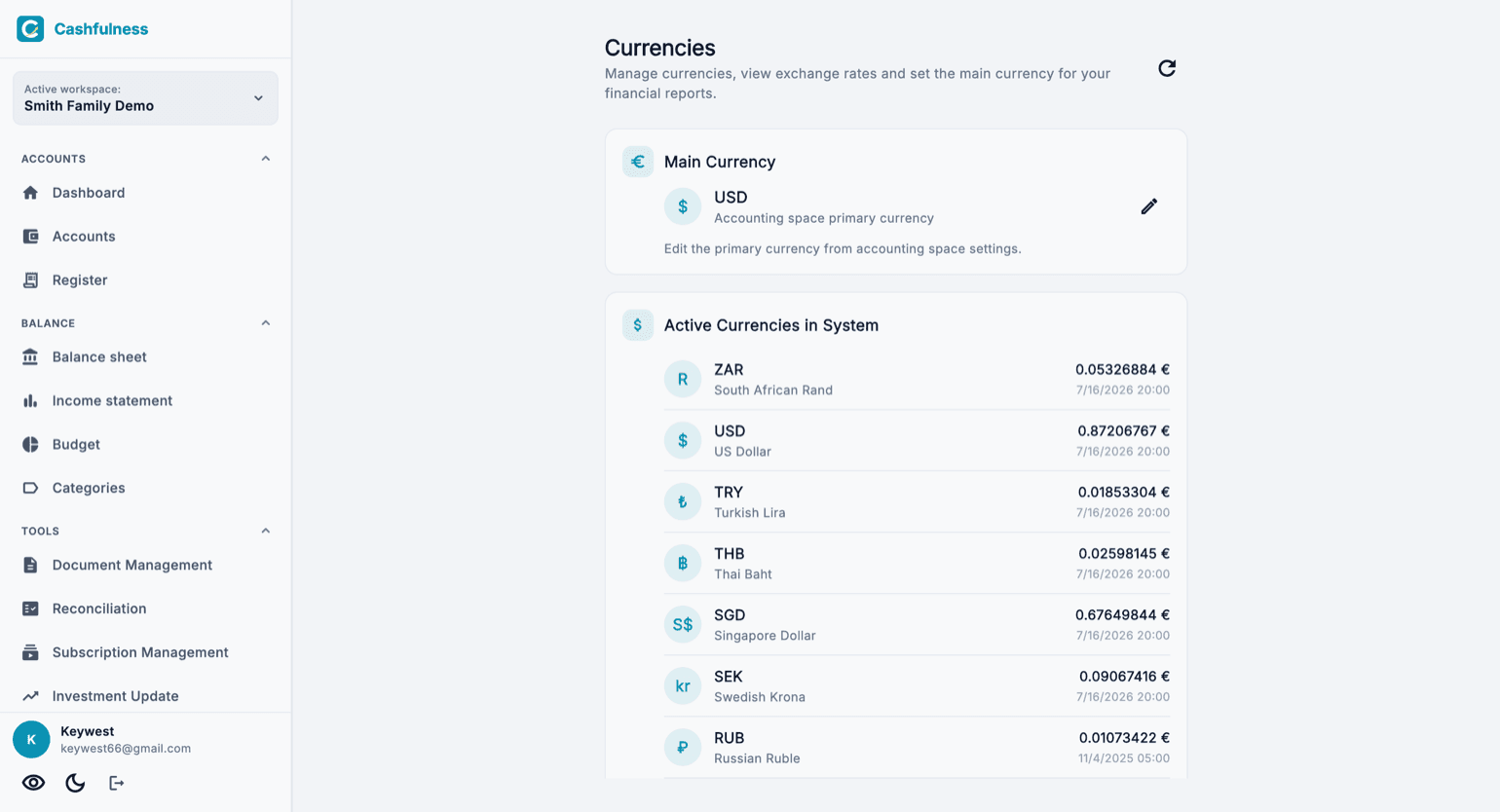
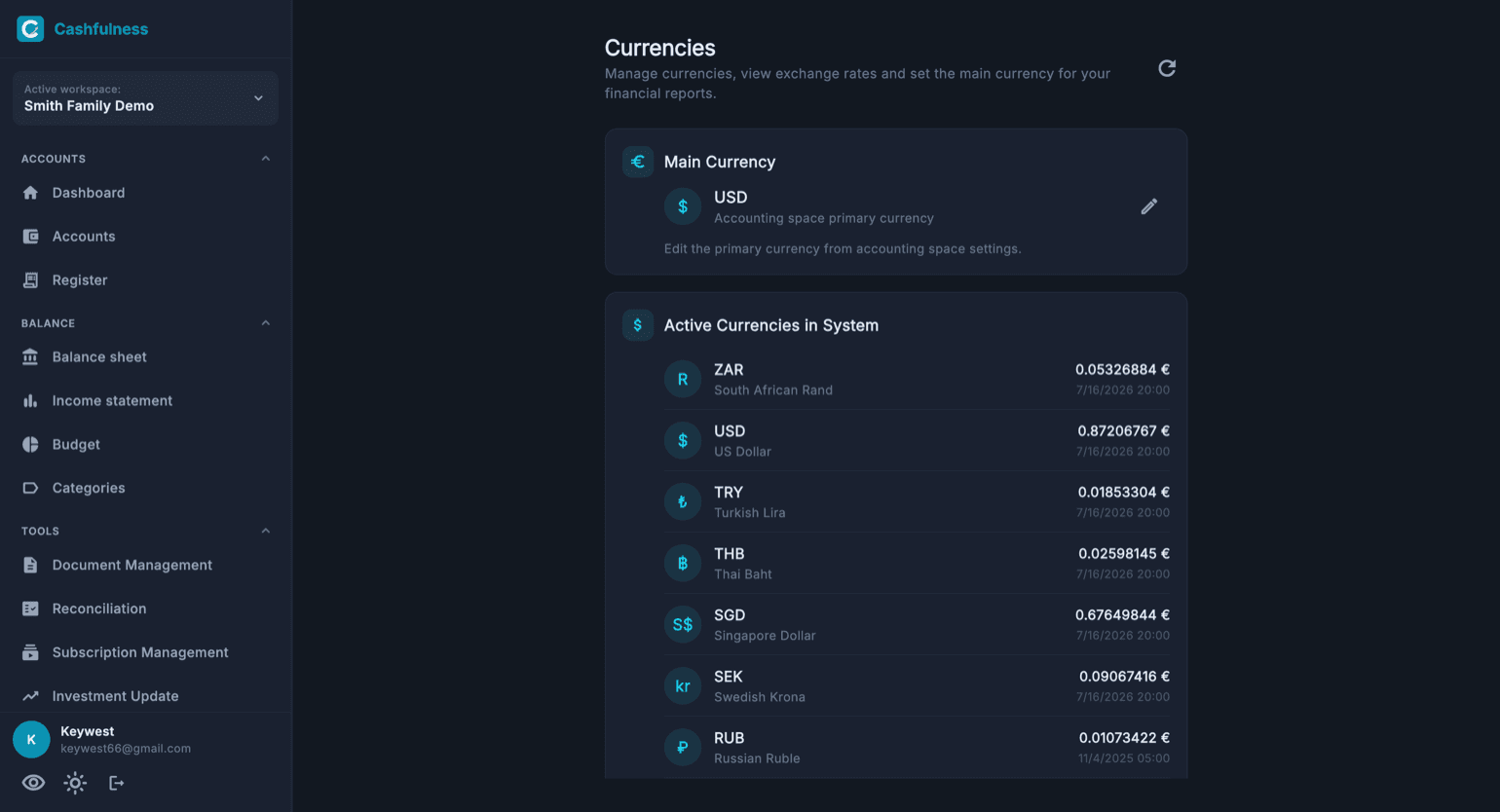
V části Valuty nastavíte hlavní valutu a zvolíte, které další valuty zapnout. Hlavní valuta je ta, ve které se vyjadřují součty výkazů, jako Rozvaha a Výkaz zisku a ztráty.
Zapnuté valuty se stanou dostupnými, když vytváříte účty a zaznamenáváte transakce: u každého pohybu v jiné valutě Cashfulness sleduje směnný kurz, takže zůstatky zůstávají v souladu.
Záložní kopie a export dat
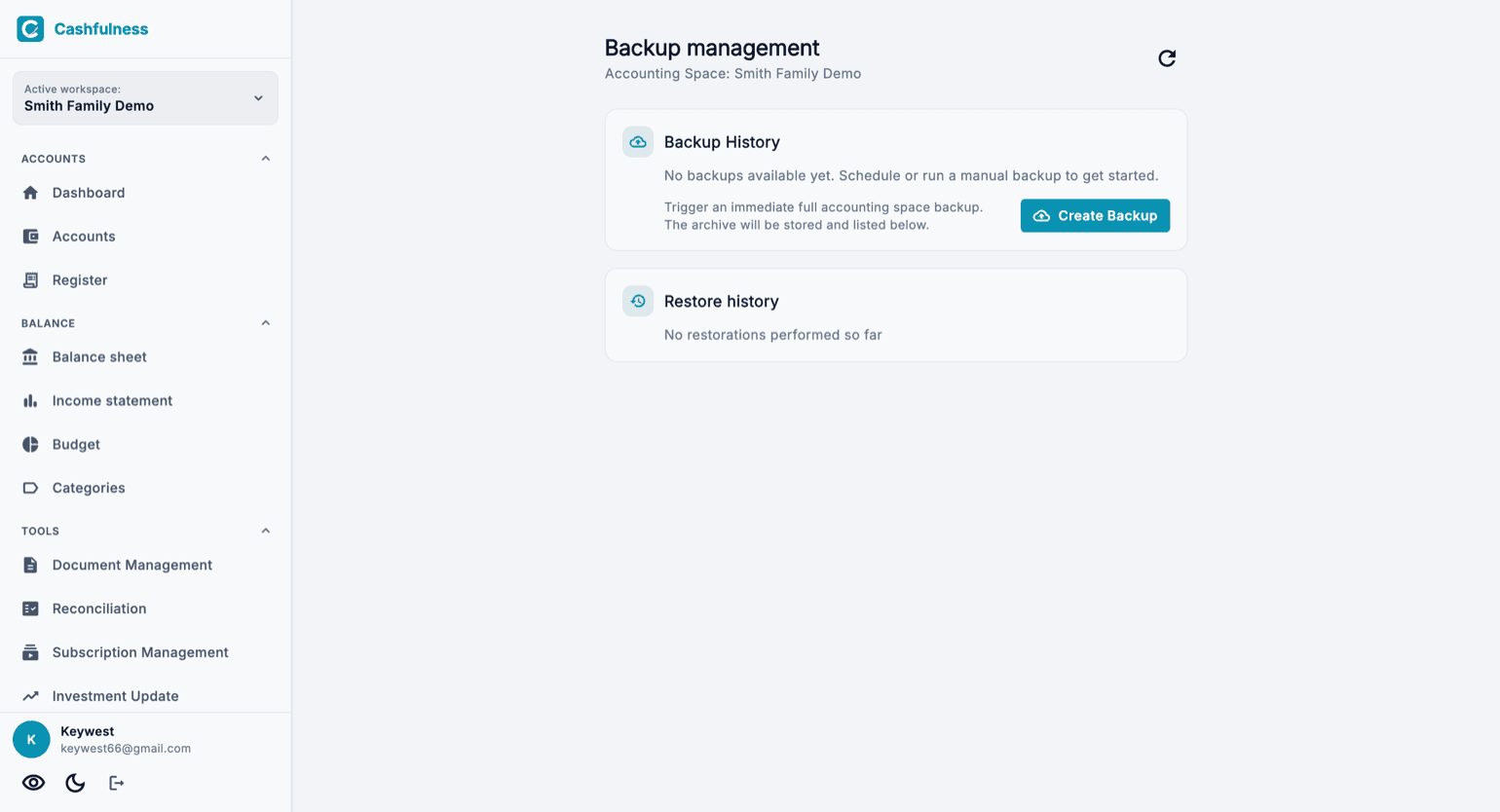
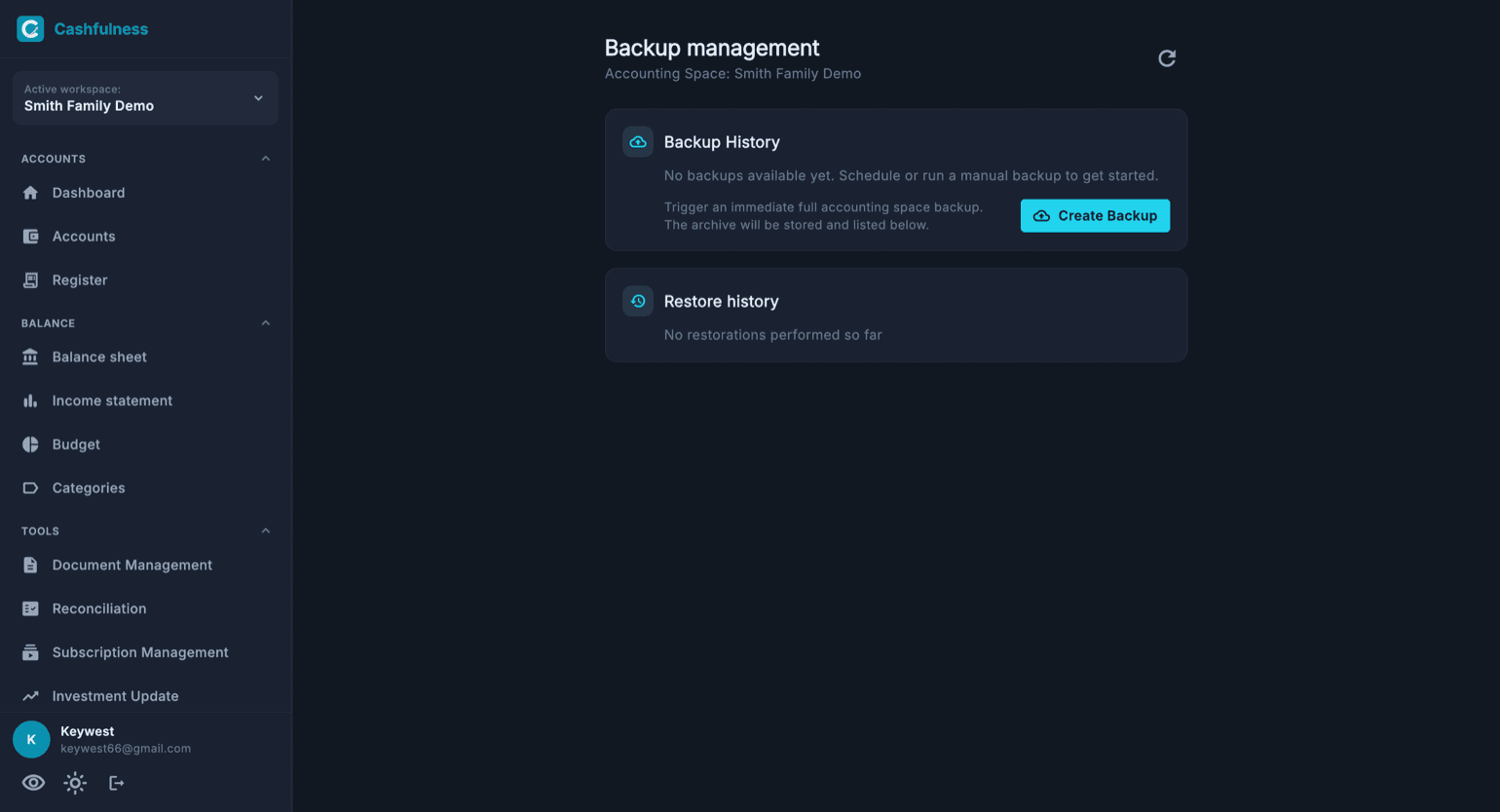
Záložní kopie a export umožňuje vytvořit záložní kopii dat aktivního účetního prostoru. Soubor se uloží do úložiště a objeví se v Historii záložních kopií; provedená obnovení jsou uvedena v Historii obnovení.
Ze stejné oblasti můžete svá data exportovat, v souladu s právem na přenositelnost podle GDPR.
- Otevřete Nastavení a zvolte Záložní kopie a export.
- Stiskněte Vytvořit záložní kopii a hned spustíte plnou kopii účetního prostoru.
- Vyčkejte, až se soubor objeví v Historii záložních kopií: odtud s ním můžete později pracovat.
Účetní prostory a smazání účtu
Z Účetních prostorů spravujete své prostory: můžete je přejmenovat, zvát nové členy a stanovit role a práva po částech, takže každý vidí a mění jen to, co mu patří.
Rozhodnete-li se Cashfulness opustit, smazání účtu je postup s několika potvrzeními: ptáme se vícekrát právě proto, že úkon nelze vzít zpět a vaše data smaže nadobro.