Kontoplanen
I Cashfulness bor hver bevægelse på en konto, og kontiene er ordnet i en kontoplan: et ordnet træ delt i afsnit, der følger logikken i dobbelt bogholderi. Skærmen Konti er udgangspunktet for at udforske strukturen, oprette nye konti og holde dem i takt med virkeligheden.
Træstrukturen
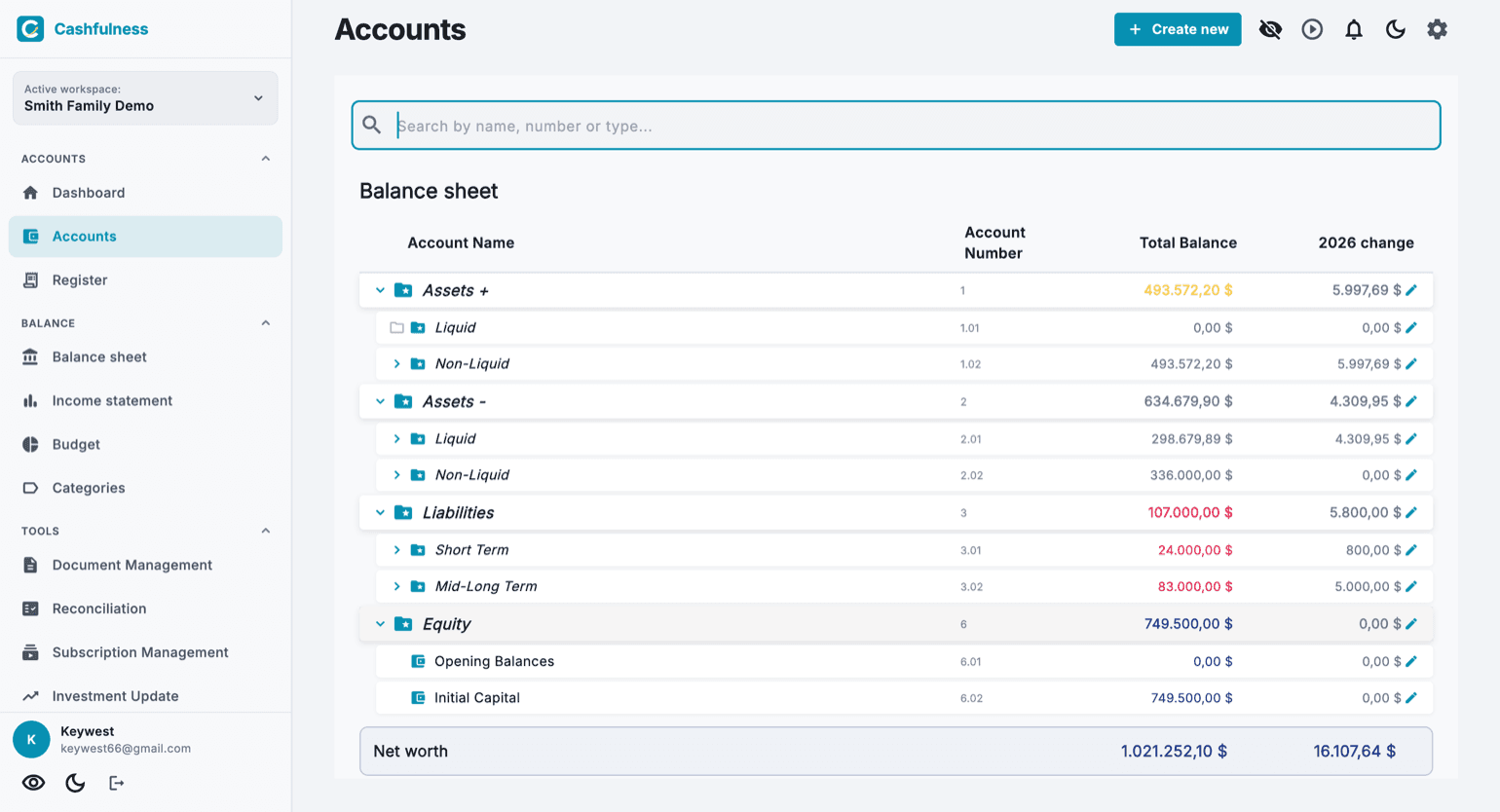
Skærmen Konti viser kontoplanen som et træ, du kan udvide, samlet i afsnit. I Balancen finder du Aktiver+ (de produktive aktiver, der skaber værdi), Aktiver− (likviditet og brugsgenstande), Passiverne og Nettoformuen. Indtægter og Omkostninger bor derimod i Resultatopgørelsen.
Hver linje viser kontoens navn, kontonummeret, den samlede saldo og ændringen i det igangværende år. Afsnittene åbnes og lukkes med pilen ved navnet, og søgefeltet øverst lader dig finde en konto efter navn, nummer eller type.
Nederst på siden viser en opsummeringslinje Regnskabsrummets samlede Nettoformue: forskellen mellem det, du ejer, og det, du skylder.
Valutaer og saldienes farver
Hver konto har sin egen valuta, valgt da den blev oprettet. Du kan have lønkontoen i euro og en investeringskonto i dollar: Cashfulness bogfører hver bevægelse i kontoens valuta og omregner totalerne, hvor det er nødvendigt.
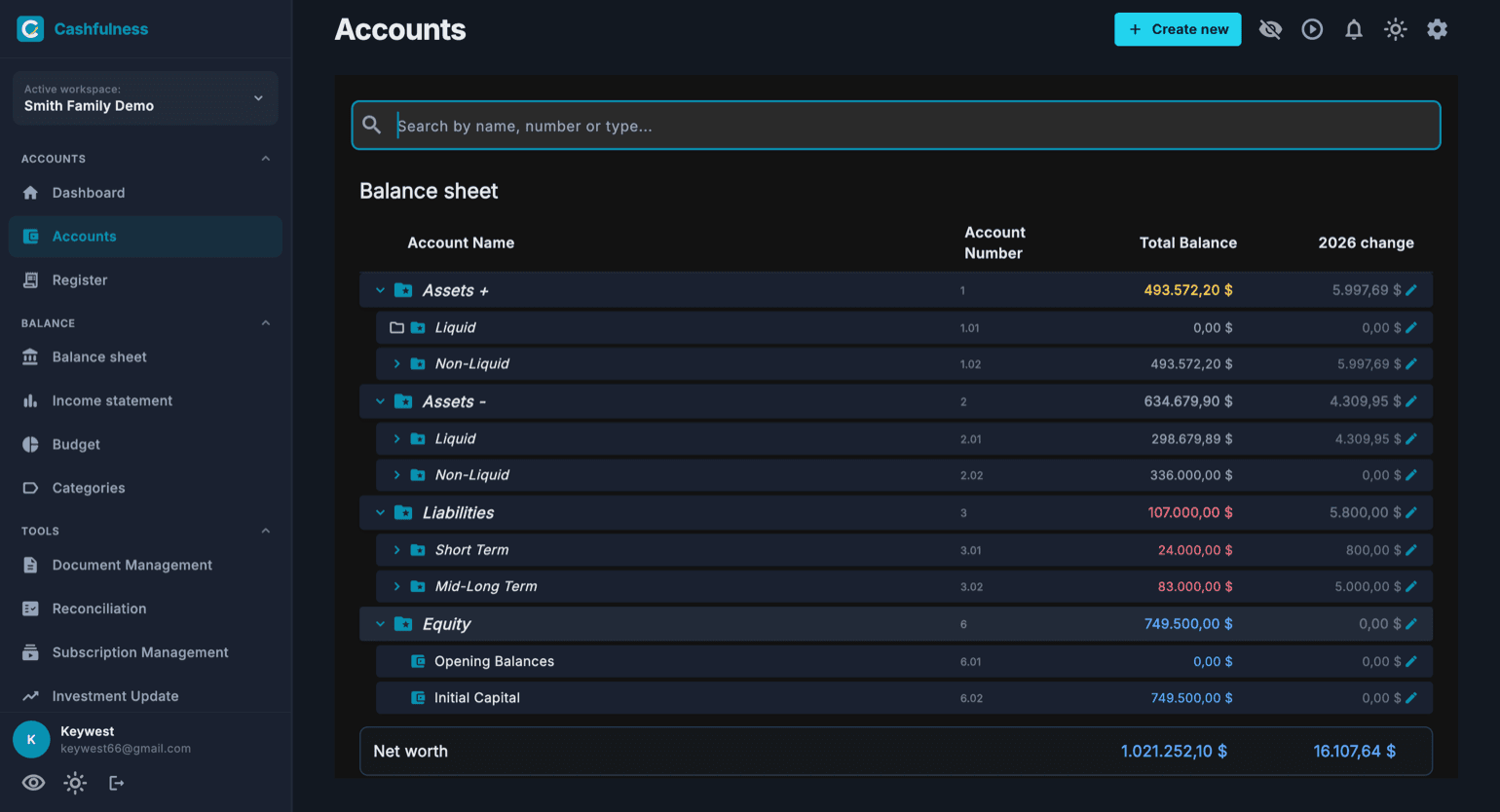
Saldiene bruger betydningsbærende farver: med ét blik skelner du hver værdis natur, for eksempel Passiverne fra det, du ejer, og Nettoformuen fra resten. Farven erstatter aldrig det regnskabsmæssige fortegn, den gør det blot lettere at læse.
Oprette en konto med guiden
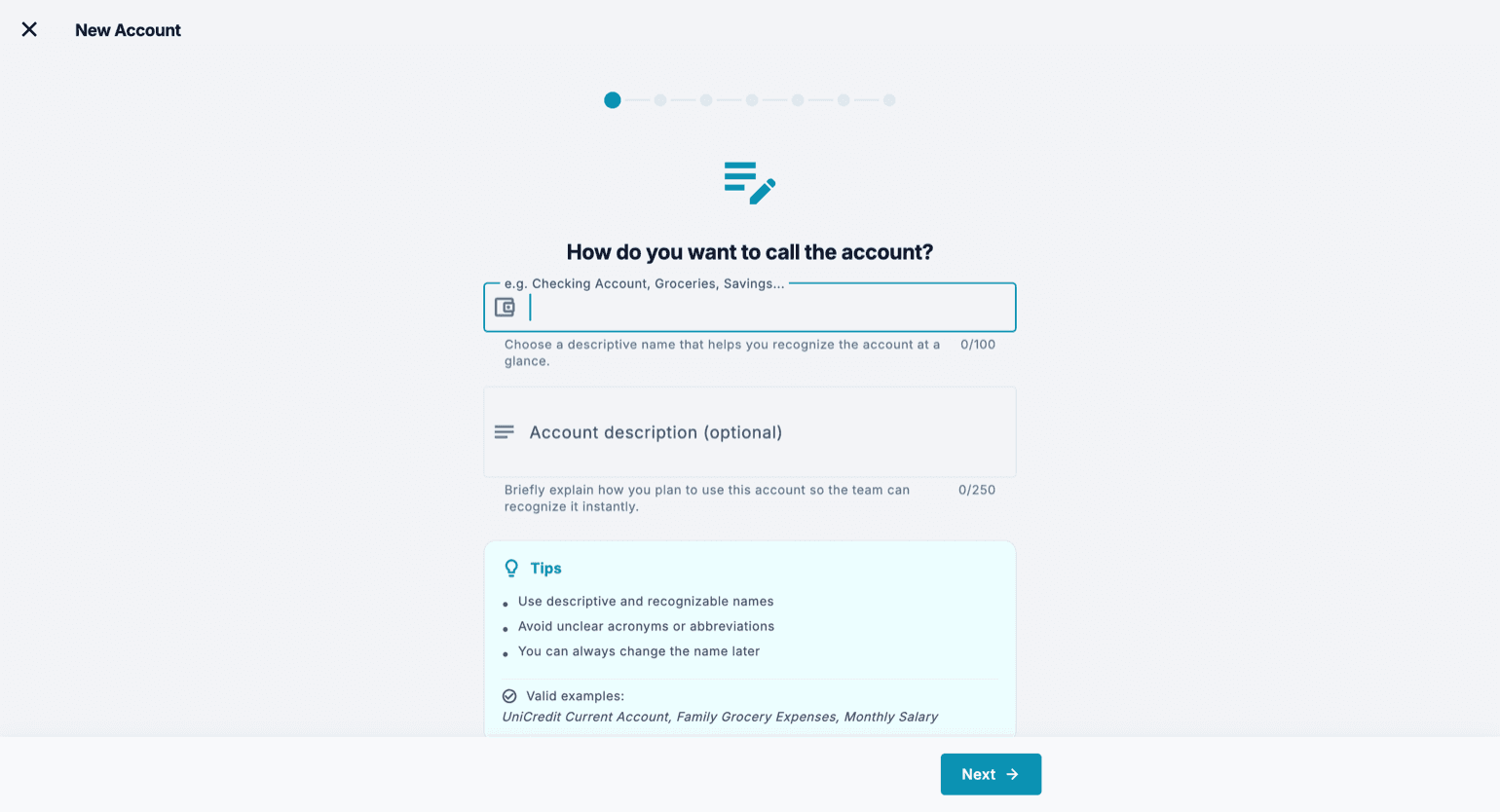
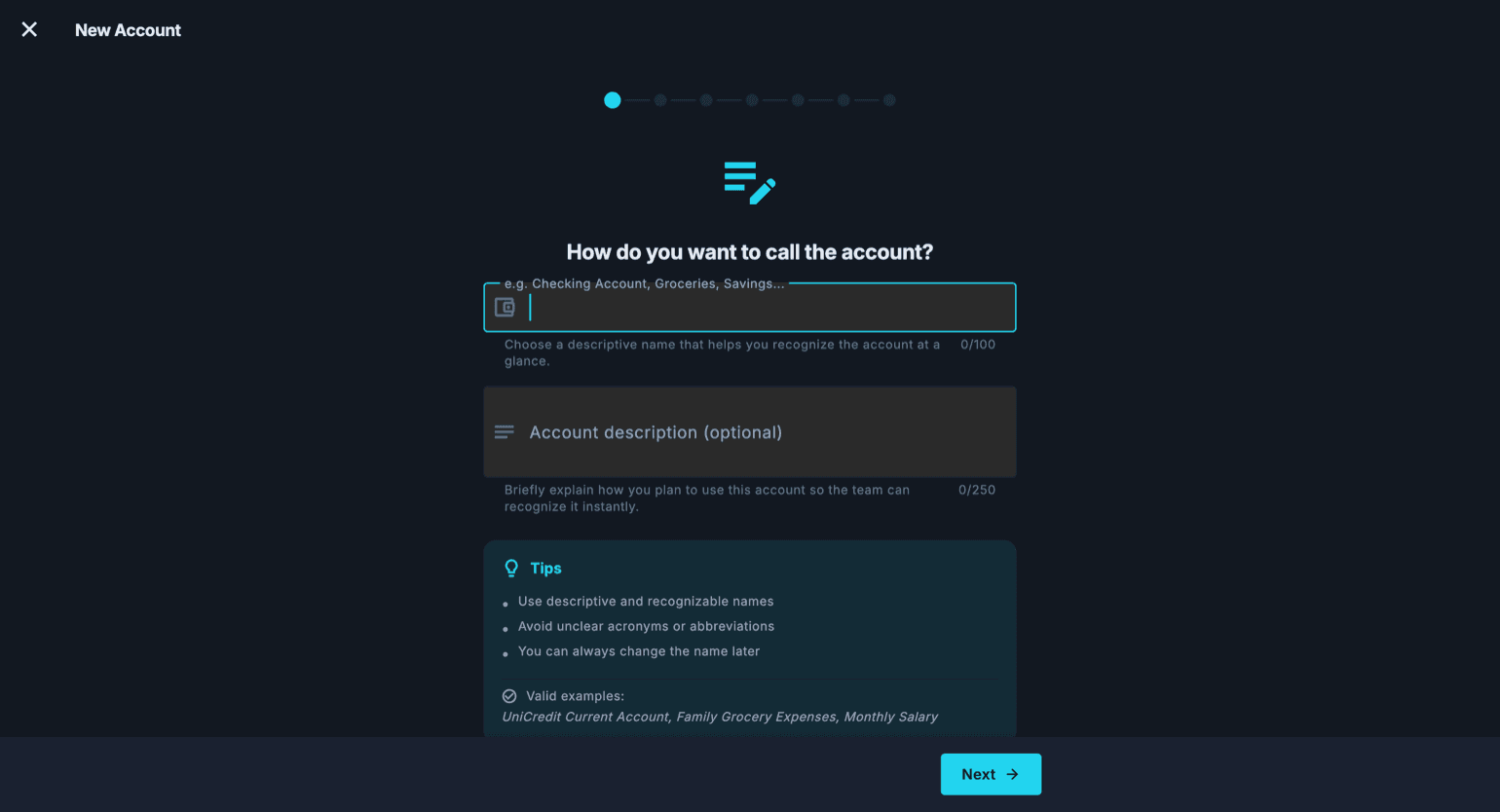
Knappen med plustegnet nederst til højre åbner guiden Ny konto, som fører dig gennem trin for trin. Guiden spørger kun om det nødvendige, ét trin ad gangen, og viser tips og gyldige eksempler undervejs.
- Giv kontoen et navn, der er beskrivende og let at genkende, for eksempel bankens navn eller kontoens formål. Du kan tilføje en frivillig beskrivelse, som er nyttig, hvis du deler Regnskabsrummet med andre.
- Vælg kontotype: den bestemmer, i hvilket afsnit af træet kontoen skal bo, og hvordan dens saldo opfører sig.
- Vælg overordnet konto direkte i træet: den nye konto lægges under den og arver pladsen i strukturen.
- Indstil kontoens egenskaber efter, hvordan du skal bruge den (se næste afsnit).
- Bekræft: kontoen står med det samme i træet, klar til at modtage bevægelser.
Kontoens egenskaber
Under oprettelsen (og senere, når du redigerer) kan du slå nogle egenskaber til, som ændrer kontoens adfærd. Kan afstemmes med kontoudtog: kontoen kommer ind i flowet for Kontoafstemning, ideelt til lønkonti og kort. Faste abonnementer: kontoen følges af Abonnementer for udgifter, der gentager sig.
Markedsværdi: lavet til investeringer, gør det muligt at opdatere kontoens værdi jævnligt via Opdatering af investeringer. Værditab: til genstande, der mister værdi over tid, som en bil eller en enhed, så kontoplanen viser den virkelige værdi og ikke købsprisen.
Skjulte konti
Ikke alle konti bruges hver dag: en lukket konto eller en, du sjældent bruger, kan fylde træet. Du kan skjule den uden at slette den, så dens regnskabshistorie står urørt.
Øjeikonet i værktøjslinjen viser eller skjuler de skjulte konti: er det slået fra, ser du kun de aktive konti; slår du det til, kommer de alle igen.
Afstemme en konto
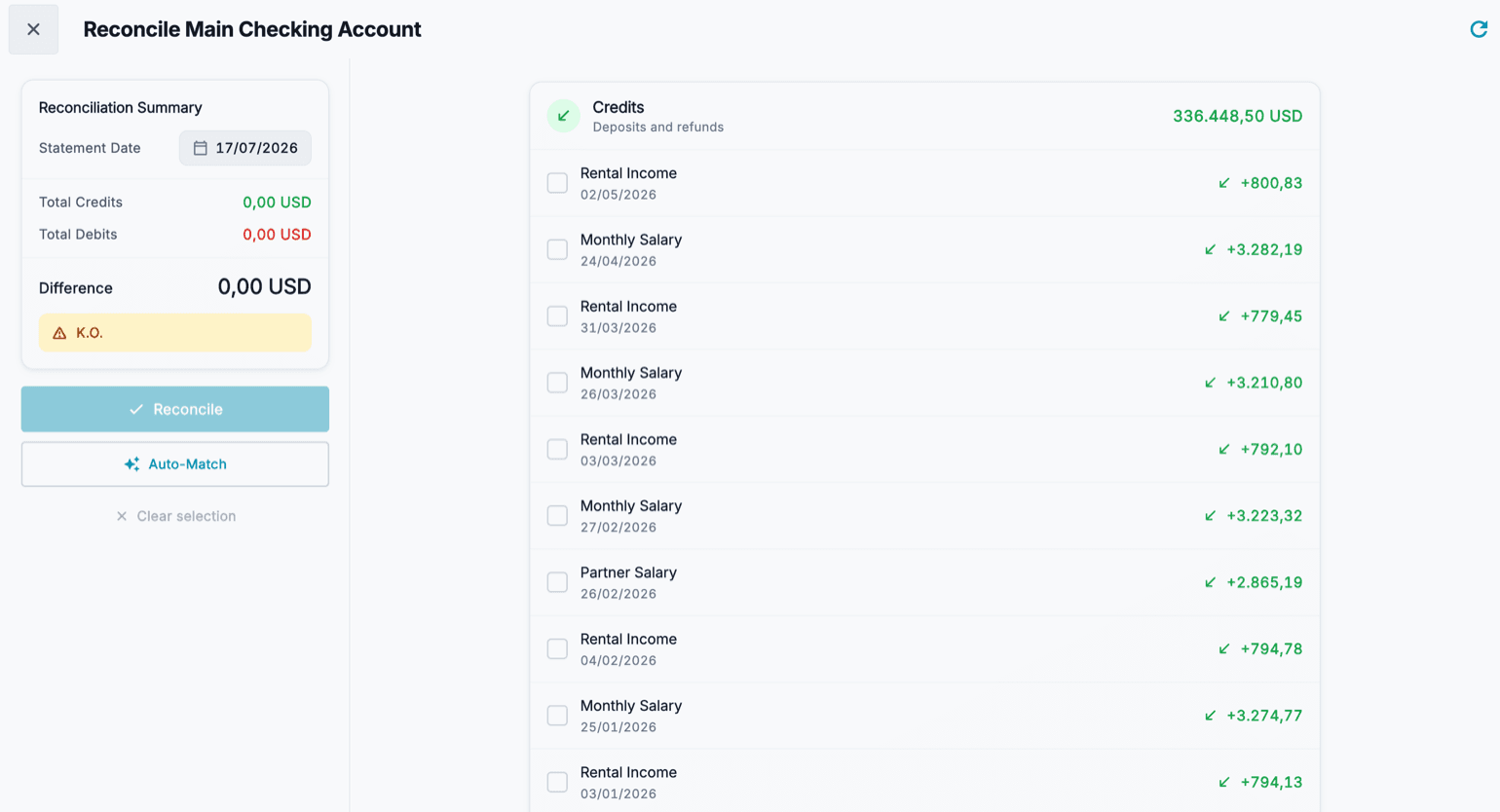
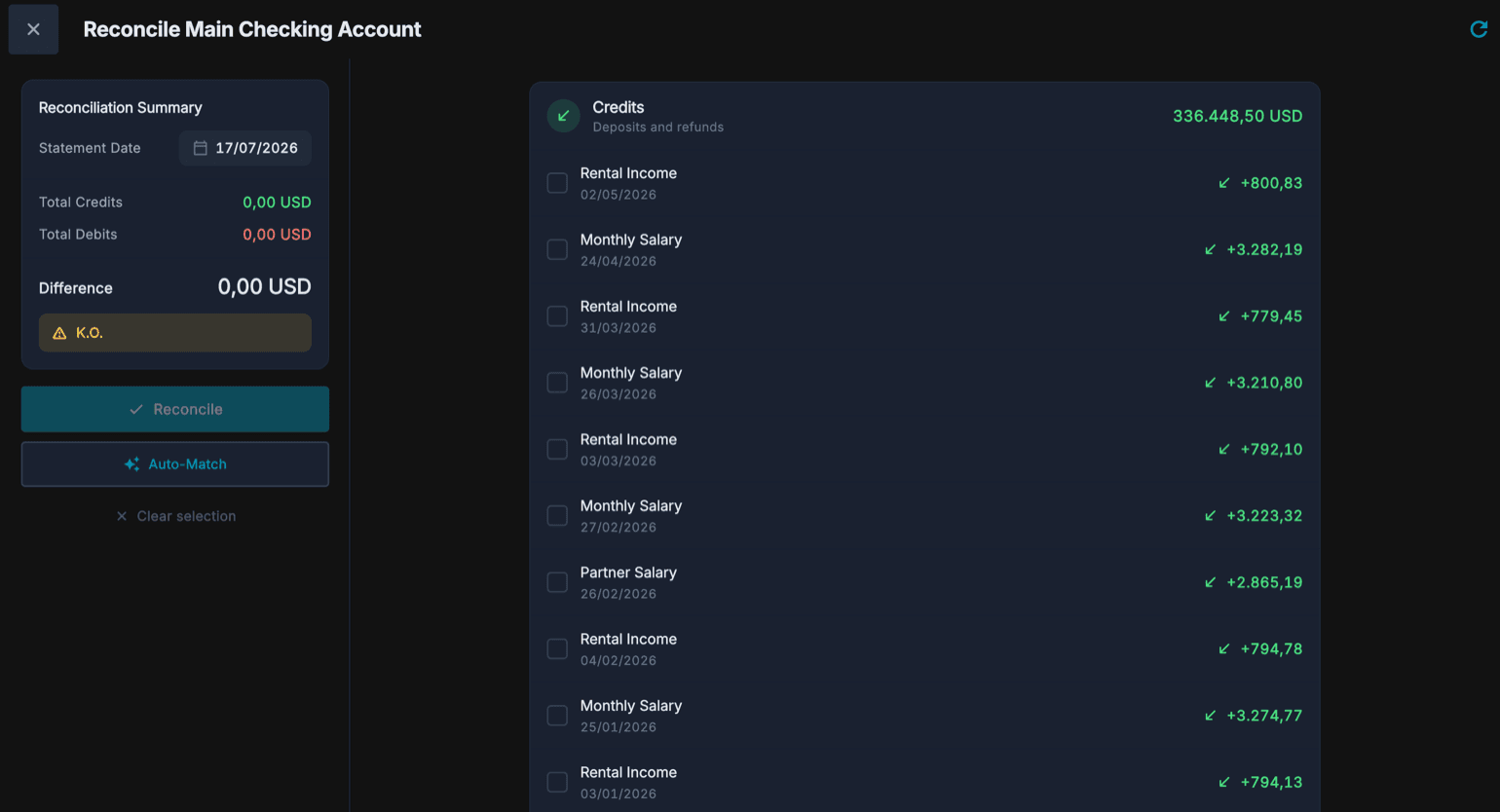
Afstemningen er det øjeblik, hvor du sammenligner Cashfulness med bankens kontoudtog. I afsnittet Kontoafstemning vælger du kontoen og får listen over bogførte bevægelser, delt mellem beløb i kredit (indbetalinger og refusioner) og beløb i debet.
Du sætter hak ved hver bevægelse, du finder på udtoget: summerne for kredit og debet opdateres undervejs sammen med Forskellen. Så længe det ikke stemmer, siger appen til; når Forskellen bliver nul, kan du bekræfte med knappen Afstem.
- Åbn Kontoafstemning og vælg den konto, der skal afstemmes.
- Angiv kontoudtogets referencedato.
- Sæt hak én for én ved de bevægelser, der står på udtoget, både i kredit og i debet.
- Se på Forskellen nederst: den skal blive nul. Stemmer det ikke, led efter den bevægelse, der mangler eller er bogført dobbelt.
- Tryk Afstem for at bekræfte: de afkrydsede bevægelser tæller som afstemte.