
Indstillinger
Indstillinger er det ene sted, hvor du tilpasser Cashfulness: du kommer dertil via tandhjulet øverst til højre eller via punktet Indstillinger. Herfra styrer du din profil, appens udseende, valutaerne, meddelelserne, sikkerhedskopierne og regnskabsrummene.
Ét samlingssted for alle indstillinger
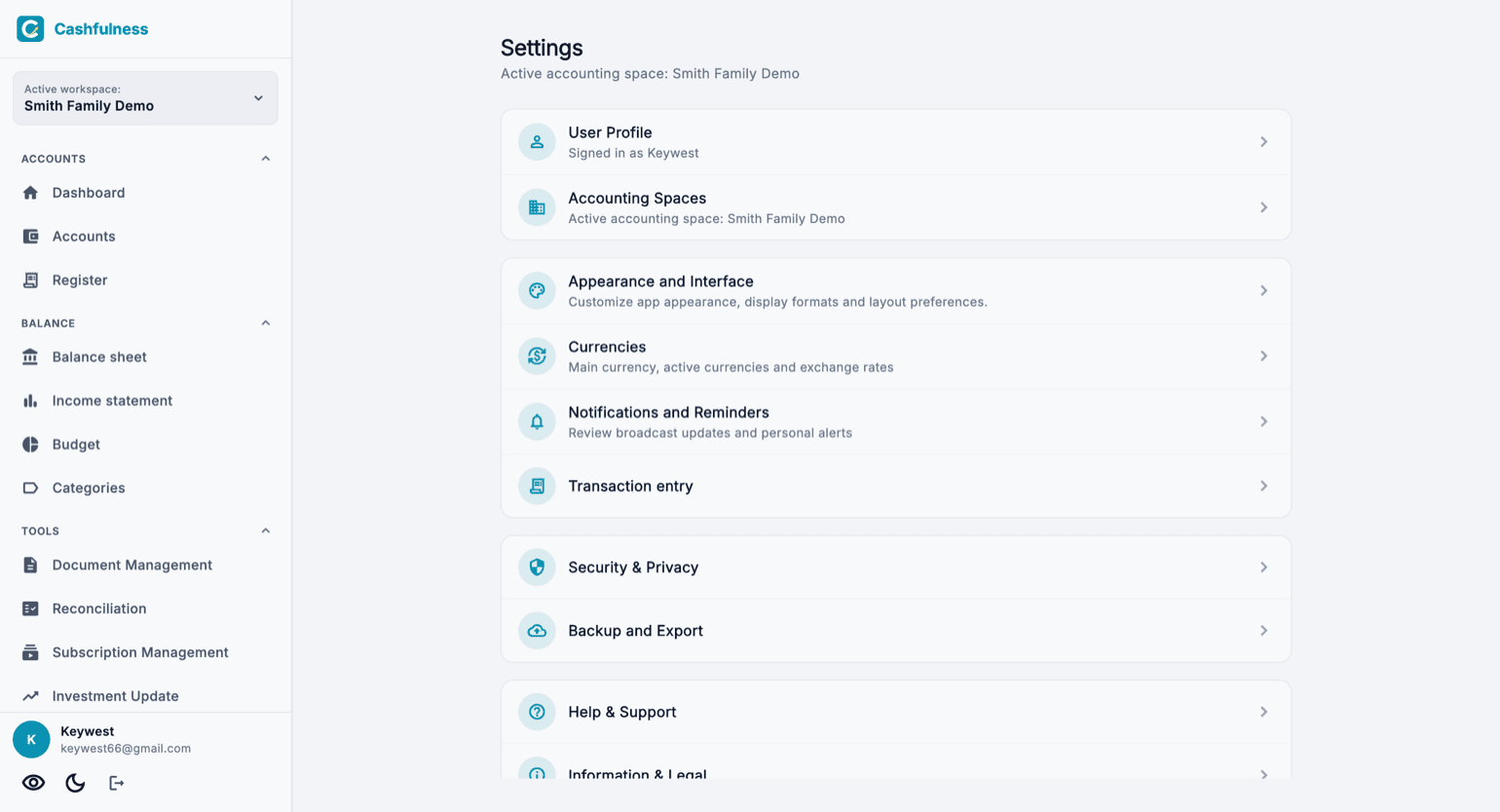
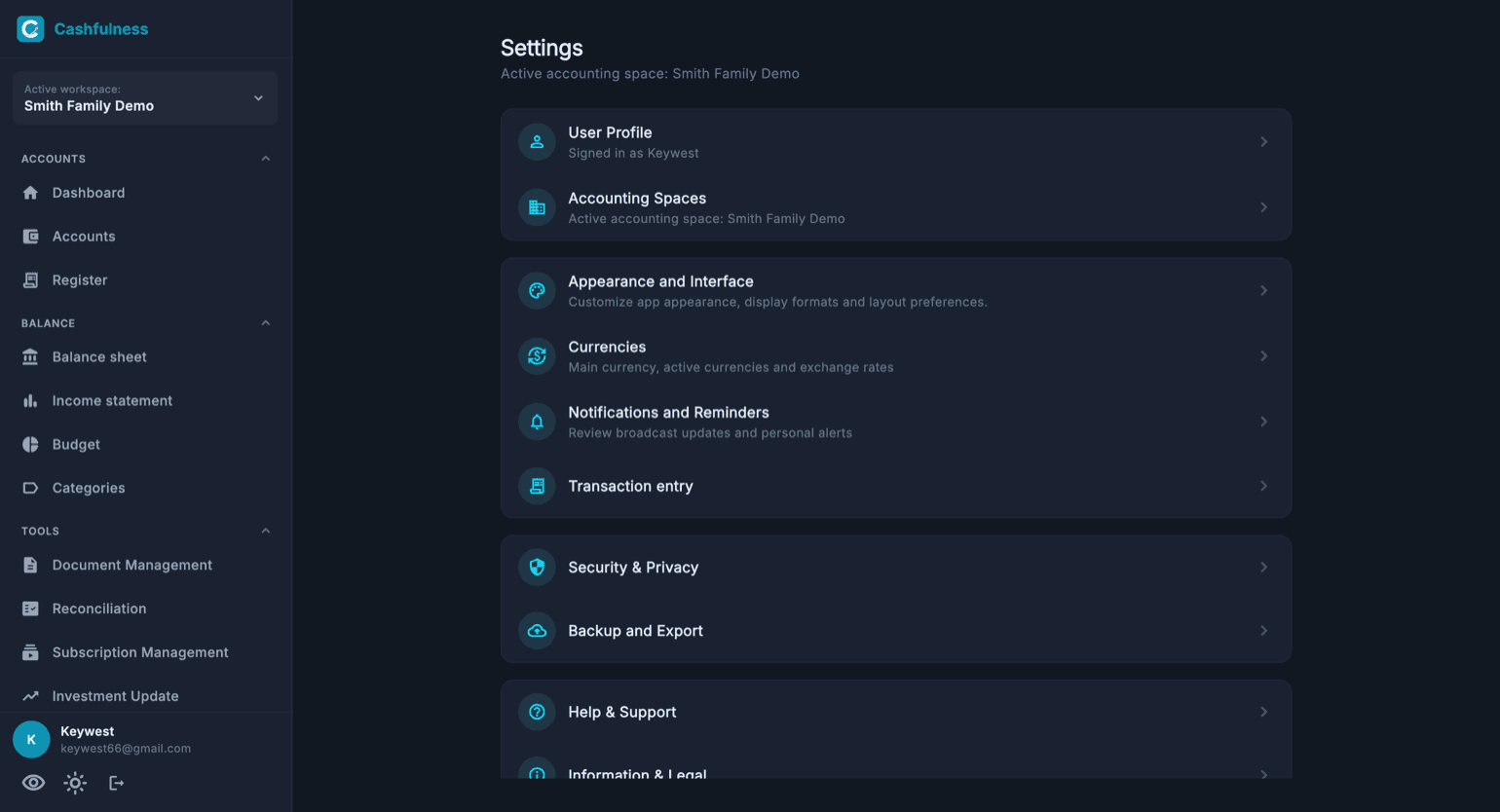
Skærmen Indstillinger samler alle områderne i en liste af kort: Brugerprofil, Regnskabsrum, Udseende og brugerflade, Valutaer, Meddelelser og påmindelser, Bogføring af transaktioner, Sikkerhed og privatliv, Sikkerhedskopi og eksport, Hjælp og støtte.
Øverst ser du altid, hvilket regnskabsrum der er aktivt: nogle indstillinger, som sikkerhedskopierne, gælder det enkelte rum, mens andre, som profilen og udseendet, gælder din konto i alle rum.
Brugerprofil: konto, sikkerhed og samtykker
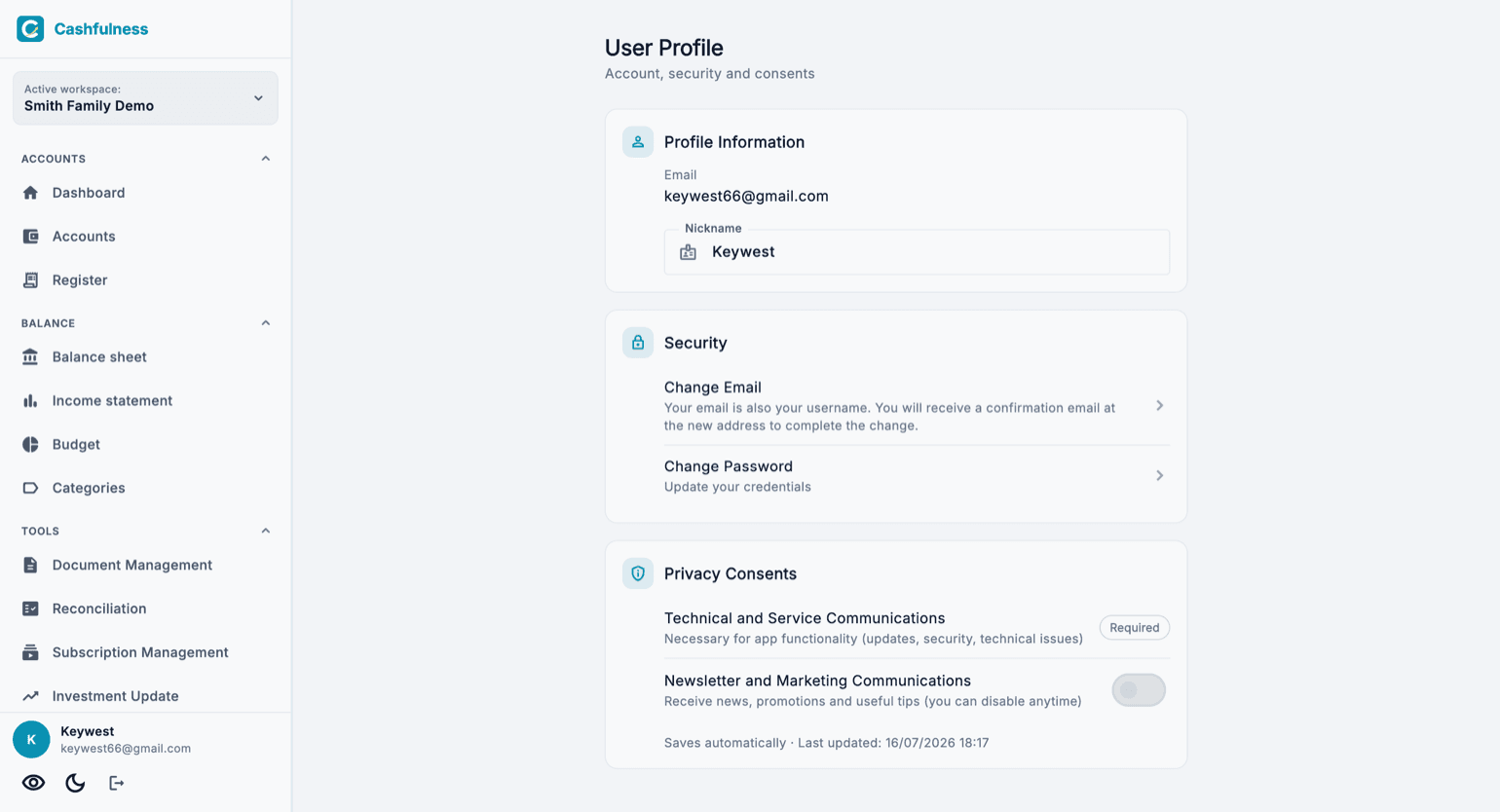
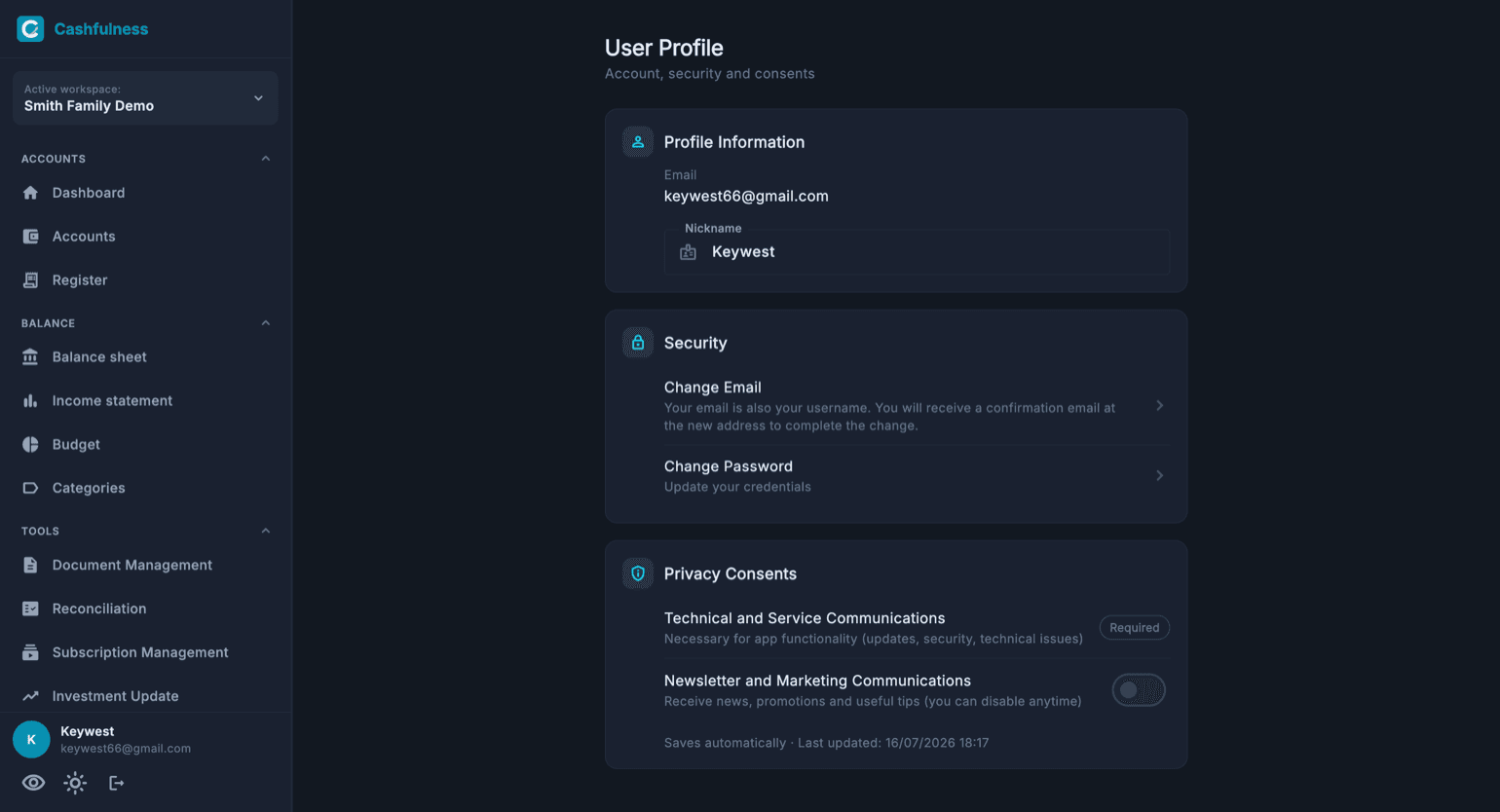
I Brugerprofil finder du oplysningerne om din konto: den e-mailadresse, du logger ind med, vises skrivebeskyttet, mens kaldenavnet frit kan ændres og er det navn, du optræder med i appen og i delte rum.
Afsnittet Sikkerhed lader dig ændre adgangskoden og om nødvendigt e-mailadressen: e-mailen er også dit brugernavn, så du får en bekræftelse til den nye adresse for at gennemføre skiftet.
I Privatlivssamtykker styrer du, hvad du vil modtage: de tekniske og servicemæssige meddelelser er obligatoriske, fordi appen ikke virker uden dem, mens nyhedsbreve og markedsføring slås til og fra med en knap. Hver ændring gemmes af sig selv.
Udseende, meddelelser og økonomiske indstillinger
I Udseende og brugerflade vælger du lyst eller mørkt tema, farvepaletten og appens sprog samt visningsformater og indstillinger for layoutet.
Meddelelser og påmindelser er stedet, hvor du ser opdateringer, advarsler og beskeder, mens de økonomiske indstillinger, som dem om bogføring af transaktioner, lader dig tilpasse appens adfærd til din måde at arbejde.
Valutaer
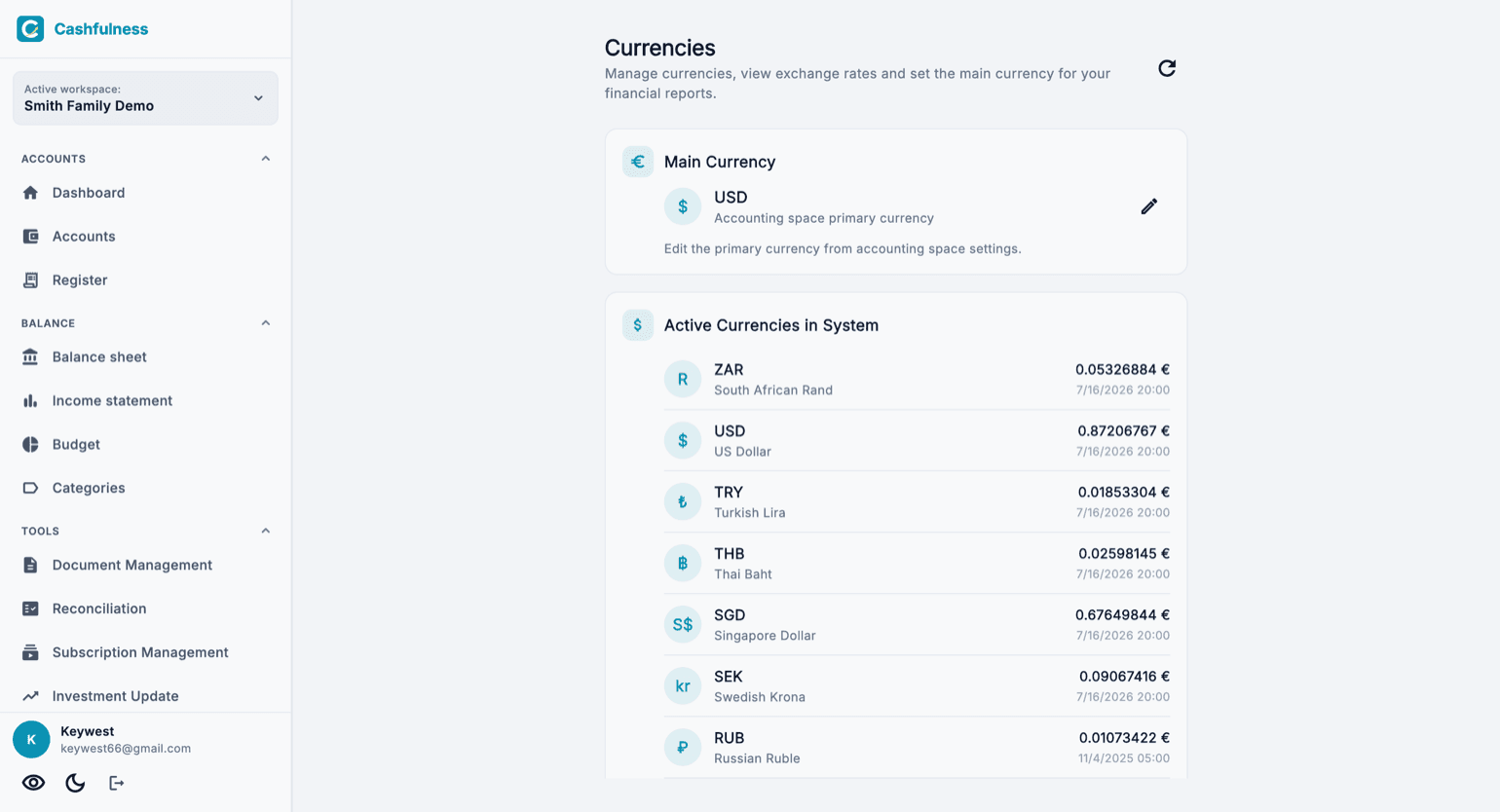
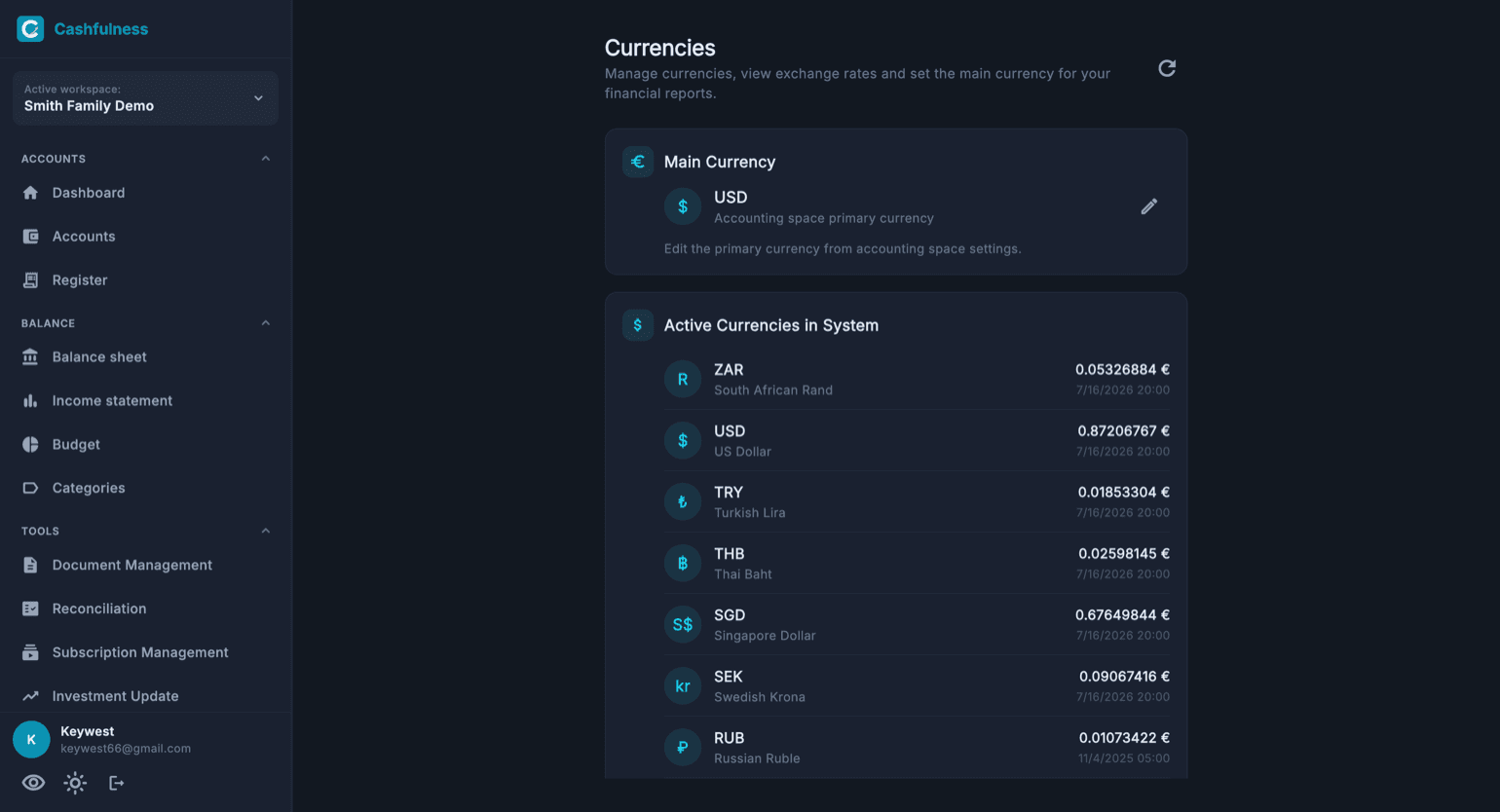
I afsnittet Valutaer indstiller du hovedvalutaen og vælger, hvilke andre valutaer der skal være tilgængelige. Hovedvalutaen er den, rapporternes totaler udtrykkes i, som Balance og Resultatopgørelse.
De valutaer, du har slået til, bliver tilgængelige, når du opretter konti og bogfører transaktioner: for hver bevægelse i en anden valuta holder Cashfulness styr på vekselkursen, så saldiene bliver ved med at hænge sammen.
Sikkerhedskopi og eksport af data
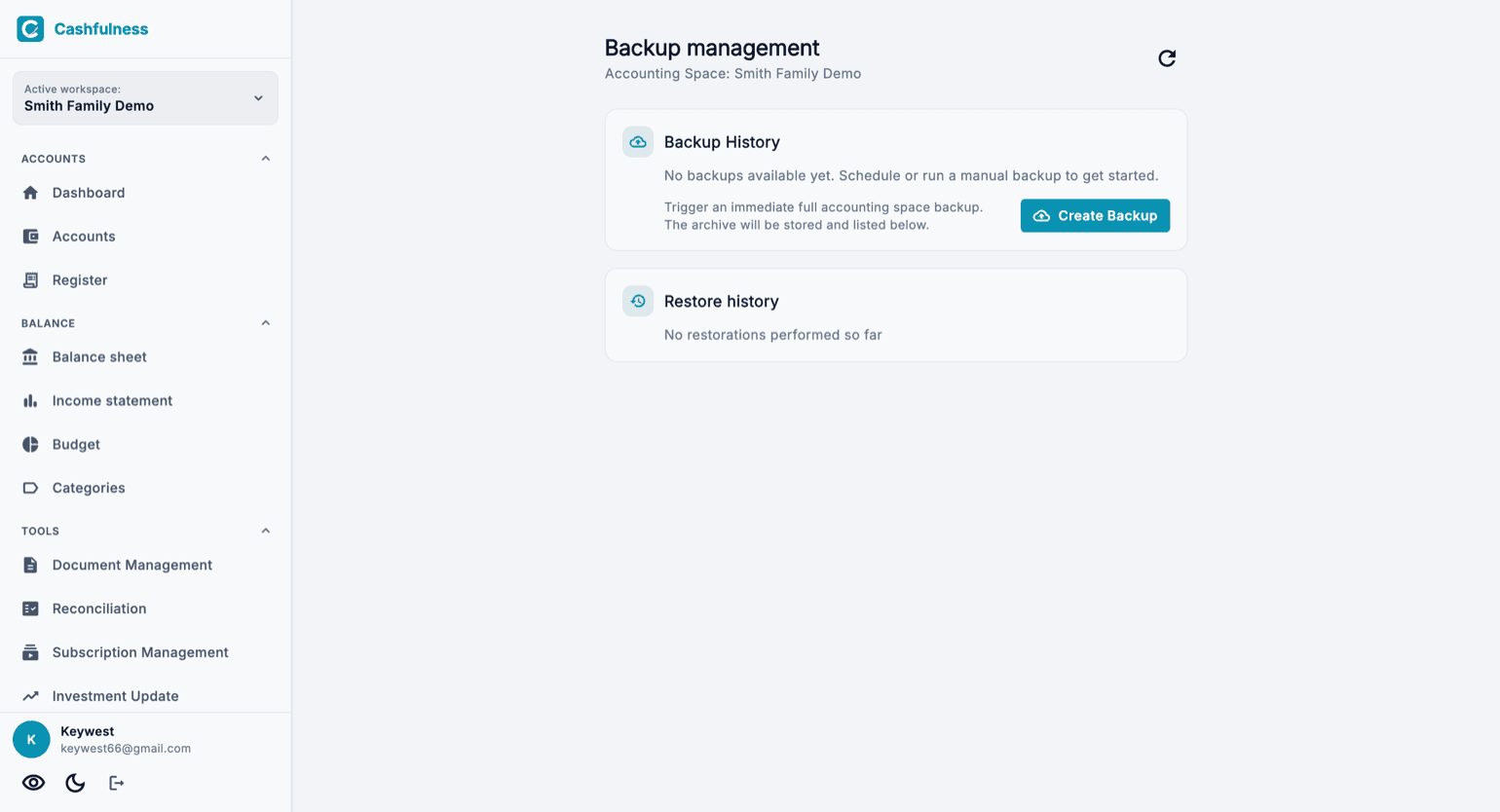
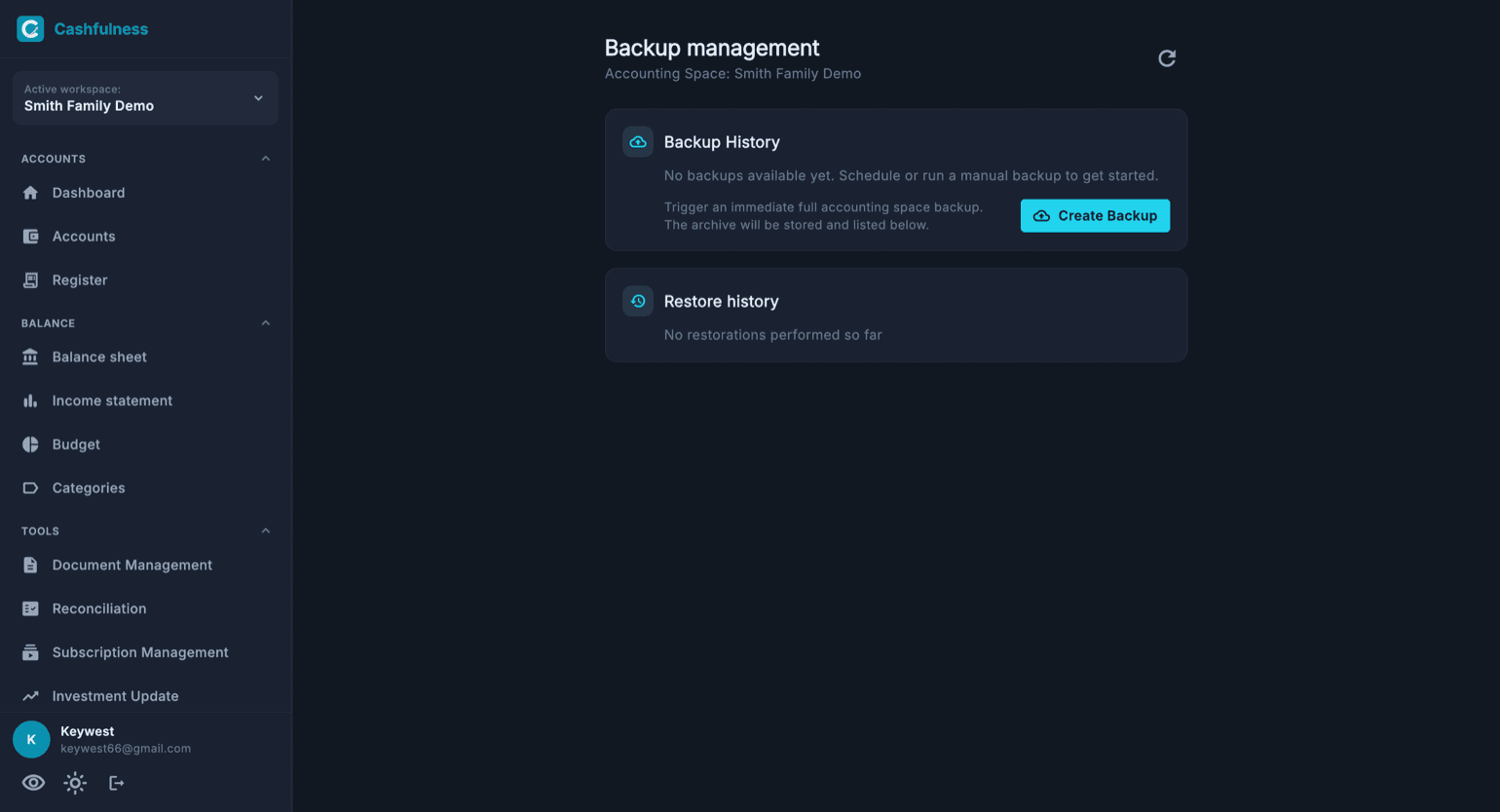
Sikkerhedskopi og eksport lader dig lave en sikkerhedskopi af dataene i det aktive regnskabsrum. Filen gemmes i lagerplads og står i Historik over sikkerhedskopier; gennemførte gendannelser står i Historik over gendannelser.
Fra samme område kan du eksportere dine data i tråd med retten til dataportabilitet i GDPR.
- Åbn Indstillinger og vælg Sikkerhedskopi og eksport.
- Tryk Lav sikkerhedskopi for straks at starte en fuldstændig kopi af regnskabsrummet.
- Vent til filen står i Historik over sikkerhedskopier: derfra kan du håndtere den senere.
Regnskabsrum og sletning af konto
Fra Regnskabsrum styrer du dine rum: du kan omdøbe dem, invitere nye medlemmer og fastsætte roller og rettigheder pr. afsnit, så hver person kun ser og ændrer det, der hører til dem.
Beslutter du at forlade Cashfulness, er sletning af kontoen en proces med flere bekræftelser: du bliver spurgt flere gange netop fordi handlingen ikke kan gøres om og sletter dine data endeligt.