
Værktøjerne
Afsnittet Værktøjer i sidemenuen samler de funktioner, der står ved siden af Dagbogen og rapporterne: her arkiverer du dokumenter, holder øje med abonnementerne, opdaterer investeringernes værdi og tjekker kontienes tilstand. Hvert værktøj arbejder altid med dobbelt bogholderi: enhver postering, der laves, bliver stående i balance, uden undtagelser.
Dokumenter
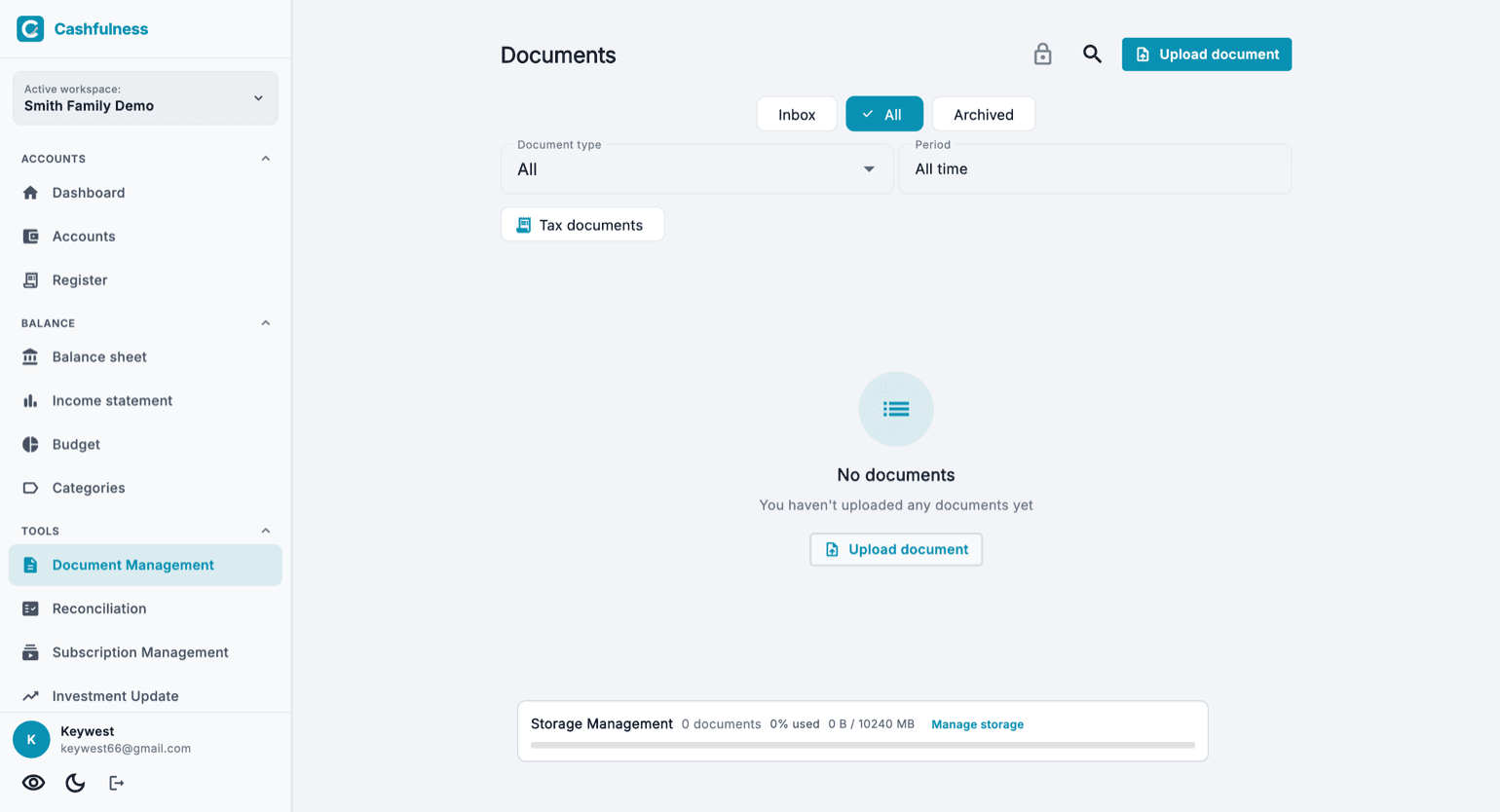
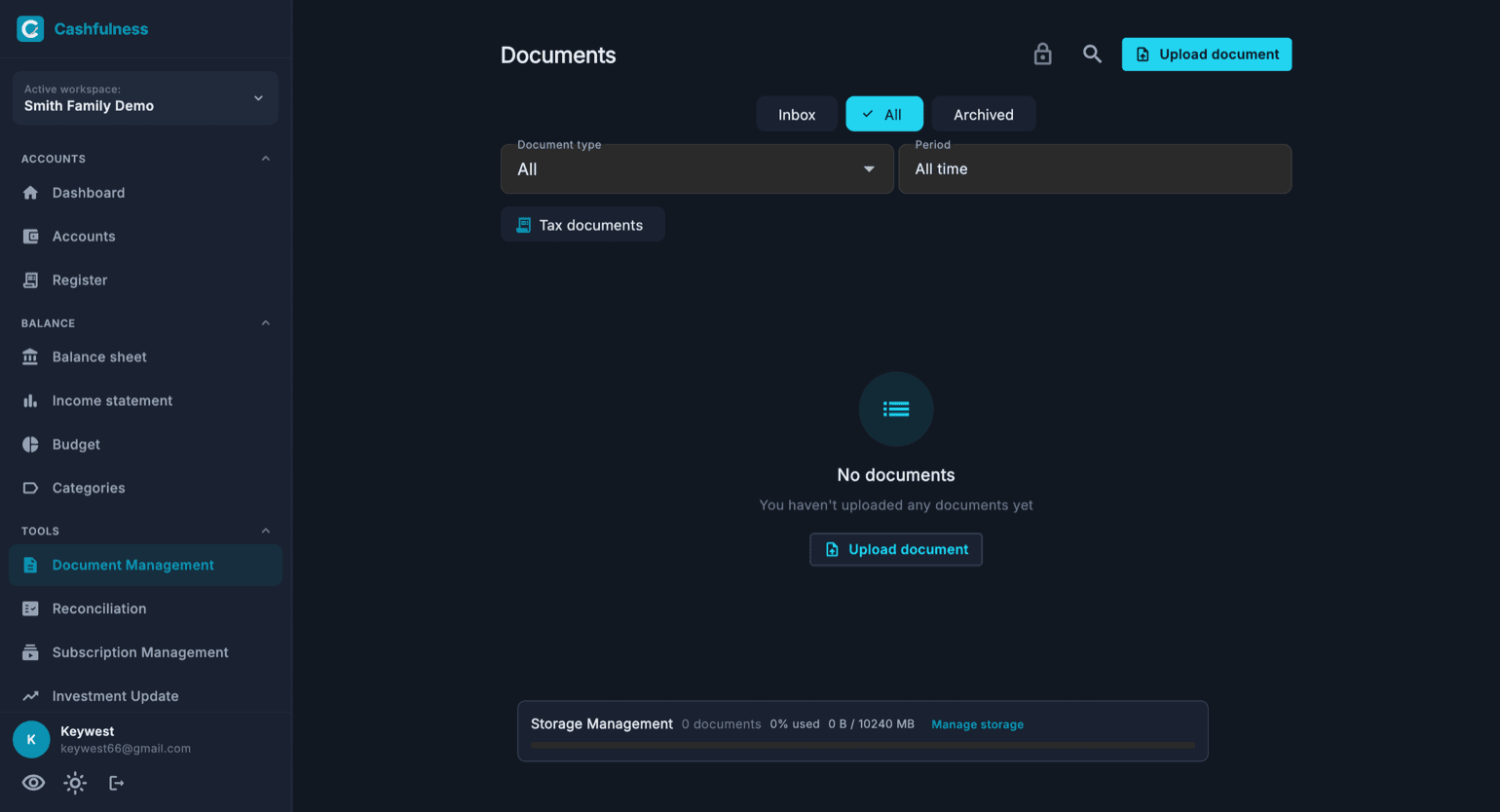
Dokumenter er Regnskabsrummets arkiv: her lægger du kvitteringer, kontrakter og andre filer op og hæfter dem på transaktioner eller gemmer dem på rumniveau. Tre faner ordner flowet: Indbakke til de filer, der lige er kommet og endnu ikke er ordnet, Alle til hele arkivet, Arkiverede til det, du har lagt til side.
Du kan filtrere på dokumenttype og på periode eller skille de skattemæssige dokumenter ud med det særlige filter. Nederst på siden viser bjælken Lagerplads, hvor mange dokumenter du har lagt op, og hvor meget plads du bruger; derfra åbner du også styringen af pladsen.
- Åbn Dokumenter i afsnittet Værktøjer i sidemenuen.
- Tryk Læg dokument op øverst til højre og vælg filen på din enhed.
- Giv dokumentet en type og knyt det, hvis du vil, til en transaktion i Dagbogen.
- Find filen igen med fanerne Indbakke, Alle og Arkiverede eller med filtrene for type og periode.
Abonnementer
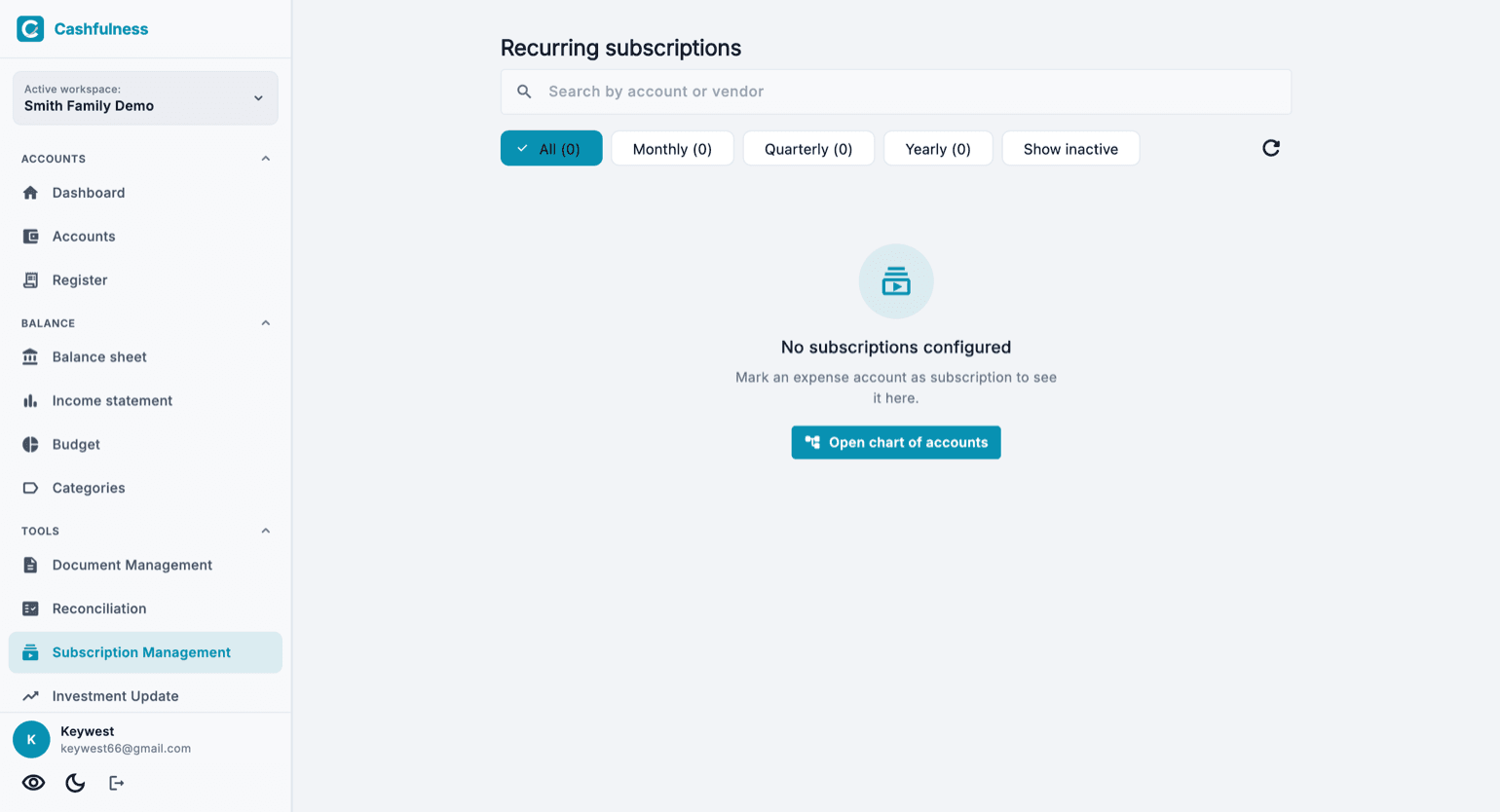
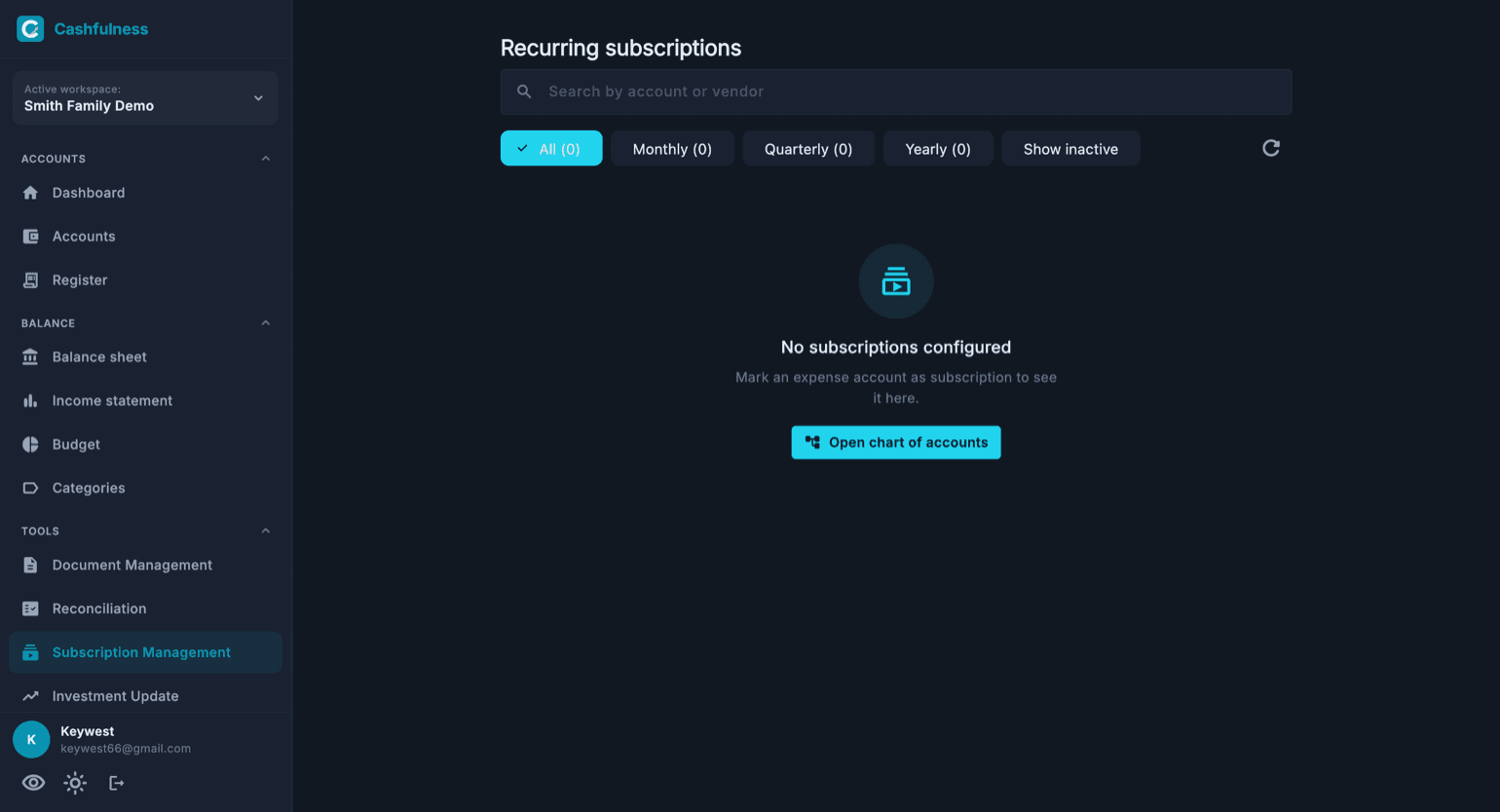
Abonnementer samler alle de faste omkostninger i én visning: markerer du en omkostningskonto som abonnement i kontoplanen, dukker den automatisk op her. Sådan ser du med ét blik, hvor meget de udgifter, der gentager sig over tid, vejer.
Øverst kan du søge på kontoens eller leverandørens navn og filtrere på, hvor ofte: Månedlige, Kvartalsvise eller Årlige. Knappen Vis deaktiverede henter også de abonnementer frem, du har sat på pause. Er siden tom, fører linket Gå til kontoplanen dig derhen, hvor du sætter det første abonnement op.
Opdatering af investeringer
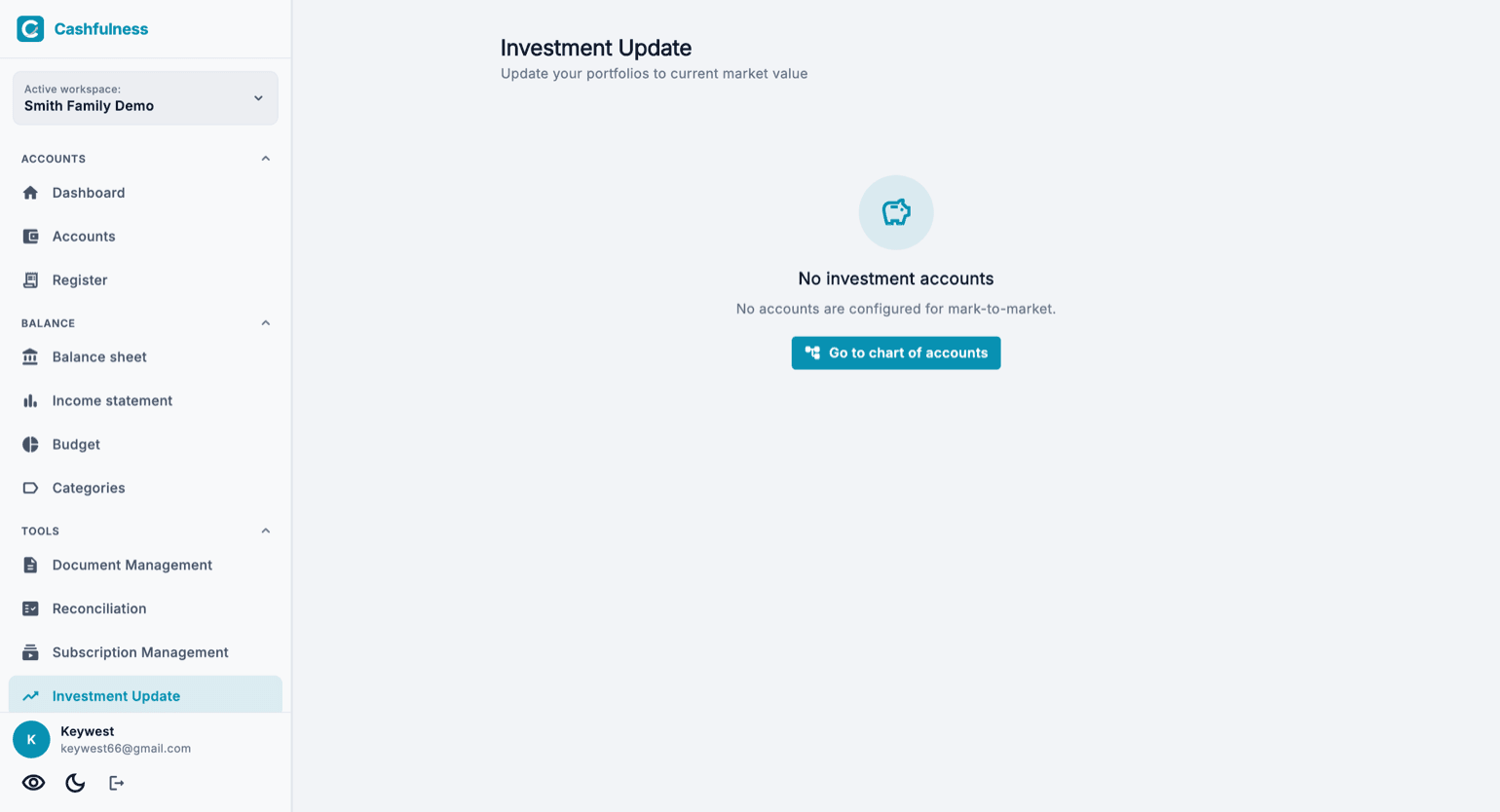
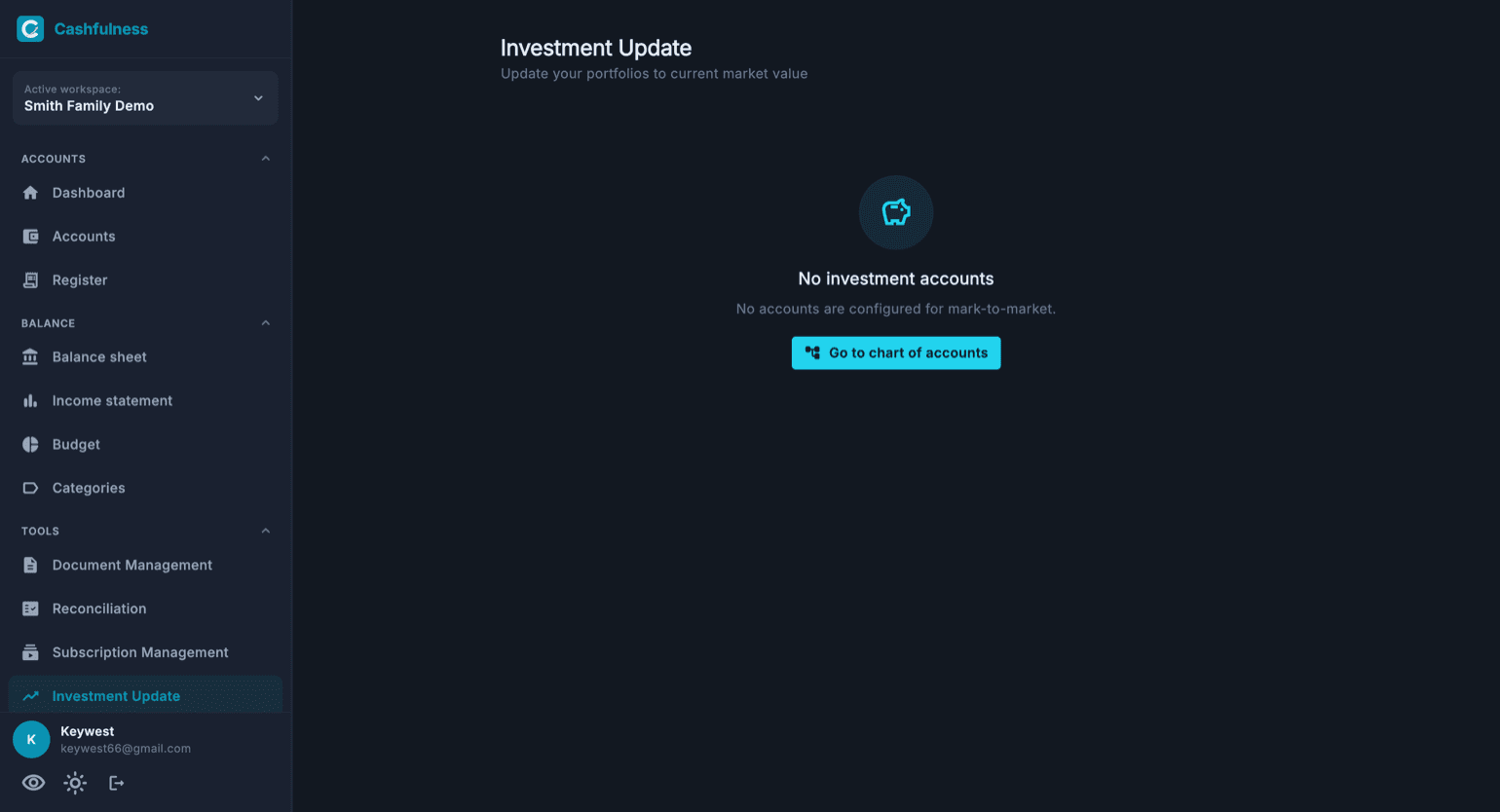
Opdatering af investeringer bruges til at værdisætte dine porteføljer til dagens markedsværdi. Siden lister de investeringskonti, der er sat op til værdiopdatering: for hver af dem indtaster du dagens markedsværdi, og appen bogfører opskrivningen som en balanceret postering med dobbelt bogholderi.
Forskellen mellem gammel og ny værdi bliver ikke blot overskrevet: den bogføres, så Balancen og Nettoformuen viser den virkelige udvikling i dine investeringer, og historikken over ændringerne bevares.
- Åbn Opdatering af investeringer i afsnittet Værktøjer.
- Vælg den investeringskonto, der skal opdateres.
- Indtast porteføljens markedsværdi i dag.
- Bekræft: appen bogfører opskrivningen og opdaterer kontoens Saldo.
Kontoafstemning
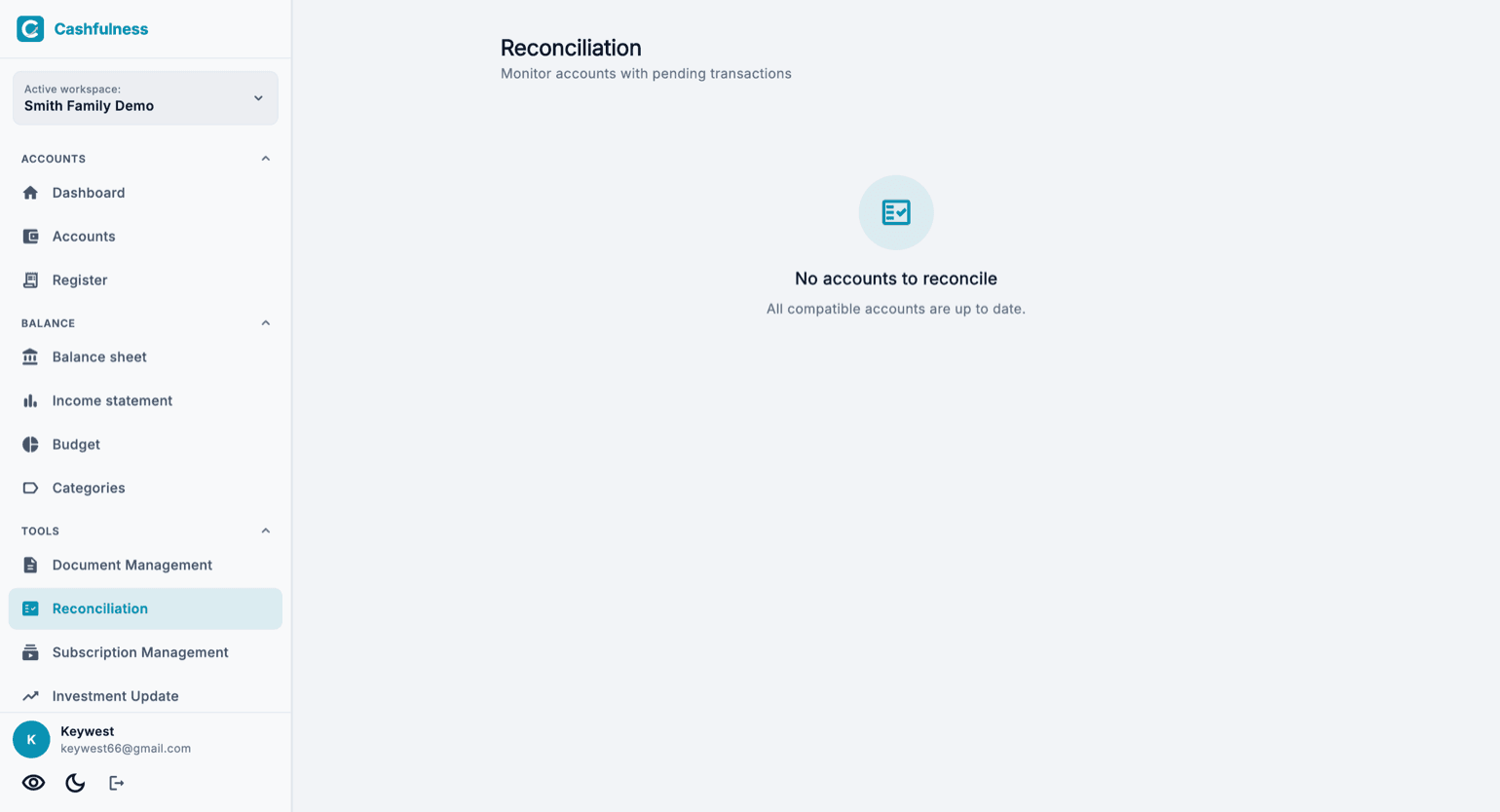
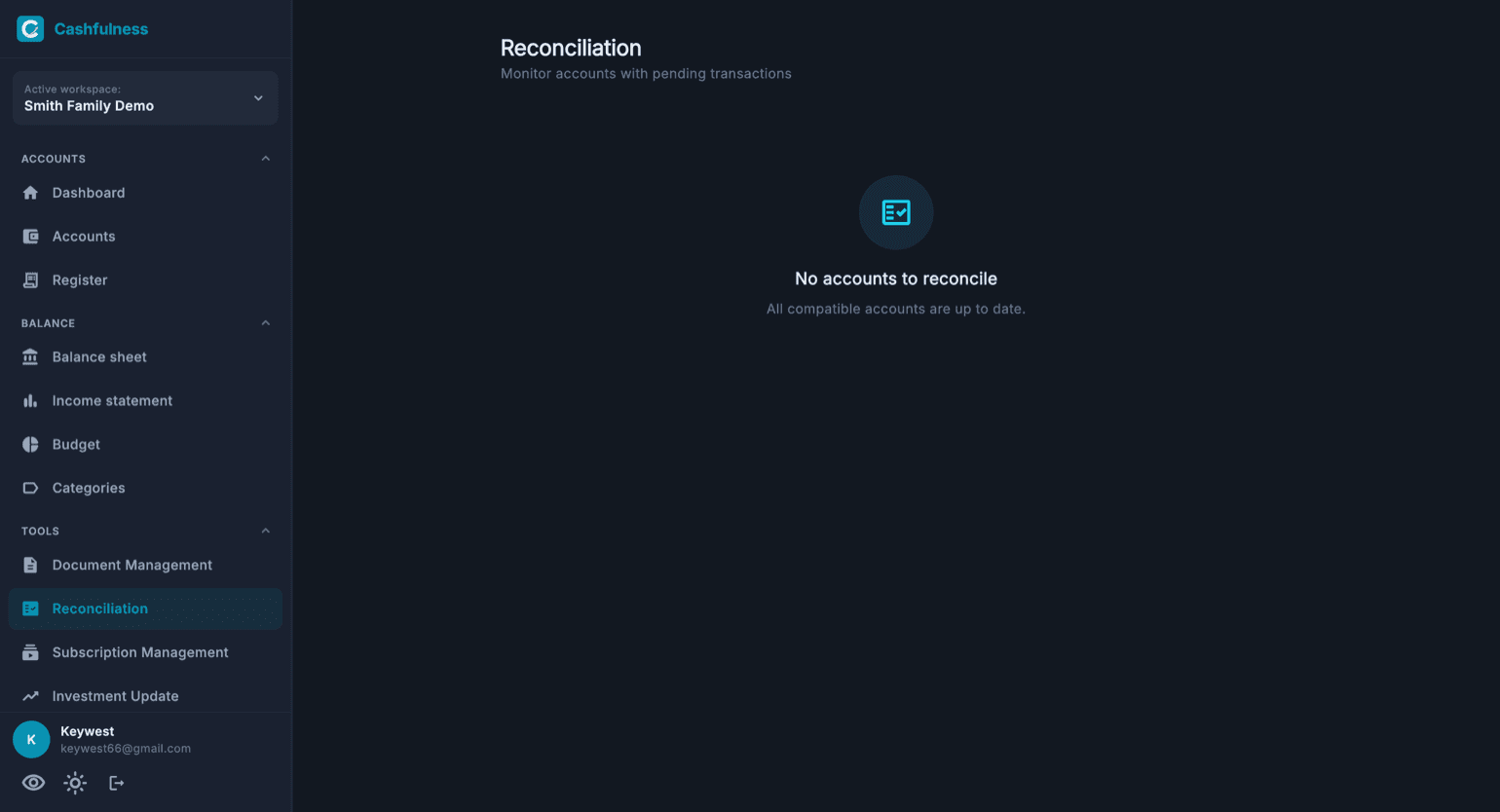
Kontoafstemning giver et samlet overblik over de konti, der kan afstemmes, og deres tilstand, og holder øje med dem, der har ventende transaktioner. Det er kontrolpunktet, hvor du tjekker, at de Saldi, der er bogført i Cashfulness, svarer til virkeligheden, for eksempel til bankens kontoudtog.
Når alle konti, der kan afstemmes, er opdaterede, bekræfter siden det med en særlig besked: ingen konto at afstemme. Er det ikke tilfældet, ser du straks, hvilke konti der kræver din opmærksomhed.
Afskrivninger, garantier og opskrivning af aktiver
Tre værktøjer til aktiverne fuldender afsnittet. Afskrivninger håndterer genstande med planlagt værditab: deres værdi mindskes over tid med regelmæssige regnskabsposteringer, så Balancen viser den faktiske restværdi.
Garantier holder styr på, hvornår garantierne på dine ting udløber, så du altid ved, hvilke køb der stadig er dækket. Opskrivning af aktiver lader dig endelig justere aktivernes værdi, når den ændrer sig over tid, op eller ned.
Som ved alle værktøjer laver også afskrivninger og opskrivninger posteringer med dobbelt bogholderi: hver værdiændring har altid en modpost, og summen af linjerne i Debet og Kredit bliver stående på nul.