
Első lépések
Ebben a fejezetben azt látod, hogyan lépsz be először a Cashfulnessbe: a fiók létrehozása, a könyvelési tér gondolata, a megjelenés beállítása, valamint a navigáció felépítése számítógépen és mobilon.
Hozd létre a fiókodat
A Cashfulness használatához személyes fiókra van szükséged: egy e-mail-címmel és egy jelszóval jön létre. A regisztráció után megerősítő levelet kapsz; nyisd meg a benne lévő hivatkozást, és a fiók életbe lép.
A beta szakaszban a belépés meghívóval történik: a regisztrációt csak meghívott e-mail-címek tudják befejezni. Ha még nem vagy benne a betában, meghívót a Cashfulness weboldalán kérhetsz.
- Nyisd meg az alkalmazást, és válaszd az új fiók létrehozását.
- Írd be az e-mail-címedet és egy biztonságos jelszót.
- Nézd meg a postafiókodat, és nyisd meg a megerősítő hivatkozást, amelyet elküldtünk.
- Térj vissza az alkalmazásba, és lépj be az éppen létrehozott adatokkal.
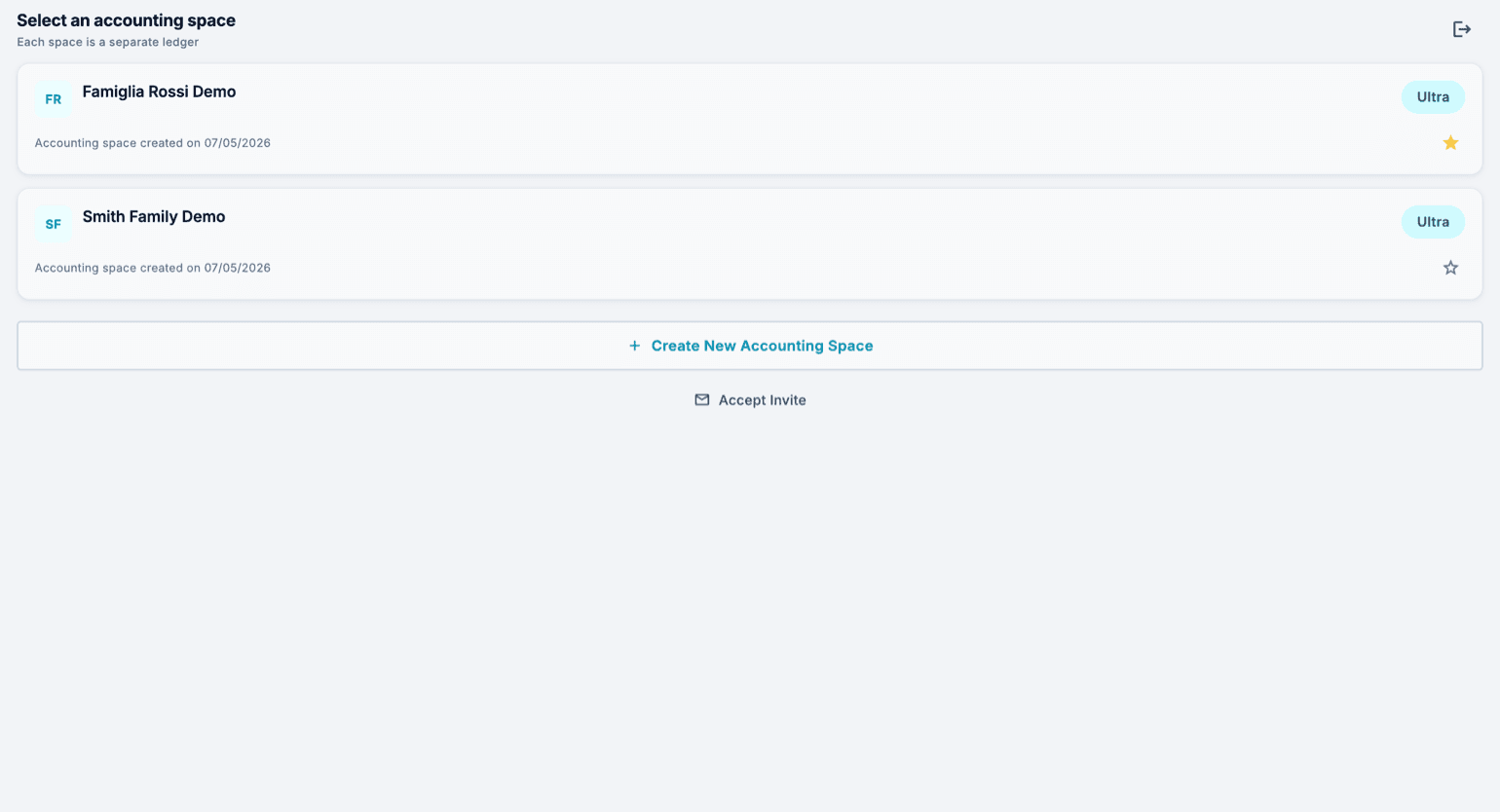
A könyvelési terek
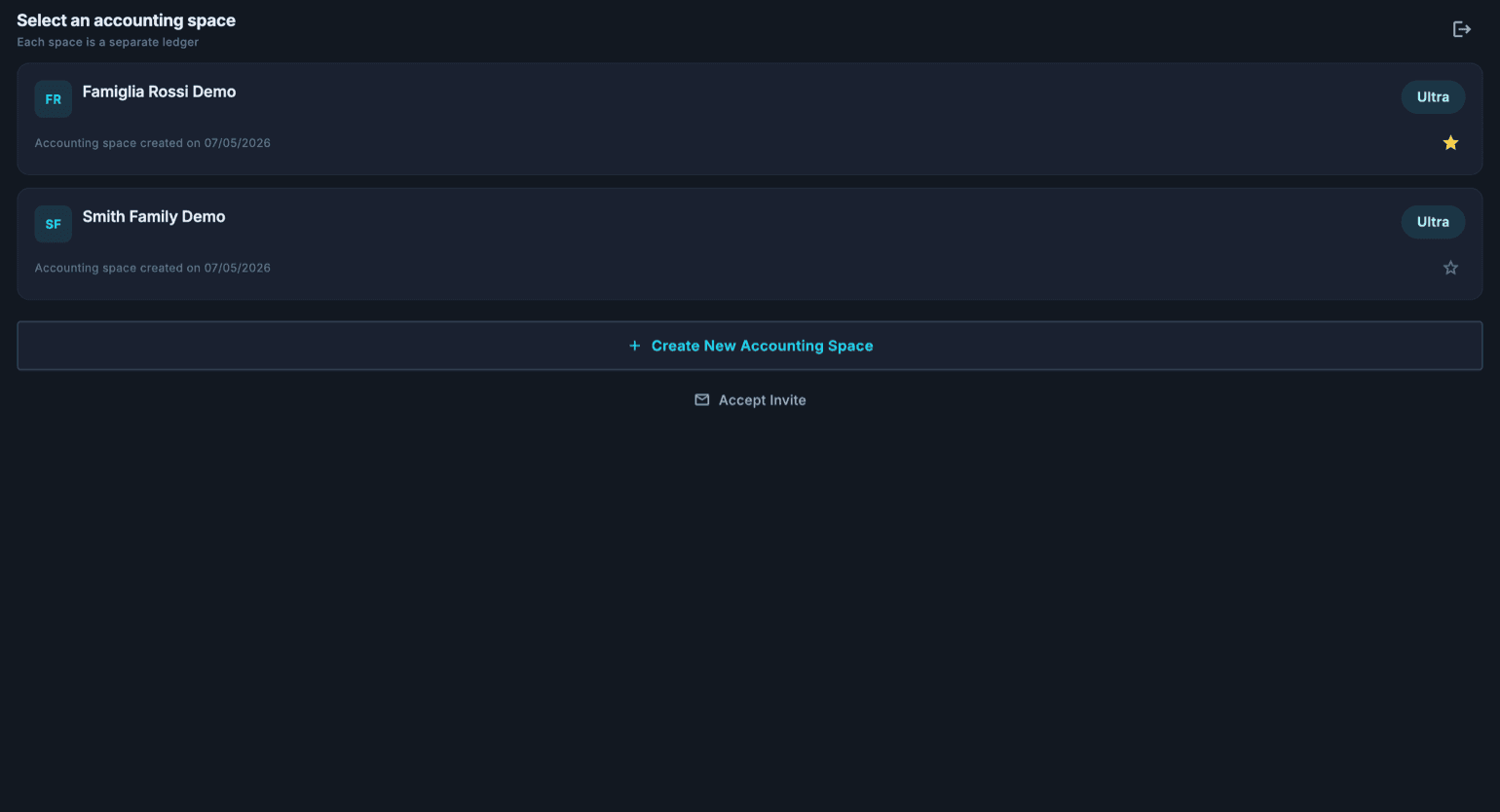
A Cashfulnessben minden adat egy könyvelési téren belül él: ez az a tartó, amely összegyűjti a számlákat, a tranzakciókat, a költségvetéseket és a dokumentumokat. Minden használó a saját személyes terével indul.
Létrehozhatsz további könyvelési tereket — például hogy elválaszd a saját pénzügyeidet a családiaktól —, és megoszthatod őket másokkal. Az aktív tér mindig ott van az alkalmazás fejlécében: rákoppintva megnyitod a váltót, és átléphetsz egyik térből a másikba.
A terek létrehozásának és megosztásának lehetőségei csomagonként változnak: a friss részleteket a weboldal árak lapján találod.
Tájékozódás az alkalmazásban
Számítógépen az oldalsáv mindig látszik, és három csoportba rendezi a pontokat: Számlák (Irányítópult, Számlák, Napló), Beszámoló (Mérleg, Eredménykimutatás, Költségvetés, Kategóriák) és Eszközök (Dokumentumok, Számlaegyeztetés, Előfizetések, Befektetések frissítése, Beállítások).
Mobilon alul egy sáv van négy gyorsúttal: Főoldal, Számlák, Napló és Eszközök. A felül lévő hamburgermenü ezzel szemben az alkalmazás minden pontját összegyűjti, azokat is, amelyek az alsó sávban nem szerepelnek.
Válassz témát és színeket
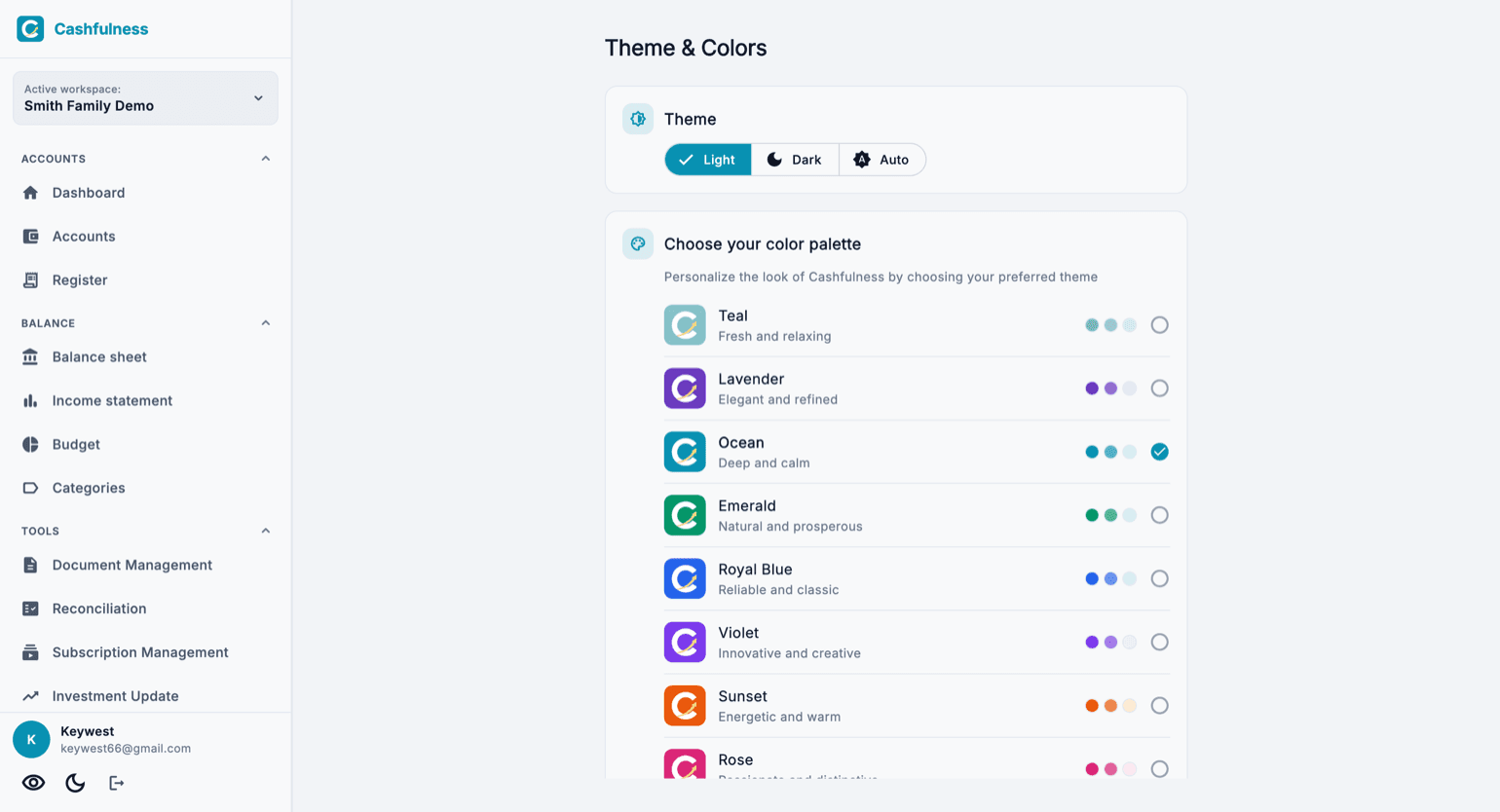
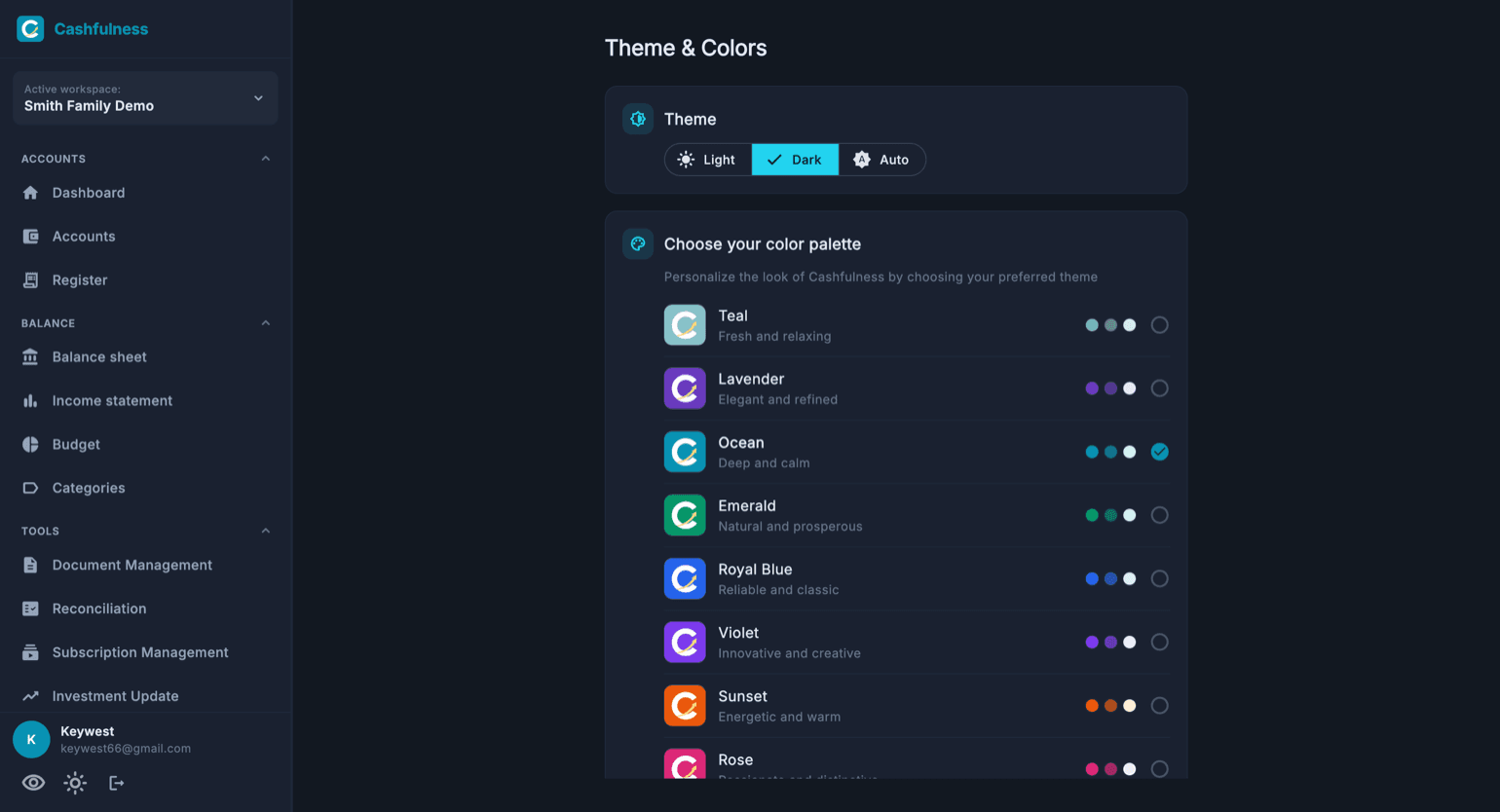
A Cashfulness a te ízlésedhez igazodik: a Téma és színek képernyőn, a Beállítások Megjelenés részében, választhatsz Világos, Sötét vagy Automatikus téma közül, és kiválaszthatod a felület színpalettáját.
Az elérhető paletták között van Türkiz, Levendula, Óceán, Smaragd, Királykék, Lila és még több: mindegyikhez tartozik egy kis előnézet a színekről, így a megerősítés előtt azonnal látod a hatást.
- Nyisd meg az alkalmazás Beállításait.
- Menj a Megjelenés részbe, a Téma és színek pontra.
- Válaszd ki a témát: Világos, Sötét vagy Automatikus.
- A listából válaszd ki a neked tetsző színpalettát.
Az alkalmazás nyelve
A Cashfulness felülete több tucat nyelven elérhető. A nyelvet bármikor megváltoztathatod a Beállításokban: a módosítás azonnal érvényes az egész alkalmazásban.
Ha egy fordítás a te nyelveden még nincs készen, a hiányzó szövegek angolul jelennek meg, így az alkalmazás mindig használható marad.