
はじめの一歩
この章では、はじめて Cashfulness に入るところを見ていきます。アカウントの作成、会計スペースという考え方、見た目の設定、そしてパソコンとスマートフォンでの画面の構成です。
アカウントを作る
Cashfulness を使うには個人のアカウントが必要です。メールアドレスとパスワードで作成します。登録すると確認メールが届きます。その中のリンクを開くとアカウントが有効になります。
ベータ期間中の利用は招待制です。招待されたメールアドレスだけが登録を終えられます。まだベータに入っていない場合は、Cashfulness のサイトから招待を申し込めます。
- アプリを開き、新しいアカウントを作る項目を選びます。
- メールアドレスと、安全なパスワードを入力します。
- 受信箱を確認し、こちらから送った確認リンクを開きます。
- アプリに戻り、いま作った情報でログインします。
会計スペース
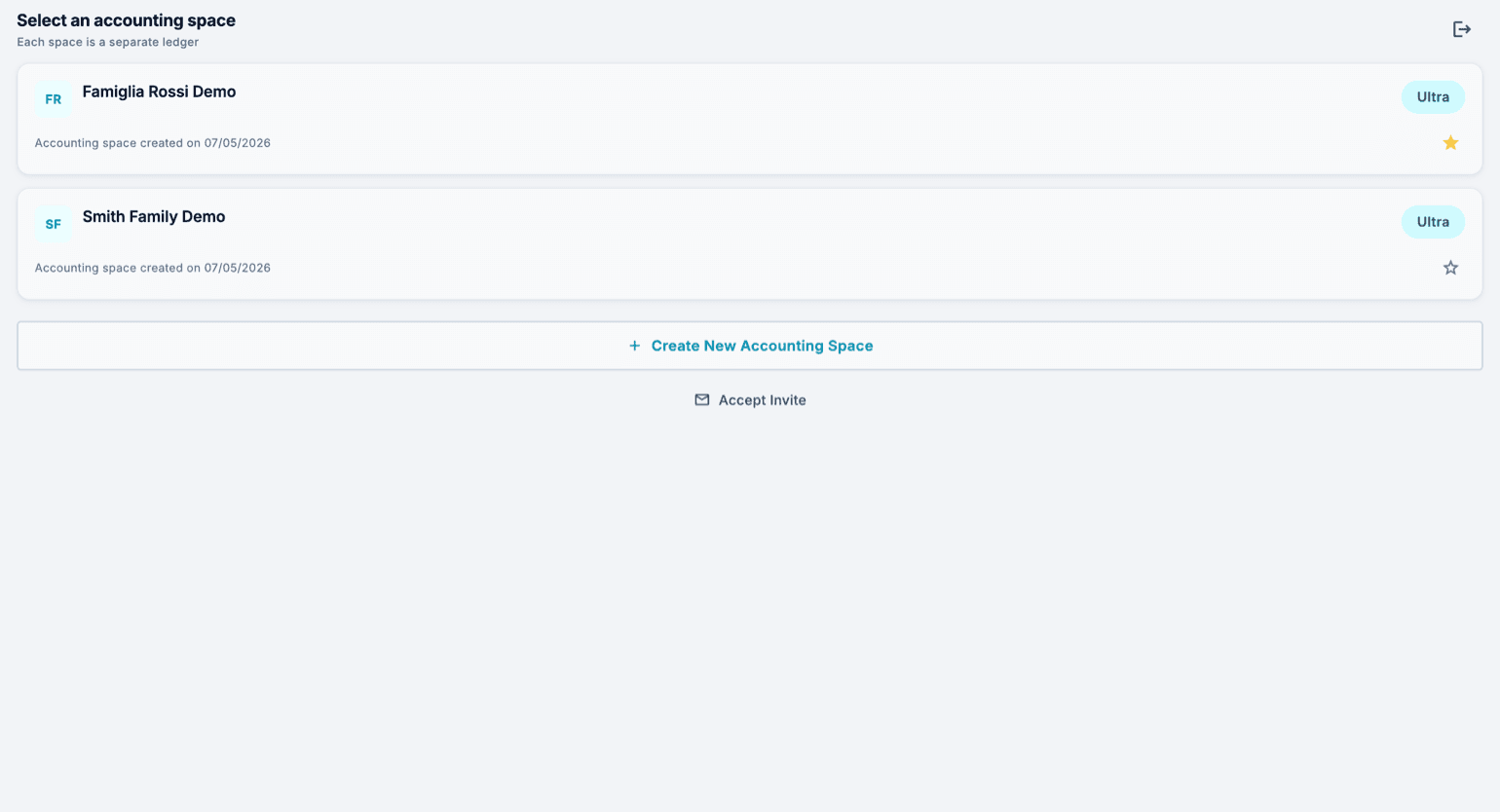
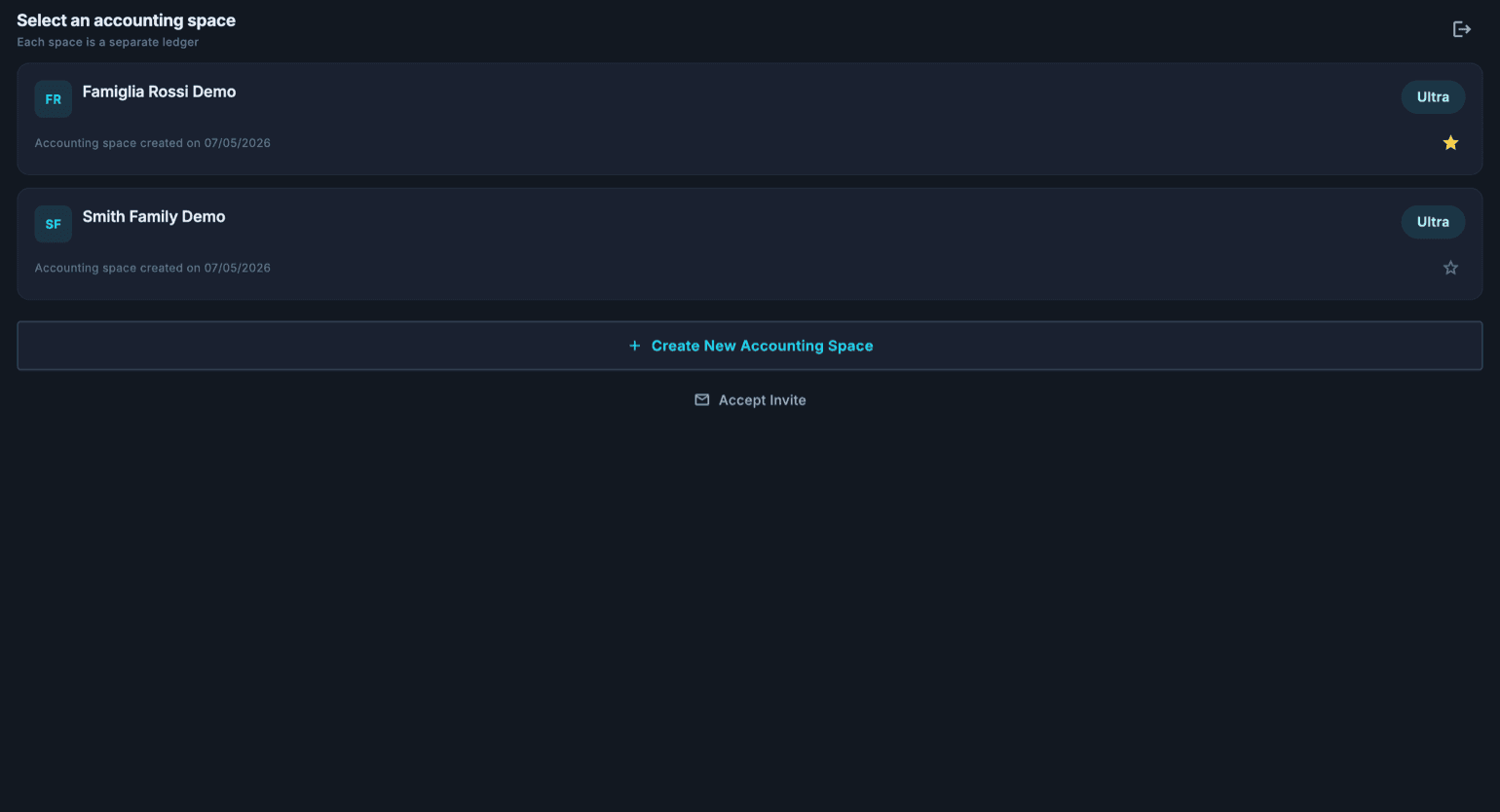
Cashfulness では、すべてのデータが会計スペースの中で生きています。勘定科目、取引、予算、書類をまとめて入れておく器です。どの利用者も、自分専用のスペースから始めます。
会計スペースはほかにも作れます。たとえば自分の家計と家族の家計を分けるためです。ほかの人と共有することもできます。いま使っているスペースはつねにアプリの上部に示されます。そこを押すと切り替えの画面が開き、別のスペースに移れます。
スペースを作れる数や共有できる範囲はプランによって変わります。最新の内容はサイトの料金ページにあります。
アプリの中で迷わないために
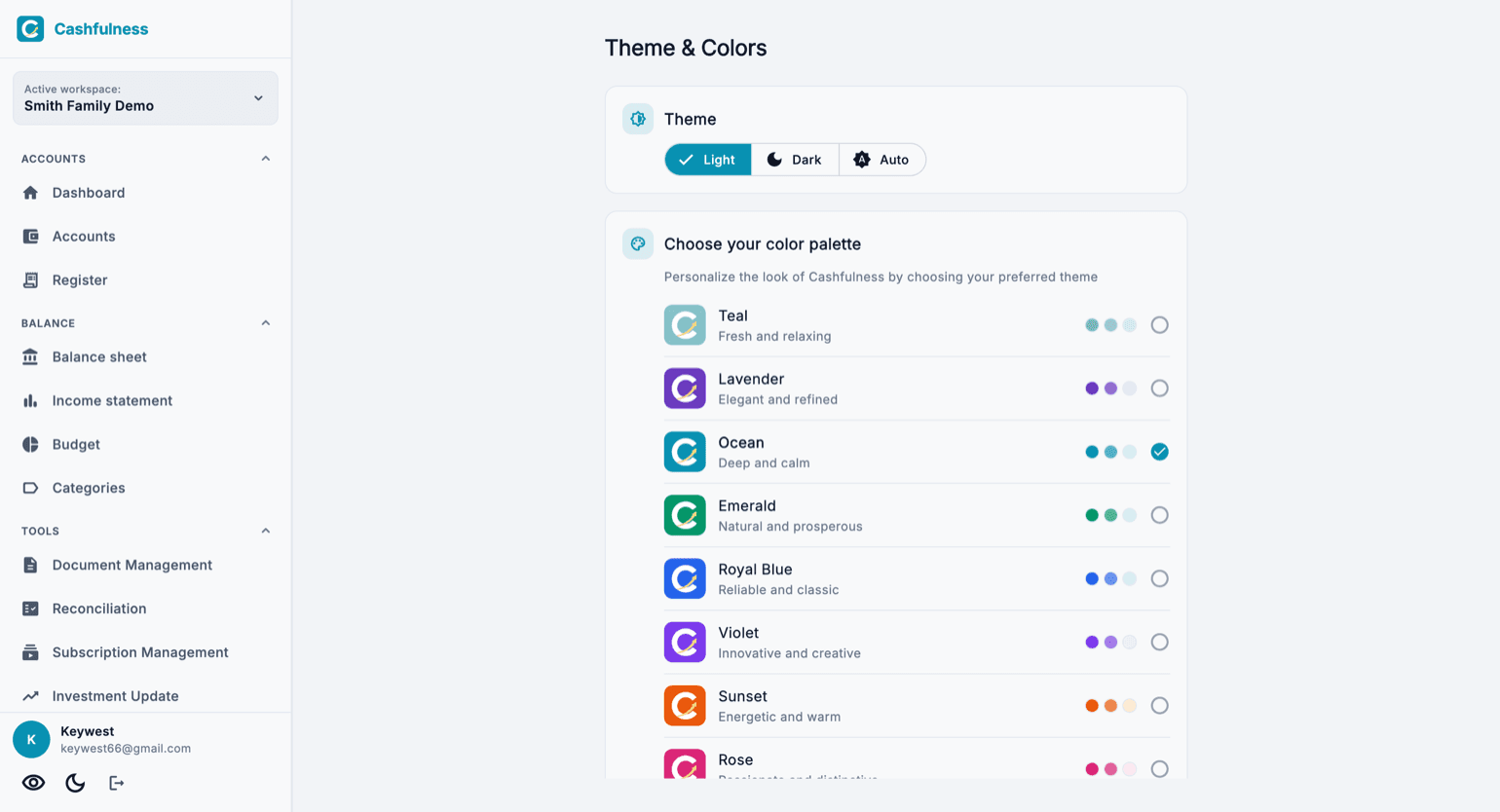
パソコンではサイドバーがつねに表示され、項目が三つのまとまりに整理されています。勘定(ダッシュボード、勘定科目、仕訳帳)、決算(貸借対照表、損益計算書、予算、カテゴリー)、ツール(書類、口座の照合、サブスクリプション、投資の更新、設定)です。
スマートフォンでは画面の下に四つのショートカットが並びます。ホーム、勘定科目、仕訳帳、ツールです。上部の三本線のメニューには、下のバーに出ていないものも含め、アプリのすべての項目が集まっています。
テーマと色を選ぶ
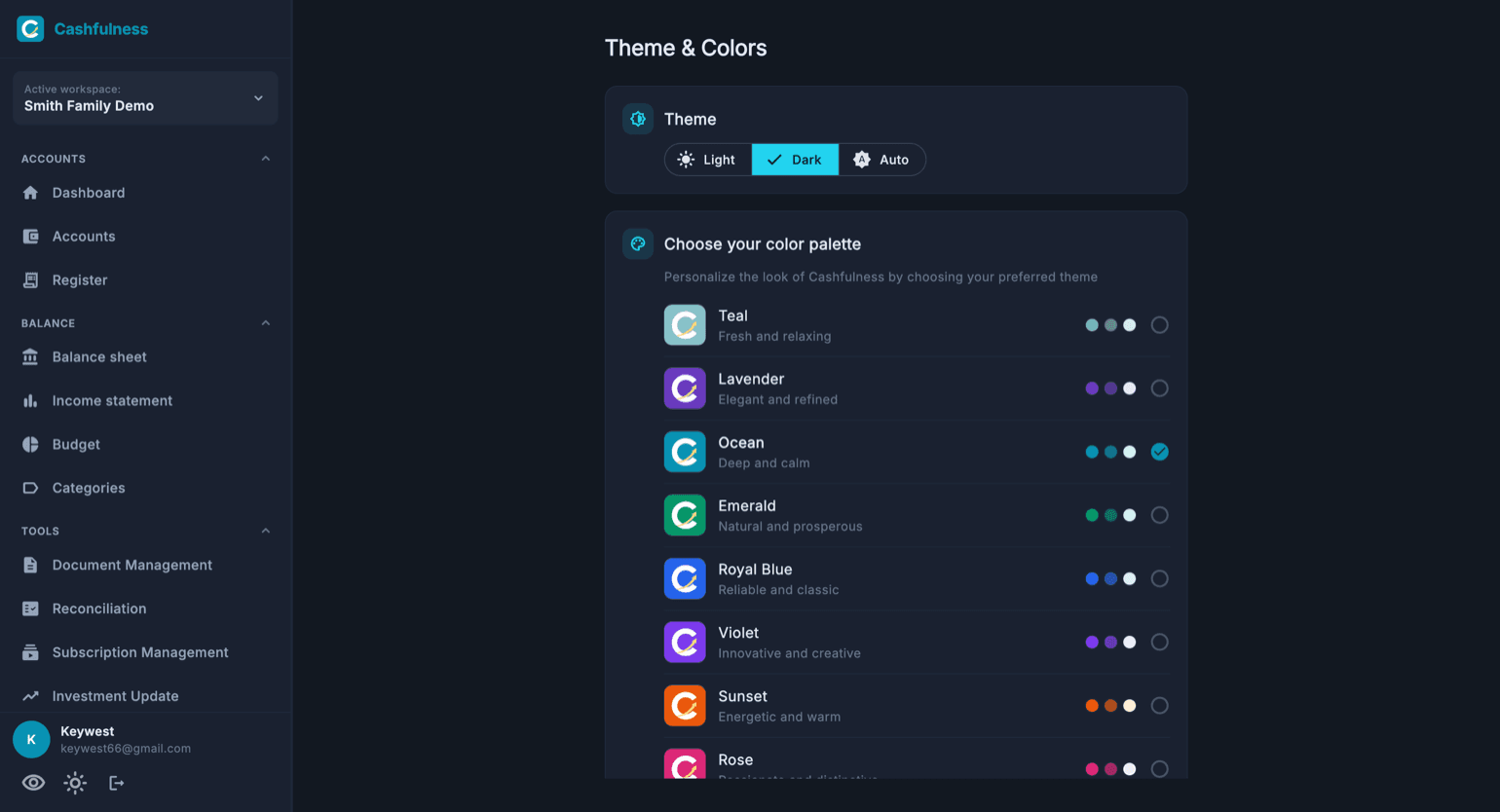
Cashfulness はあなたの好みに合わせられます。設定の「外観」にある「テーマと色」の画面で、ライト・ダーク・自動のテーマを選び、画面の配色を決めます。
選べる配色には、アクアグリーン、ラベンダー、オーシャン、エメラルド、ロイヤルブルー、パープルなどがあります。それぞれに色の小さなプレビューが付いているので、決める前に仕上がりがすぐ分かります。
- アプリの設定を開きます。
- 「外観」の中の「テーマと色」に進みます。
- テーマをライト・ダーク・自動から選びます。
- 一覧から好みの配色を選びます。
アプリの言語
Cashfulness の画面は数十の言語で使えます。言語は設定からいつでも変えられます。変更はアプリ全体にすぐ反映されます。
あなたの言語で翻訳がまだそろっていない場合、足りない文は英語で表示されます。そうすればアプリはいつでも使える状態のままです。