
Innstillinger
Innstillinger er det ene stedet der du tilpasser Cashfulness: du kommer dit fra tannhjulet øverst til høyre eller fra punktet Innstillinger. Herfra styrer du profilen din, utseendet på appen, valutaene, varslene, sikkerhetskopiene og regnskapsrommene.
Ett samlested for alle innstillingene
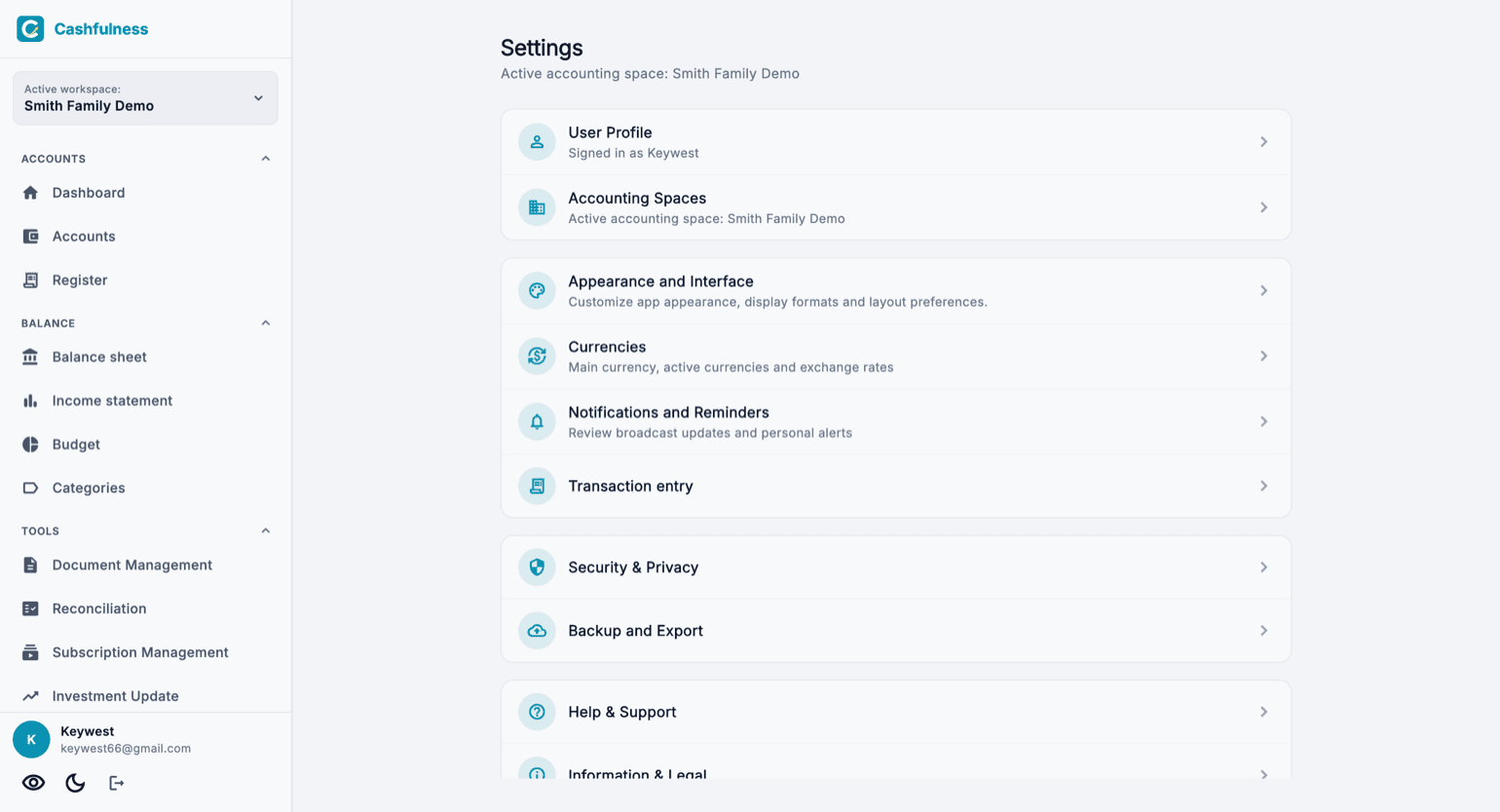
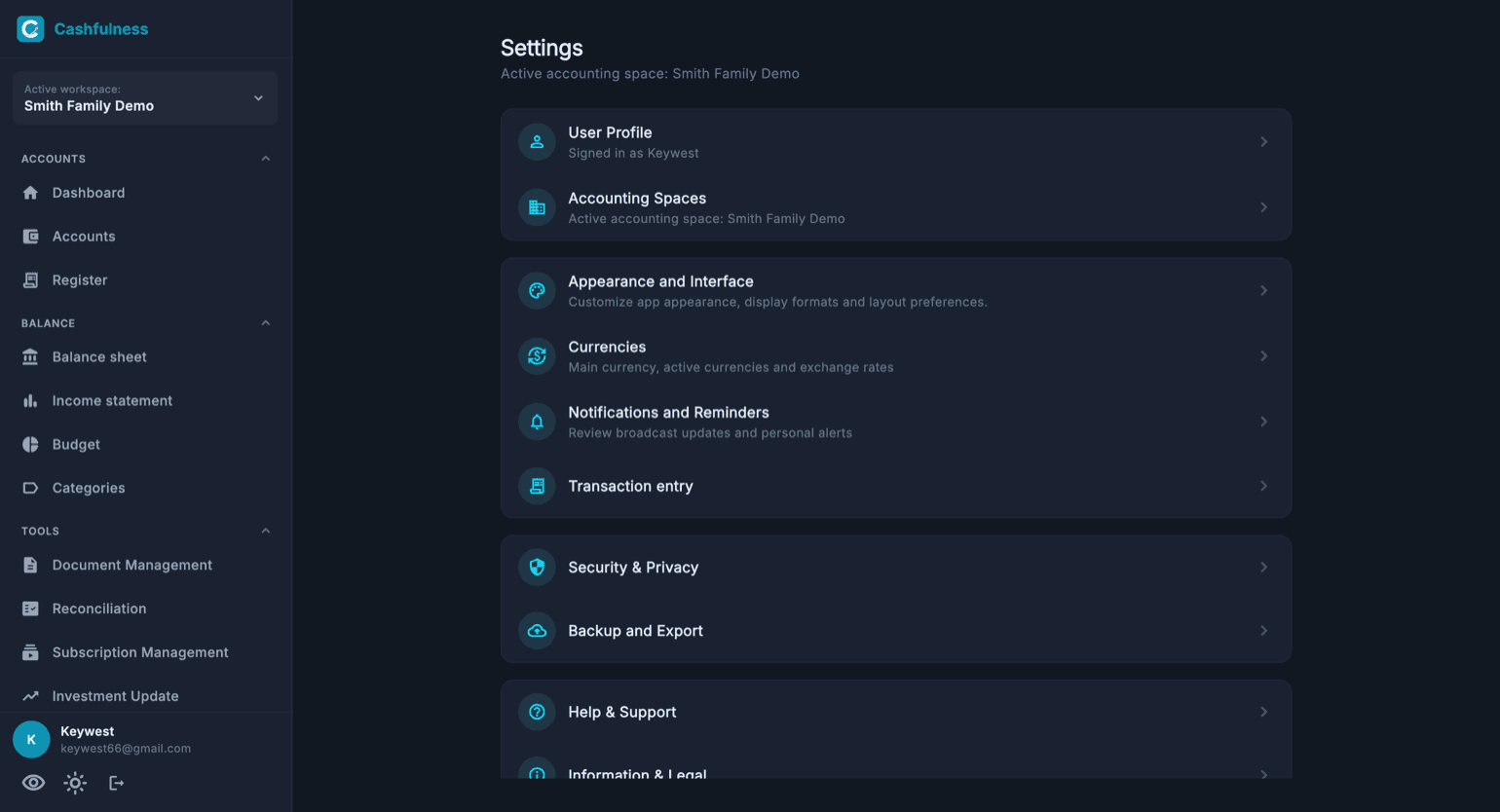
Skjermen Innstillinger samler alle områdene i en liste med kort: Brukerprofil, Regnskapsrom, Utseende og grensesnitt, Valutaer, Varsler og påminnelser, Føring av transaksjoner, Sikkerhet og personvern, Sikkerhetskopi og eksport, Hjelp og støtte.
Øverst ser du alltid hvilket regnskapsrom som er aktivt: noen innstillinger, som sikkerhetskopiene, gjelder det enkelte rommet, mens andre, som profilen og utseendet, gjelder kontoen din i alle rom.
Brukerprofil: konto, sikkerhet og samtykker
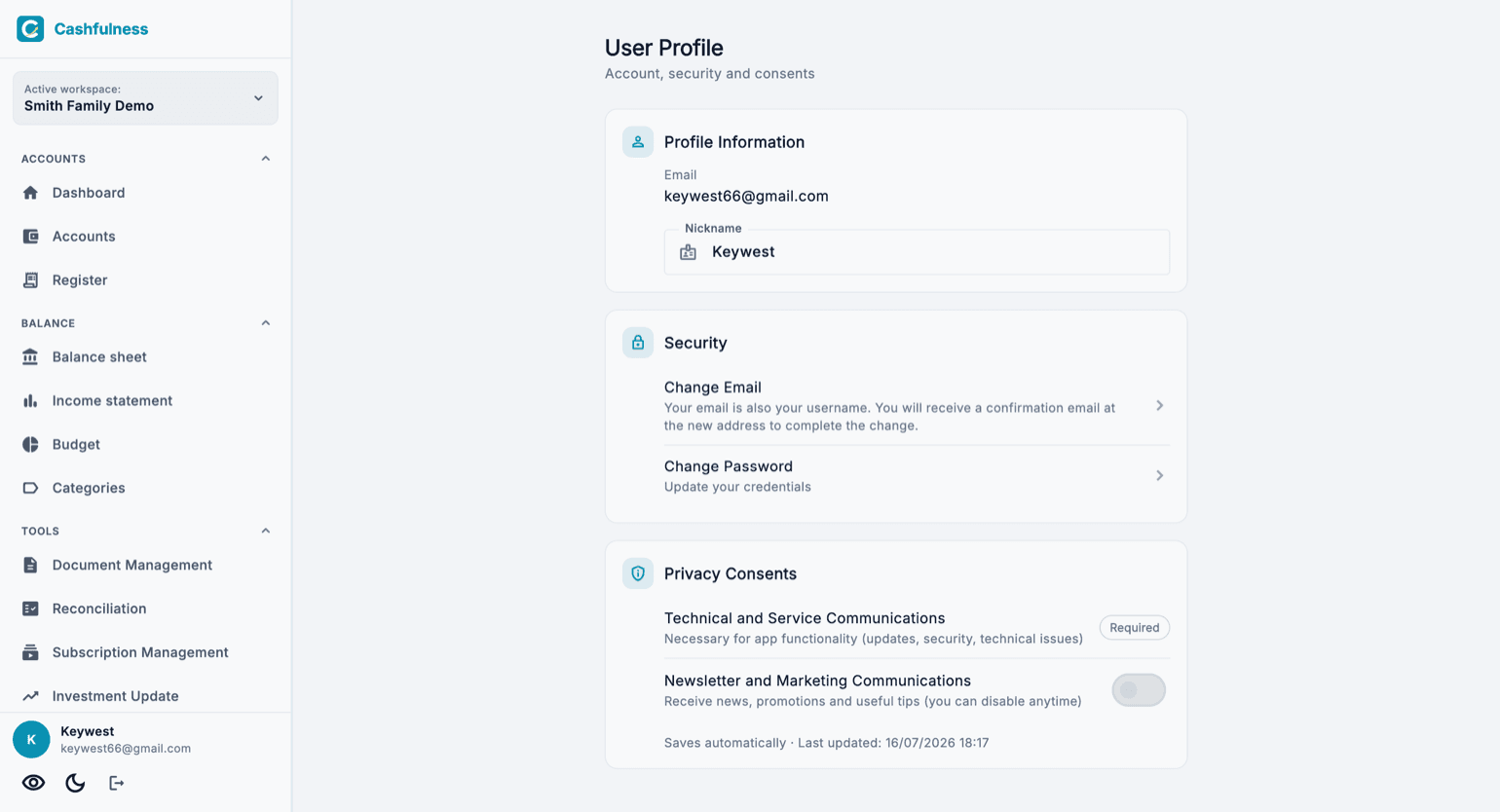
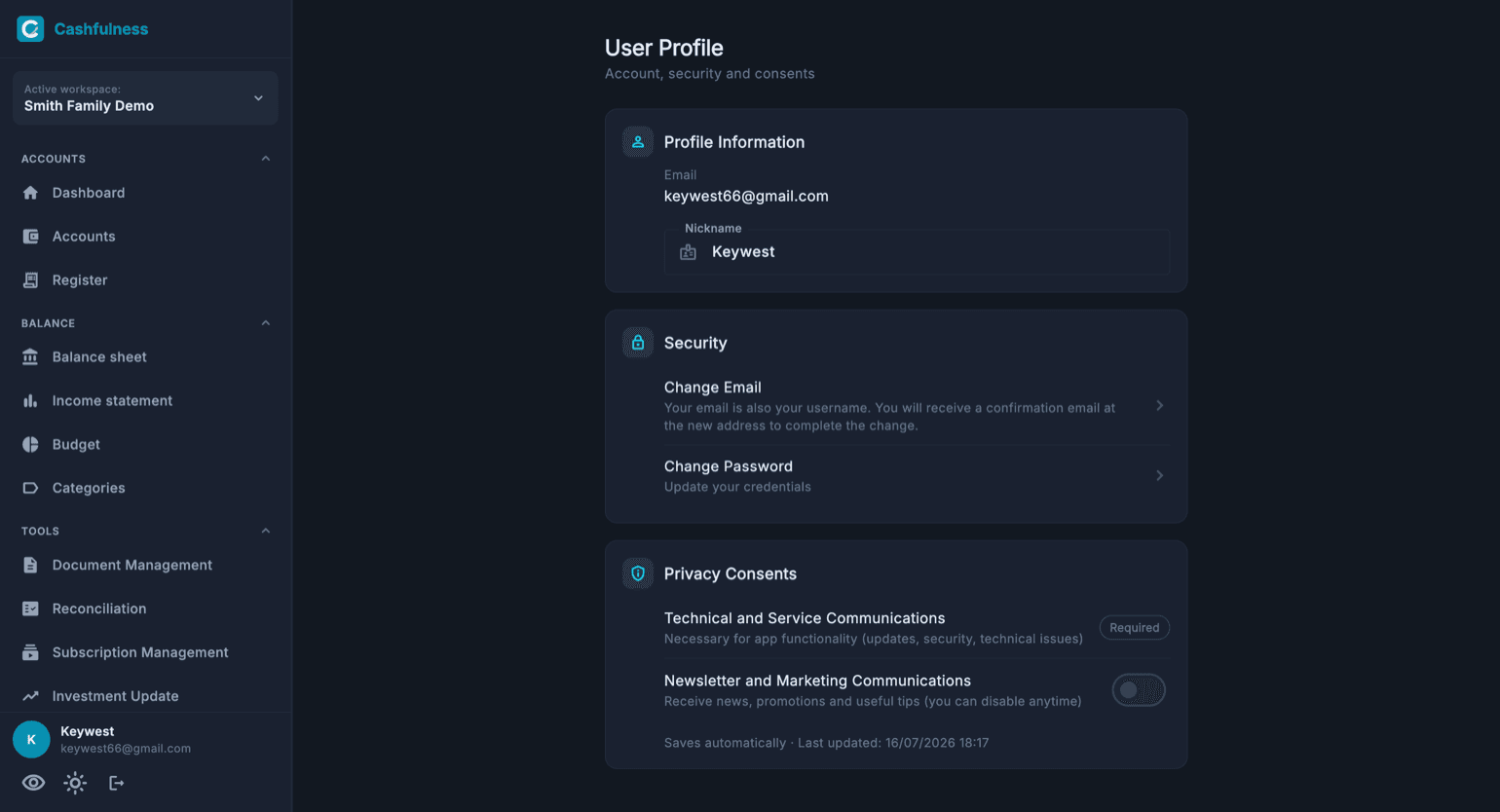
I Brukerprofil finner du opplysningene om kontoen din: e-postadressen du logger inn med vises skrivebeskyttet, mens kallenavnet fritt kan endres og er navnet du opptrer med i appen og i delte rom.
Delen Sikkerhet lar deg endre passordet og, om nødvendig, e-postadressen: e-posten er også brukernavnet ditt, så du får en bekreftelse til den nye adressen for å fullføre endringen.
I Personvernsamtykker styrer du hva du vil motta: de tekniske meldingene og servicemeldingene er obligatoriske fordi appen ikke virker uten dem, mens nyhetsbrev og markedsføring slås av og på med en bryter. Hver endring lagres av seg selv.
Utseende, varsler og økonomiske preferanser
I Utseende og grensesnitt velger du lyst eller mørkt tema, fargepaletten og språket i appen, i tillegg til visningsformater og preferanser for oppsettet.
Varsler og påminnelser er stedet der du ser oppdateringer, beskjeder og meldinger, mens de økonomiske preferansene, som de om føring av transaksjoner, lar deg tilpasse hvordan appen oppfører seg til din måte å arbeide.
Valutaer
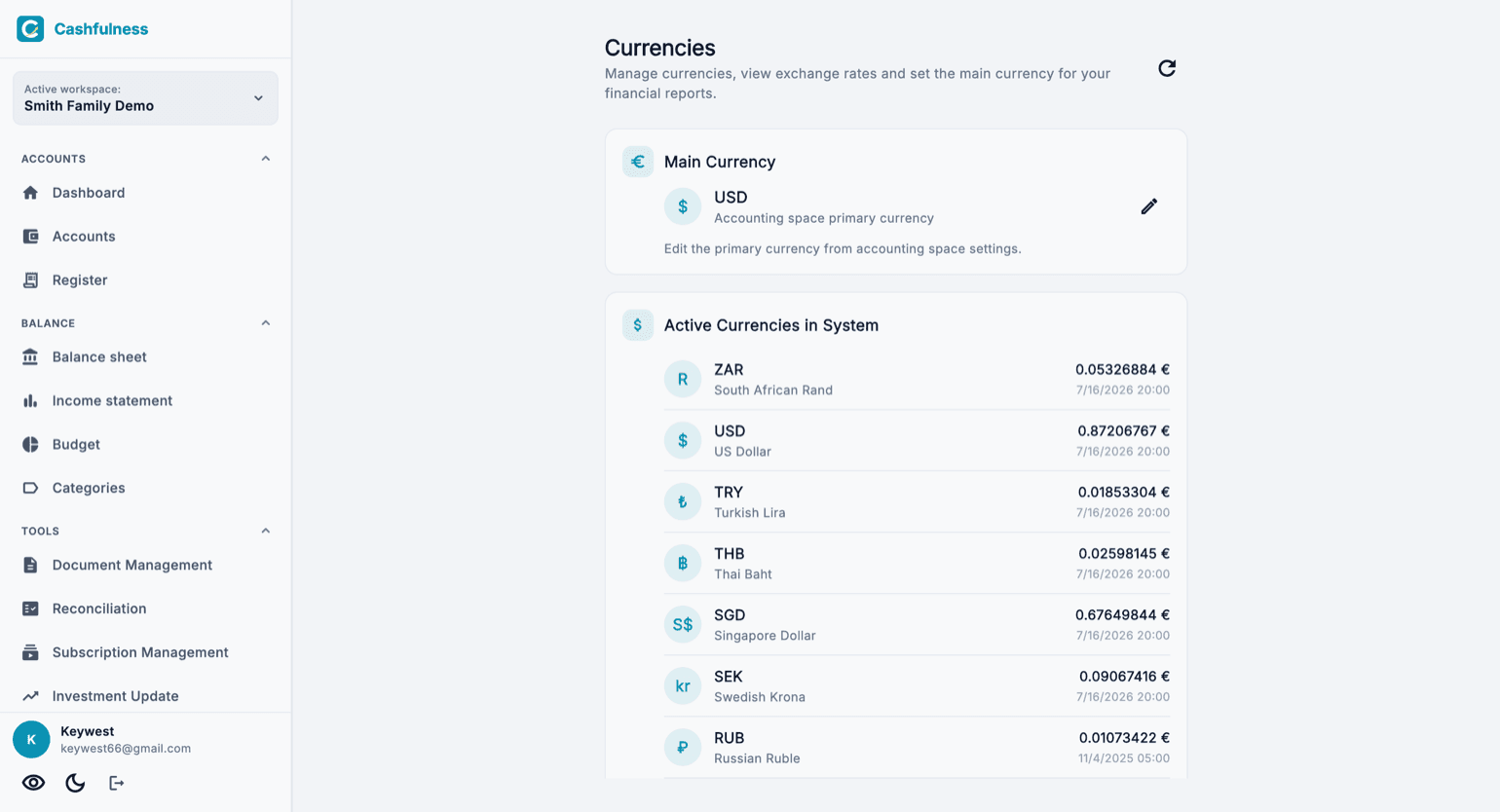
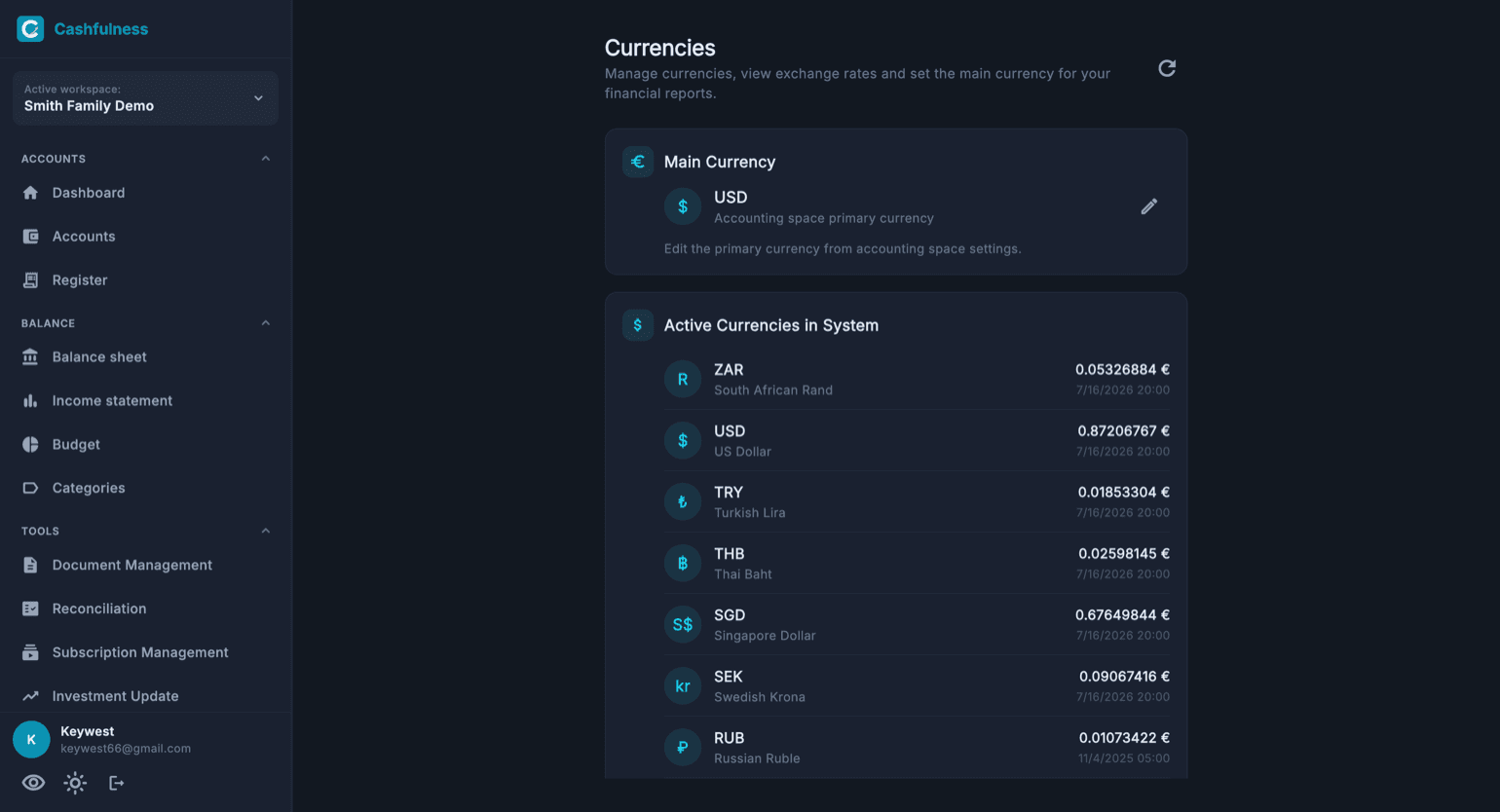
I delen Valutaer setter du hovedvalutaen og velger hvilke andre valutaer som skal være tilgjengelige. Hovedvalutaen er den summene i rapportene uttrykkes i, som Balanse og Resultatregnskap.
De valutaene du har slått på, blir tilgjengelige når du oppretter kontoer og fører transaksjoner: for hver bevegelse i en annen valuta holder Cashfulness rede på vekslingskursen, slik at saldoene holder seg konsistente.
Sikkerhetskopi og eksport av data
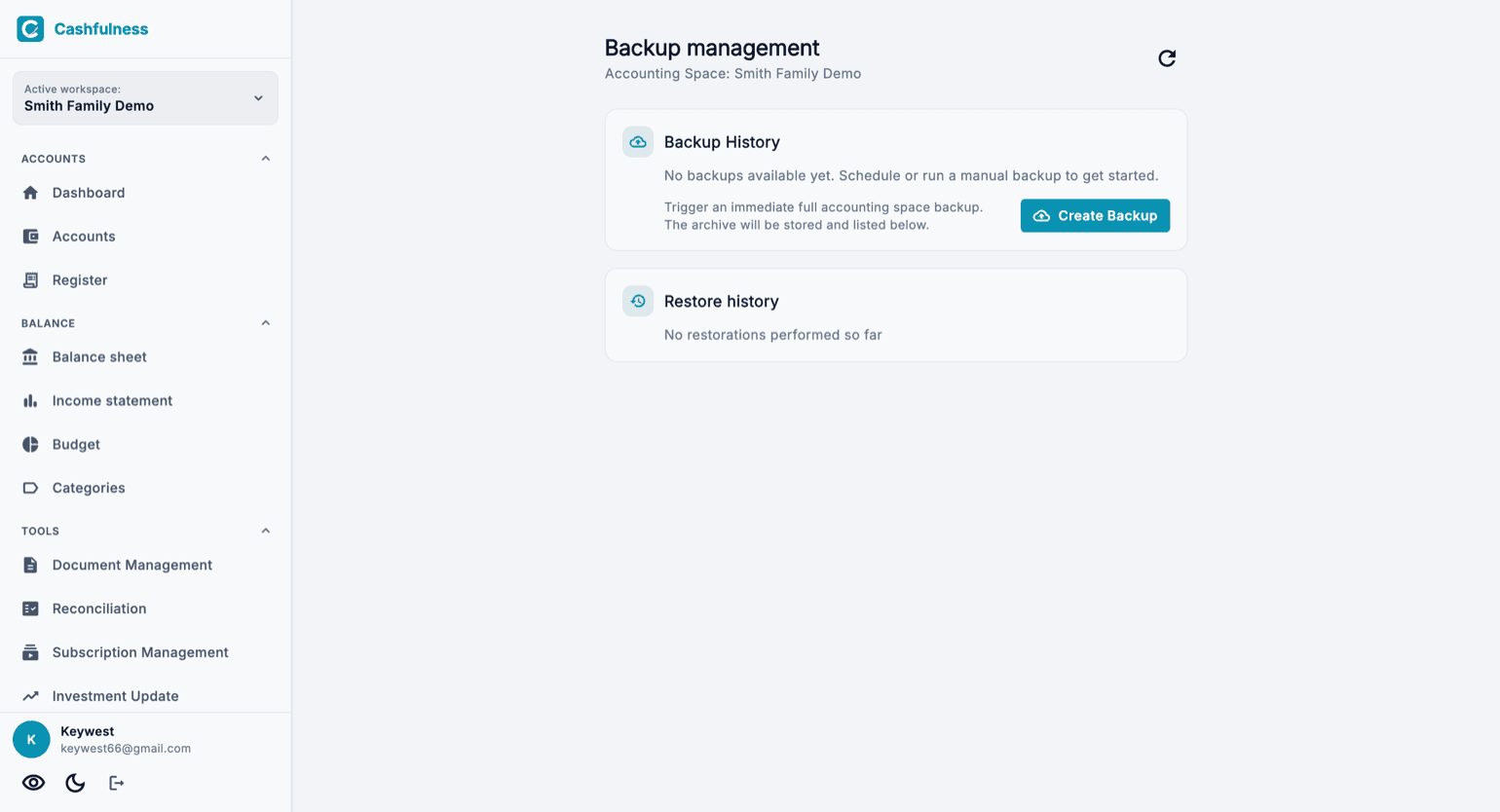
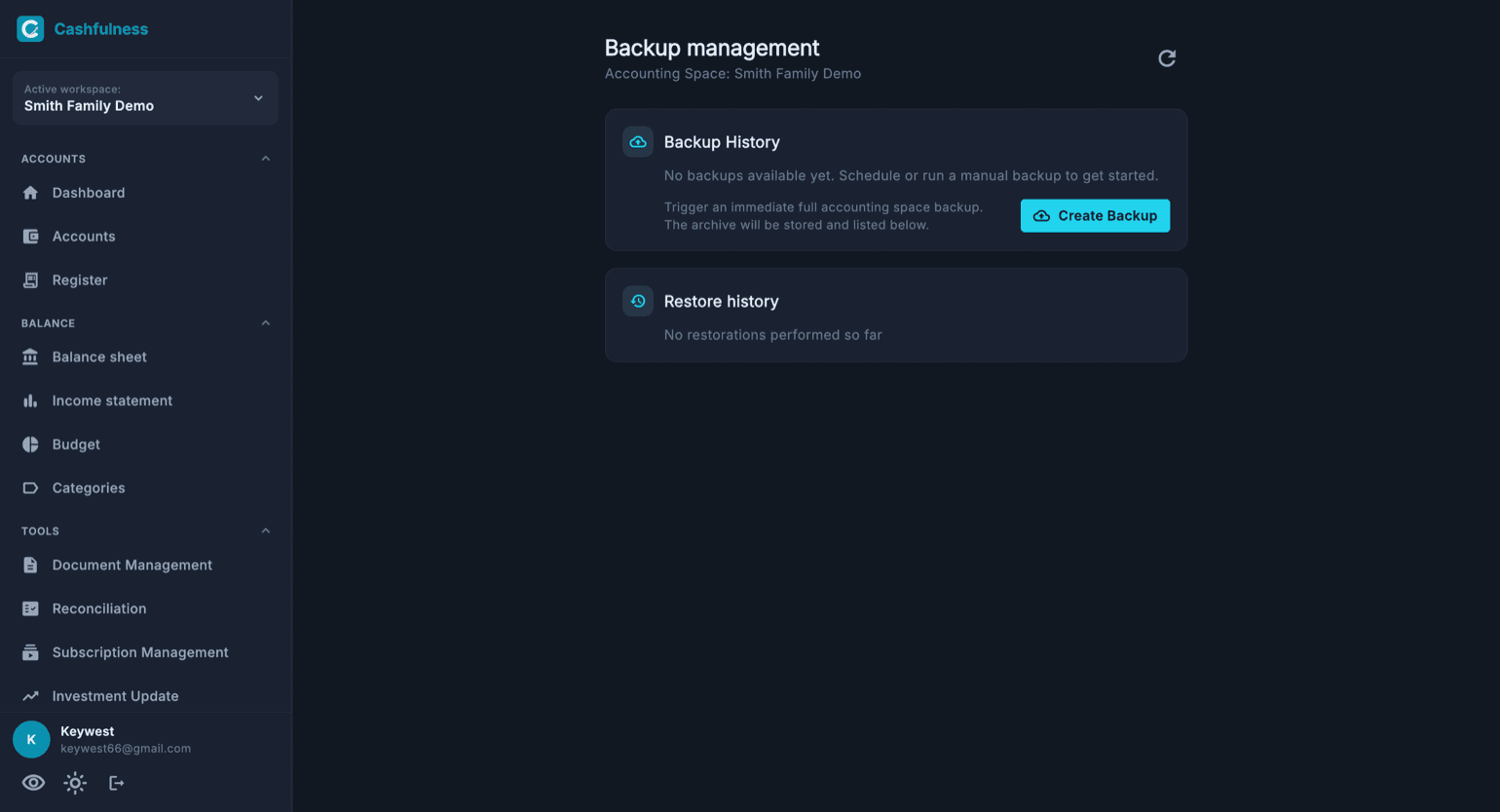
Sikkerhetskopi og eksport lar deg lage en sikkerhetskopi av dataene i det aktive regnskapsrommet. Filen lagres i lagringsplassen og vises i Historikk over sikkerhetskopier; gjenopprettinger som er gjort, står i Historikk over gjenopprettinger.
Fra samme område kan du eksportere dataene dine, i tråd med retten til dataportabilitet i GDPR.
- Åpne Innstillinger og velg Sikkerhetskopi og eksport.
- Trykk Lag sikkerhetskopi for straks å starte en fullstendig kopi av regnskapsrommet.
- Vent til filen vises i Historikk over sikkerhetskopier: derfra kan du håndtere den senere.
Regnskapsrom og sletting av konto
Fra Regnskapsrom styrer du rommene dine: du kan gi dem nytt navn, invitere nye medlemmer og bestemme roller og rettigheter per del, slik at hver person bare ser og endrer det som hører til dem.
Bestemmer du deg for å forlate Cashfulness, er sletting av kontoen en prosess med flere bekreftelser: du blir spurt flere ganger nettopp fordi handlingen ikke kan gjøres om og sletter dataene dine for godt.