
Første steg
I dette kapittelet ser du hvordan du kommer inn i Cashfulness for første gang: opprettelsen av kontoen, ideen om regnskapsrom, tilpasningen av utseendet og navigasjonsstrukturen på skrivebord og mobil.
Opprett kontoen din
For å bruke Cashfulness trenger du en personlig konto: den opprettes med en e-postadresse og et passord. Etter registreringen får du en bekreftelses-e-post; åpne lenken i den for å aktivere kontoen.
I betafasen er tilgangen på invitasjon: bare inviterte e-postadresser kan fullføre registreringen. Er du ennå ikke med i betaen, kan du be om en invitasjon fra nettstedet til Cashfulness.
- Åpne appen og velg alternativet for å opprette en ny konto.
- Skriv inn e-postadressen din og et sikkert passord.
- Sjekk innboksen og åpne bekreftelseslenken vi har sendt deg.
- Gå tilbake til appen og logg inn med den nye påloggingen.
Regnskapsrommene
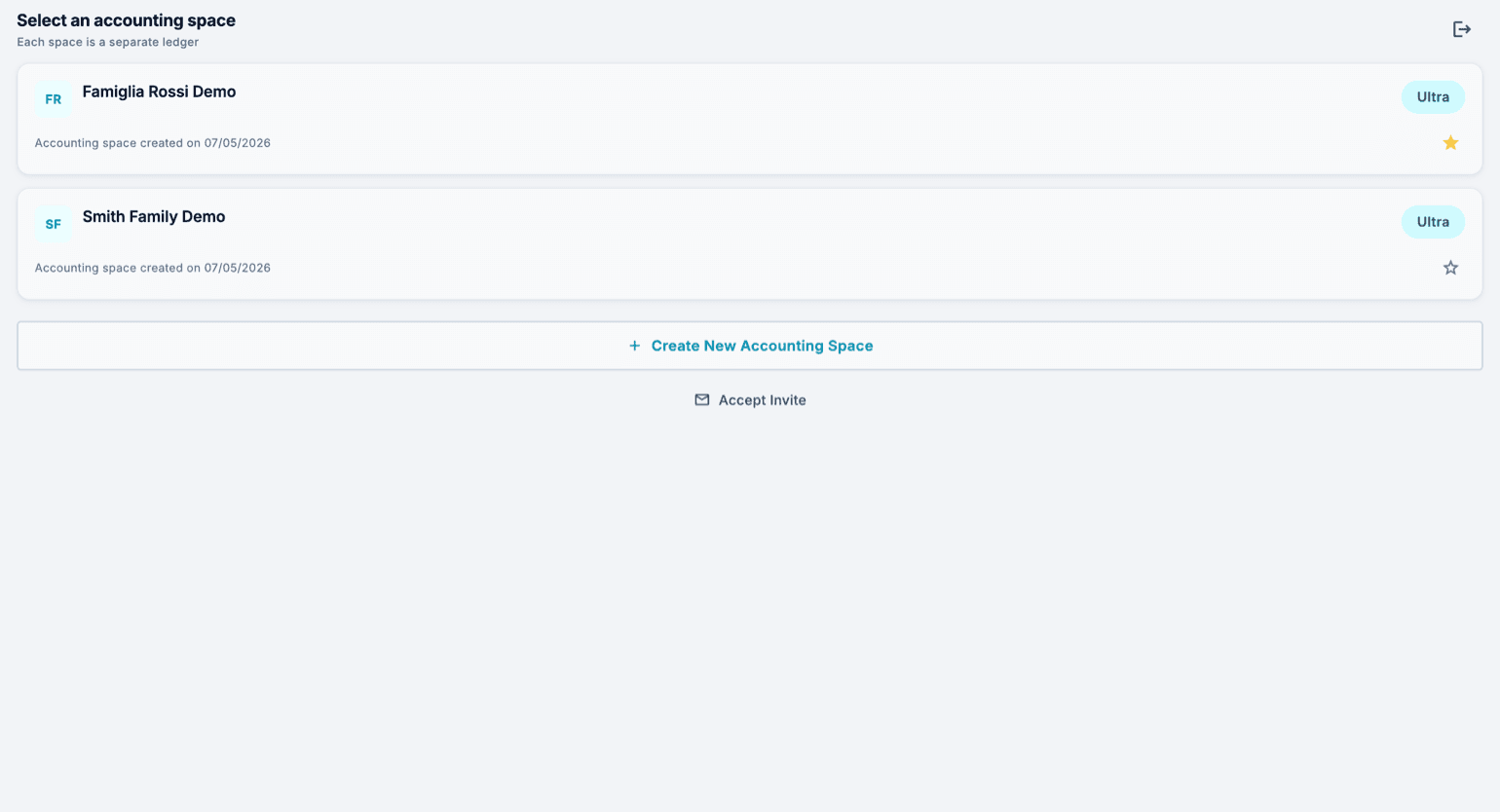
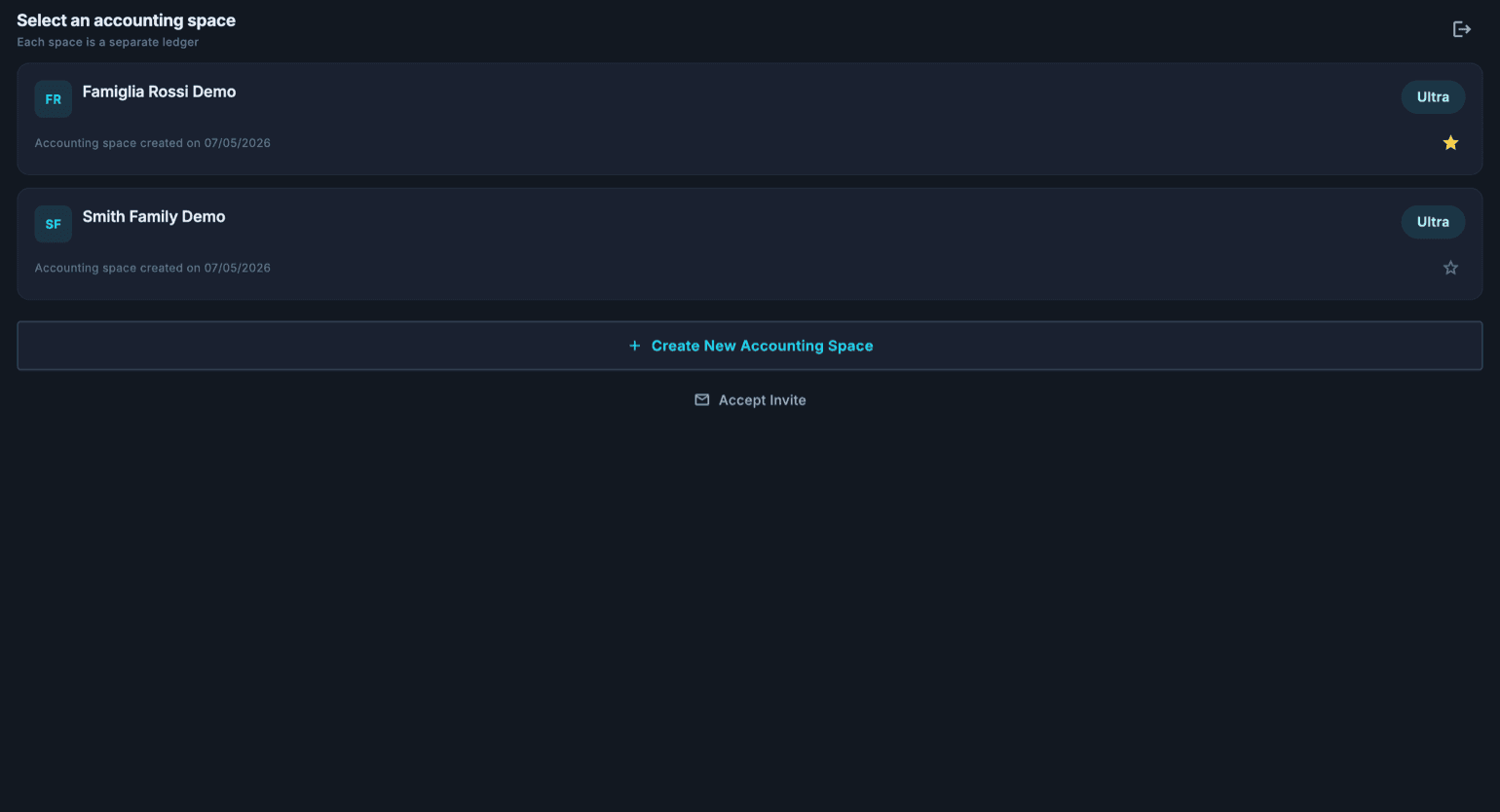
I Cashfulness lever alle dataene inne i et regnskapsrom: det er beholderen som samler kontoer, transaksjoner, budsjetter og dokumenter. Hver bruker starter med sitt eget personlige rom.
Du kan opprette flere regnskapsrom, for eksempel for å skille privatøkonomien fra familiens, og dele dem med andre. Det aktive rommet står alltid i toppen av appen: trykker du på det, åpner du velgeren for å bytte fra ett rom til et annet.
Mulighetene for å opprette og dele rom varierer med planen: de oppdaterte detaljene finner du på prissiden på nettstedet.
Finne fram i appen
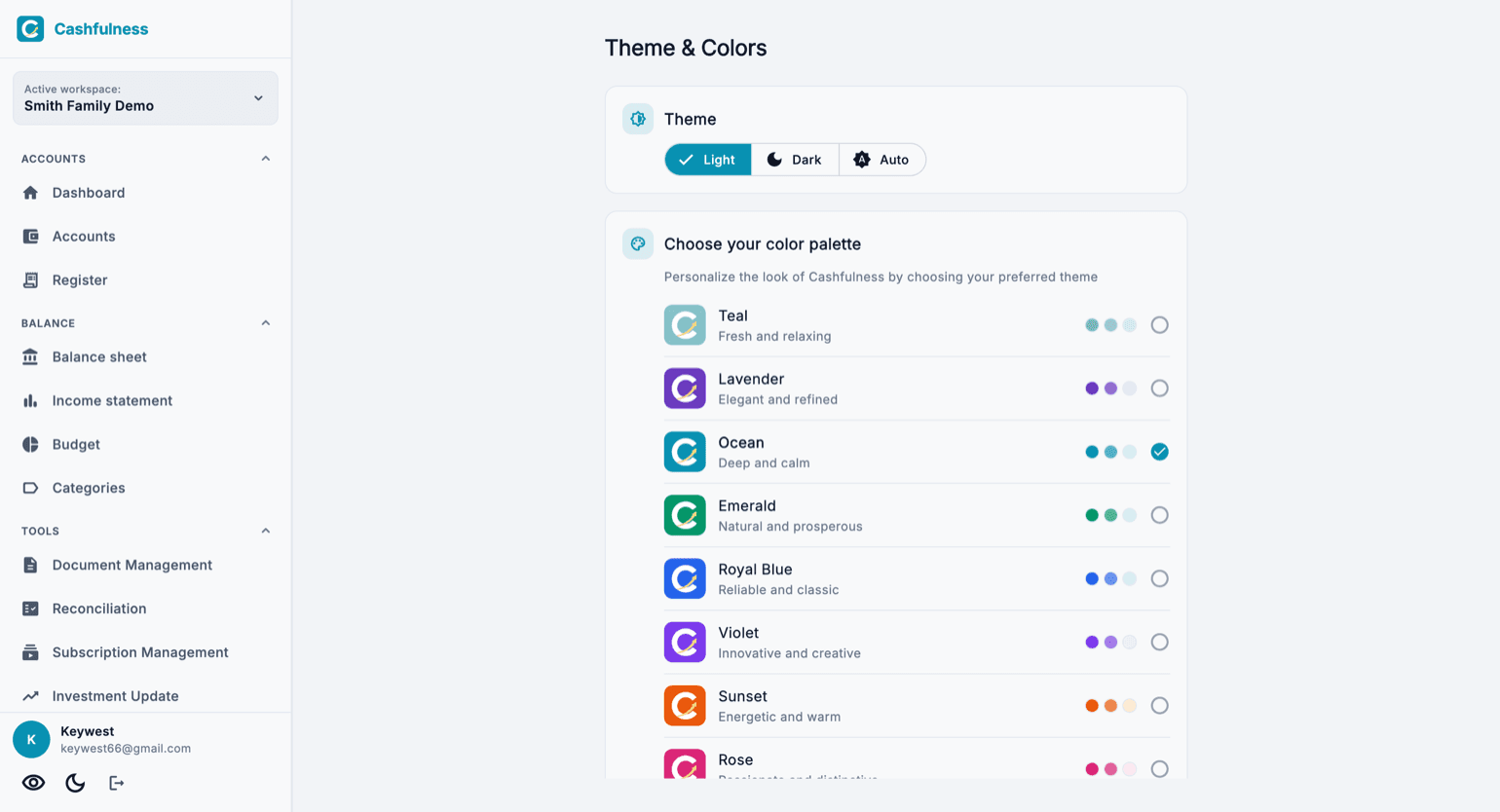
På skrivebordet er sidemenyen alltid synlig og deler punktene i tre grupper: Kontoer (Dashbord, Kontoer, Dagbok), Regnskap (Balanse, Resultatregnskap, Budsjett, Kategorier) og Verktøy (Dokumenter, Kontoavstemming, Abonnementer, Oppdatering av investeringer, Innstillinger).
På mobil finner du nederst en linje med fire snarveier: Hjem, Kontoer, Dagbok og Verktøy. Hamburgermenyen øverst samler derimot alle punktene i appen, også de som ikke står i linjen nederst.
Velg tema og farger
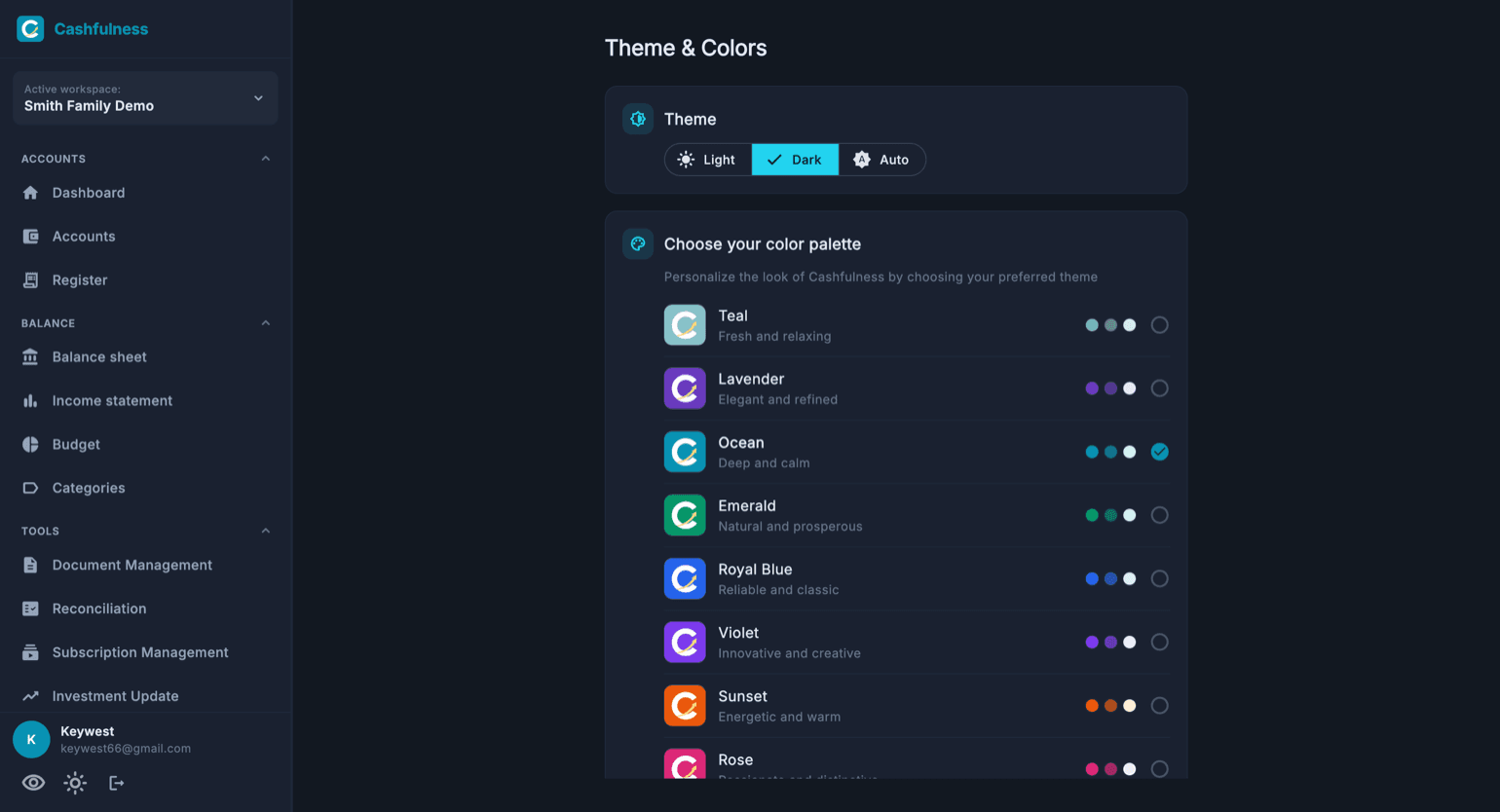
Cashfulness tilpasser seg din smak: fra skjermen Tema og farger, i delen Utseende under Innstillinger, velger du mellom Lyst, Mørkt eller Automatisk tema og velger fargepaletten til grensesnittet.
Palettene som finnes, omfatter Akvagrønn, Lavendel, Havblå, Smaragd, Kongeblå, Fiolett og flere: hver har en liten forhåndsvisning av fargene, slik at du ser virkningen med en gang, før du bekrefter.
- Åpne Innstillinger i appen.
- Gå inn i delen Utseende, til punktet Tema og farger.
- Velg tema mellom Lyst, Mørkt og Automatisk.
- Velg fargepaletten du liker best fra listen.
Språket i appen
Grensesnittet i Cashfulness finnes på flere titalls språk. Du kan bytte språk når som helst fra Innstillinger: endringen slår inn med en gang i hele appen.
Er en oversettelse ennå ikke fullført på ditt språk, vises de manglende tekstene på engelsk, slik at appen alltid er brukbar.