
Planer och abonnemang
Cashfulness har tre planer: Free, Premium och Ultra. Abonnemanget är knutet till ditt konto, inte till det enskilda bokföringsutrymmet: det gäller alla utrymmen du äger. I det här kapitlet ser du hur du väljer en plan, var du kontrollerar ditt abonnemangs tillstånd och vad som händer om planen går ned en nivå.
De tre planerna
Free-planen är gjord för att komma igång: du har hela grunden i dubbel bokföring, med några gränser för historik och volym. Premium och Ultra ökar successivt antalet bokföringsutrymmen, lagringsutrymmet för dokument och de avancerade funktionerna, som den utökade instrumentpanelen och de automatiska säkerhetskopiorna.
De aktuella detaljerna för varje plan, med priser och gränser, finns alltid på prissidan på webbplatsen. Jämförelseskärmen i appen visar din nuvarande plan och låter dig välja mellan månadsvis och årsvis betalning innan du abonnerar.
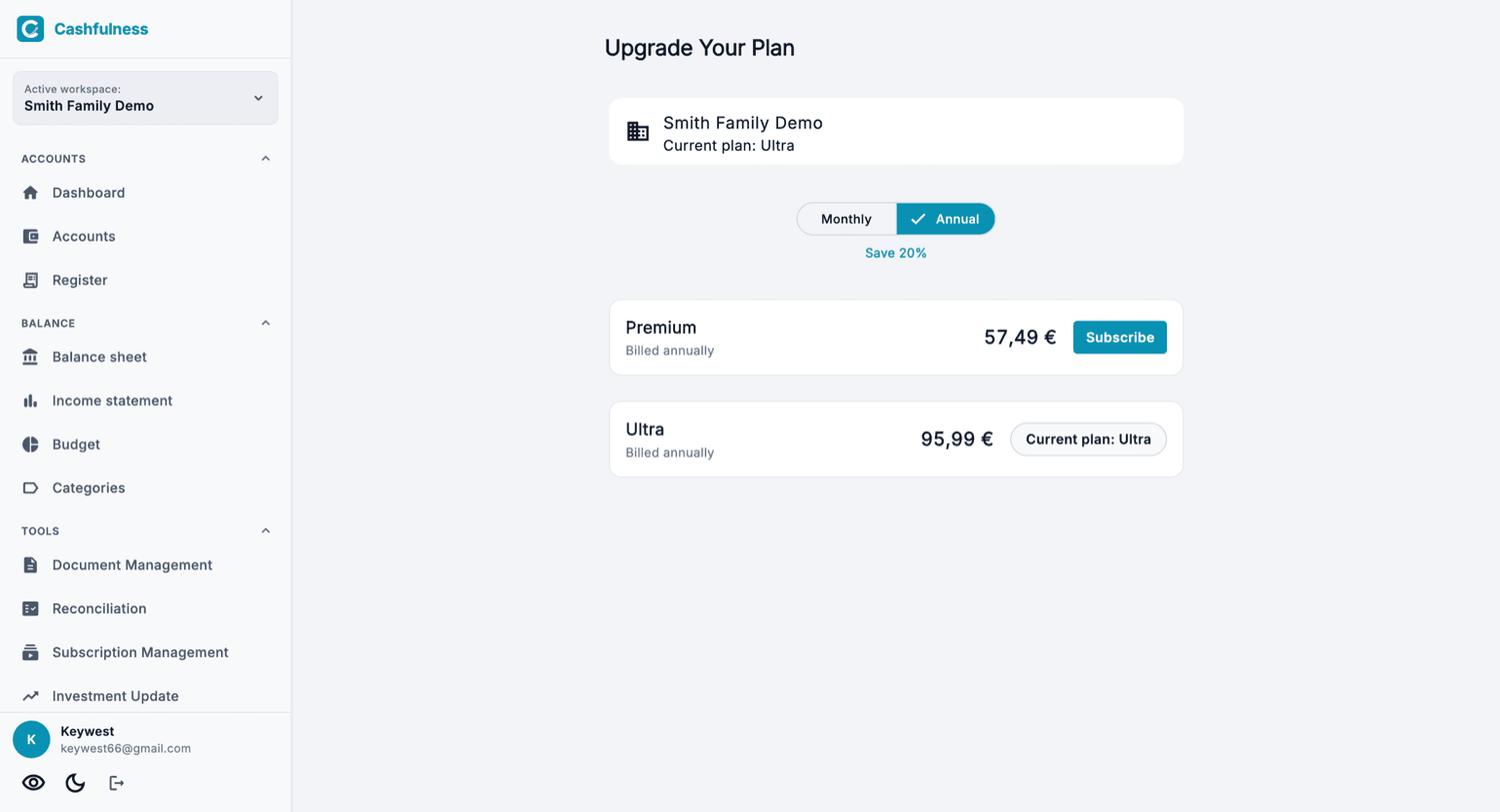
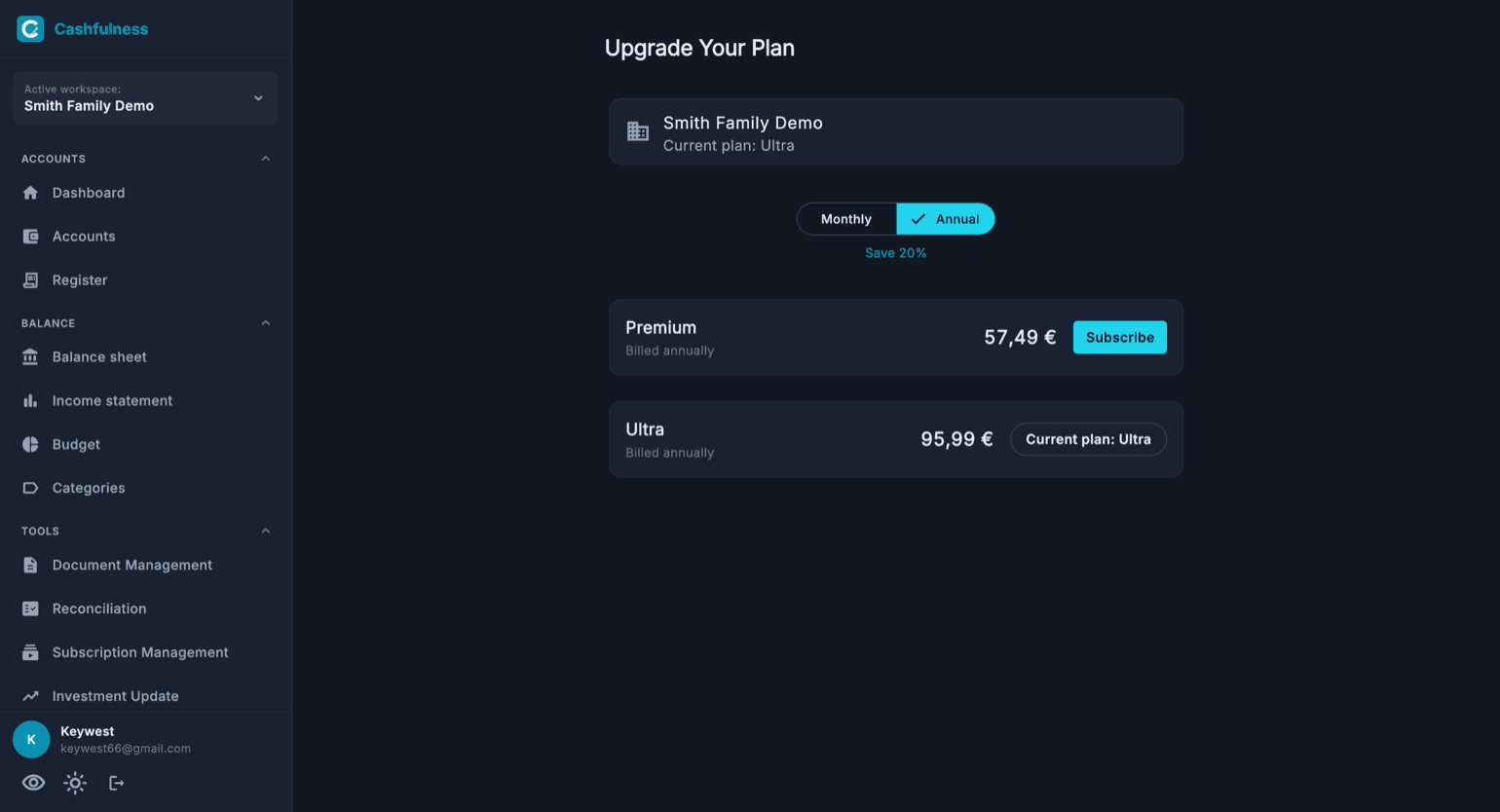
Ett abonnemang, alla dina utrymmen
Abonnemanget följer dig, inte ett enskilt bokföringsutrymme. När du abonnerar gäller planens förmåner alla utrymmen du äger, även de du skapar i framtiden.
I utrymmen där du är medlem men inte ägare gäller däremot gränserna i planen hos ägaren av det utrymmet.
Så abonnerar du
Köpvägen skiljer sig efter plattform: på dator och webb slutför du betalningen genom webbkassan, medan köpet på mobilen går genom köp i appen i din enhets butik.
- Öppna skärmen med planerna, till exempel från sidan Abonnemang i Inställningar.
- Välj månadsvis eller årsvis betalning med väljaren högst upp.
- Tryck Abonnera på den plan du föredrar, Premium eller Ultra.
- Slutför betalningen: webbkassa på datorn, köp i appen i butiken på mobilen.
Sidan Abonnemang i Inställningar
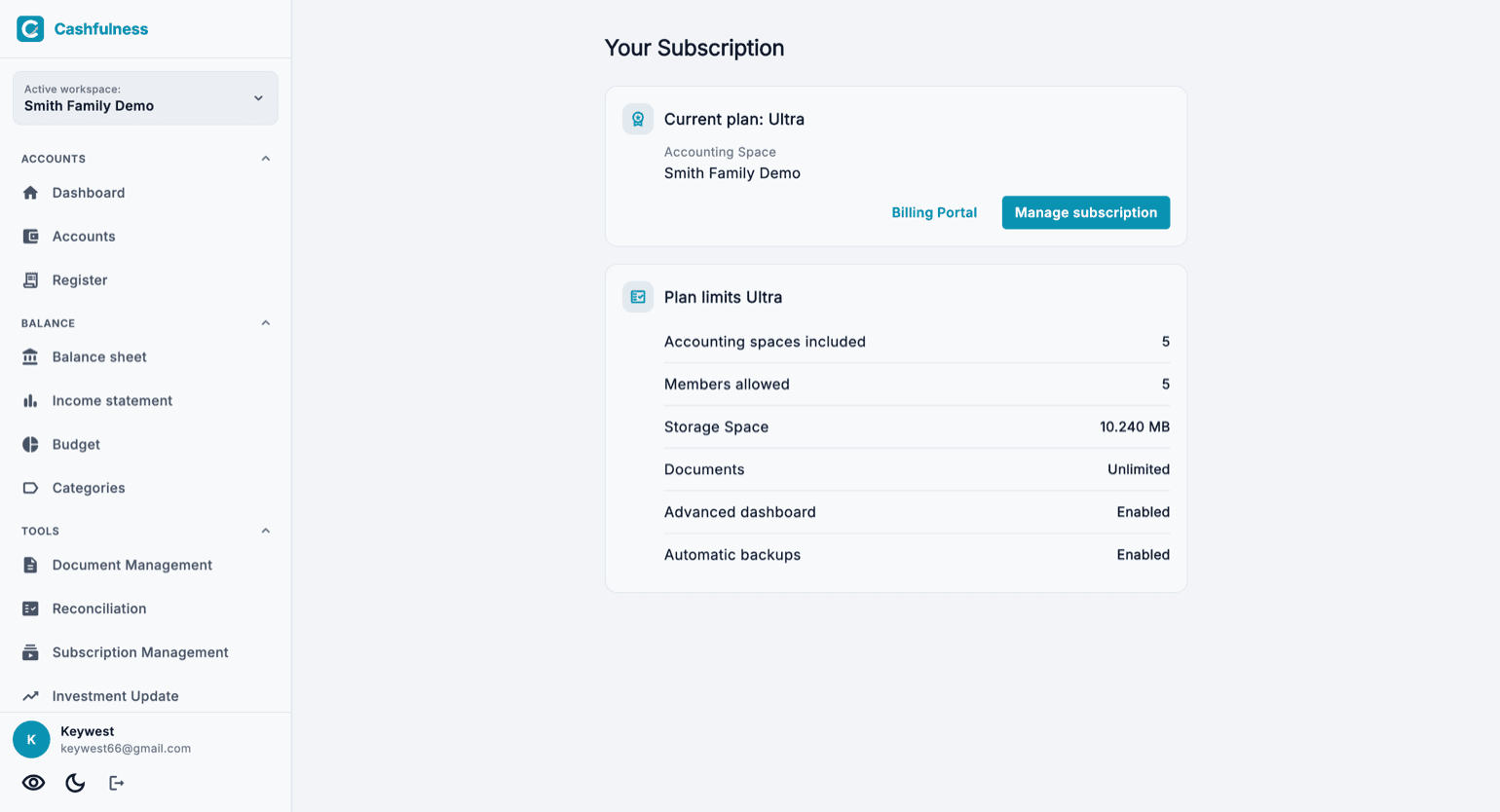
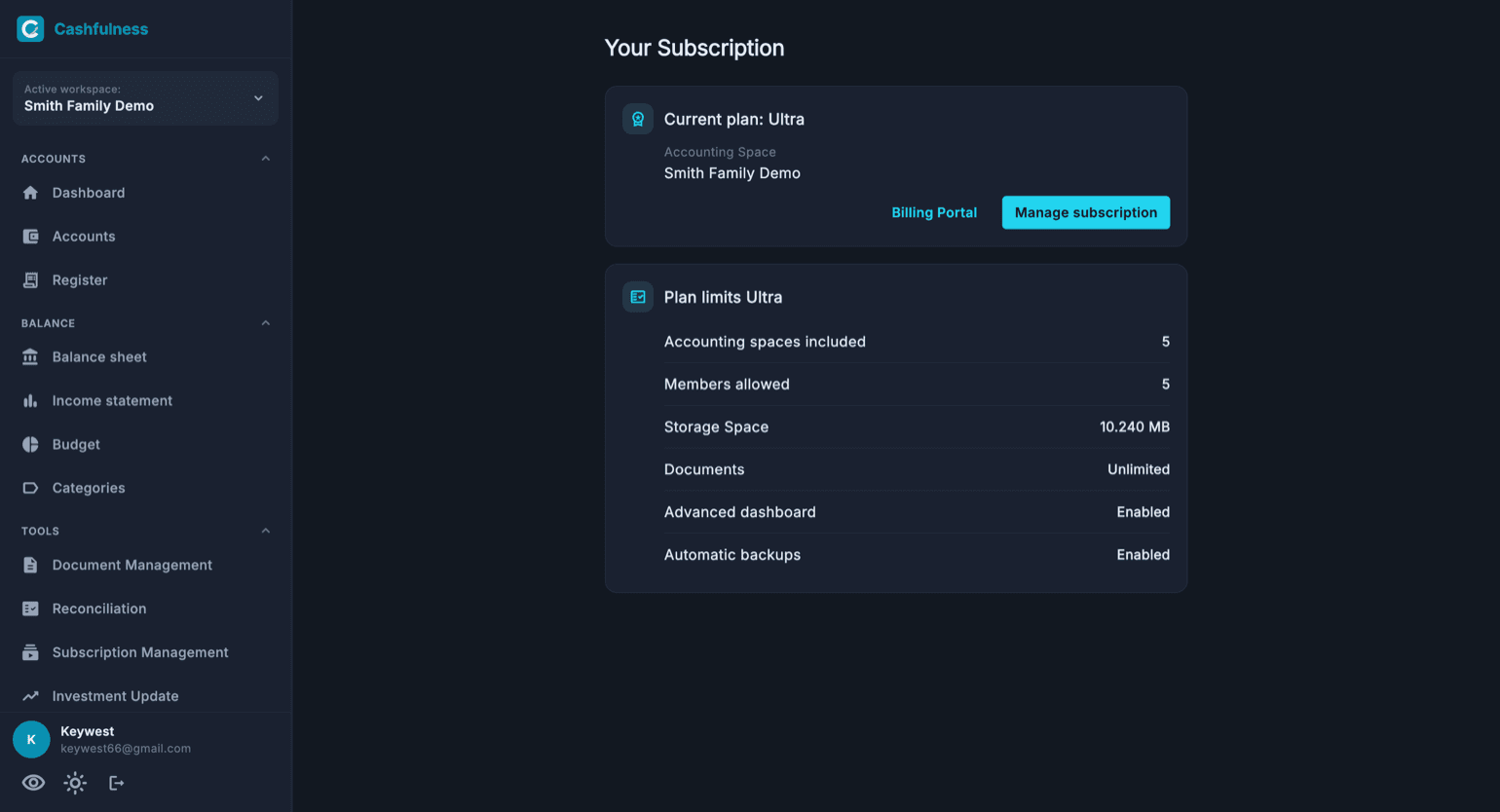
I Inställningar finns sidan Ditt abonnemang: den visar den aktiva planen, när den går ut och de gränser som ingår, som antal bokföringsutrymmen, tillåtna medlemmar, lagringsutrymme och påslagna funktioner.
Härifrån kan du öppna Betalningsportalen för kvitton och betalningssätt, eller använda Hantera abonnement för att ändra eller säga upp planen.
Nedgradering: ingenting tas bort
Går din plan ned en nivå, till exempel när ett abonnemang går ut, förblir dina uppgifter på plats: ingenting tas bort. De bokföringsutrymmen som går utöver den nya planens gränser fryses helt enkelt i läsläge, så att du kan fortsätta titta på dem.
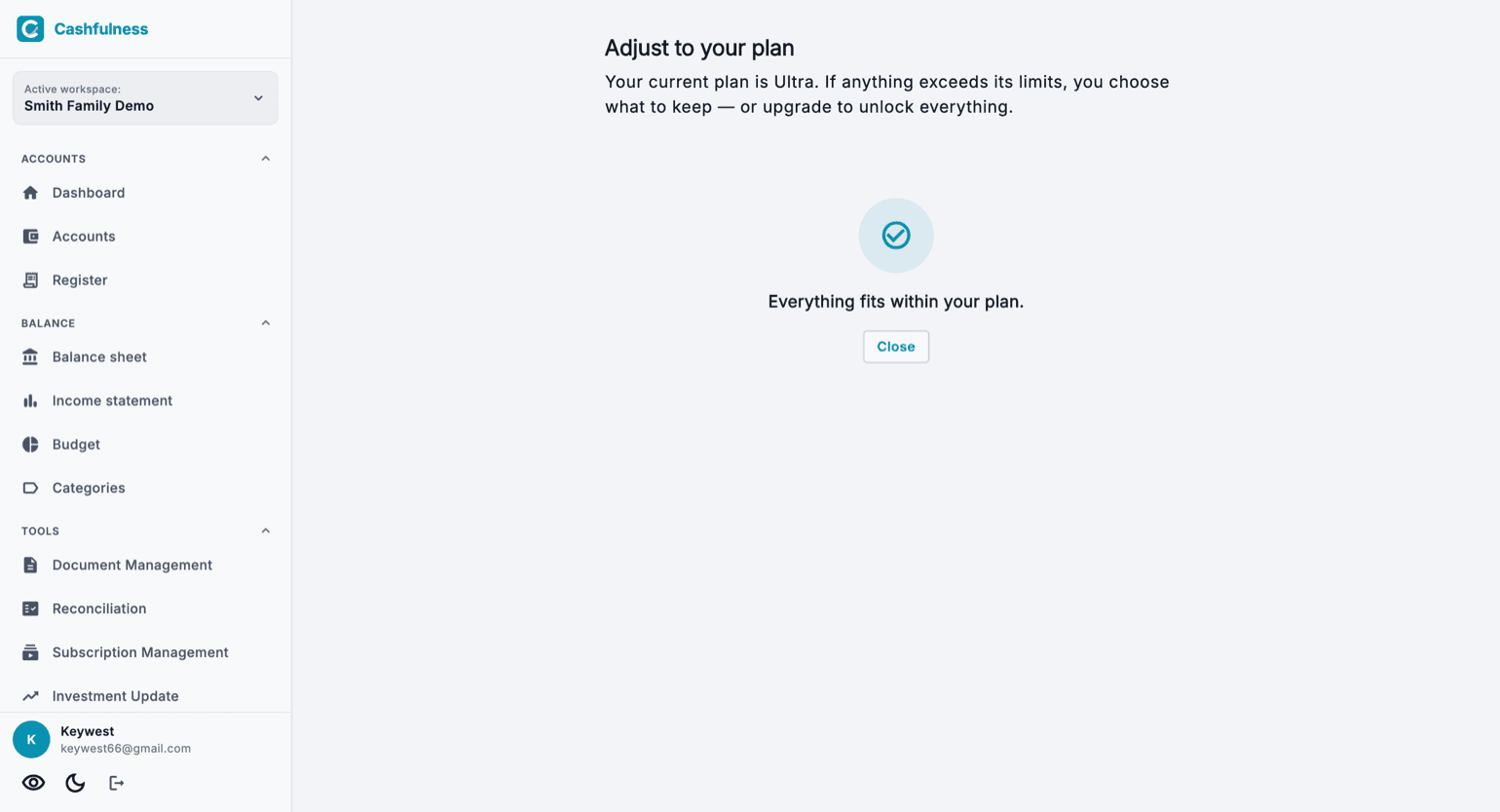
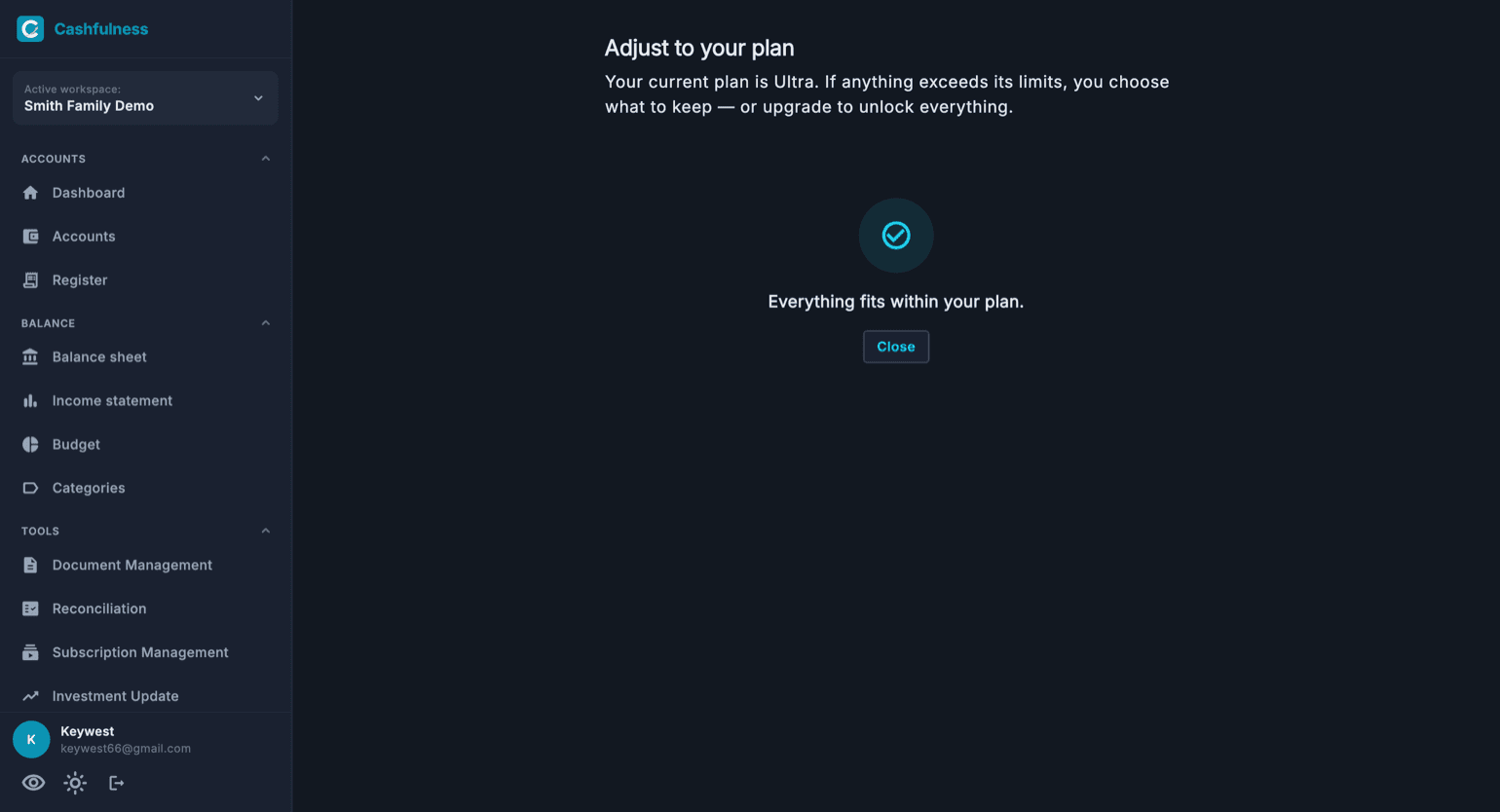
Skärmen Anpassa planen leder dig genom valet: du bestämmer vilka utrymmen du vill hålla aktiva och vilka du vill frigöra, eller du kan uppgradera för att låsa upp allt igen. Ligger allt redan inom din plans gränser bekräftar skärmen det, och mer behövs inte.
Under betan
Cashfulness beta sker på inbjudan, och testarna får en plan som gåva så länge programmet varar: du kan prova funktionerna i de betalda planerna utan att abonnera.
Gåvoplanen står som vanligt på sidan Abonnemang i Inställningar, med sitt slutdatum.