
Inställningar
Inställningar är den enda platsen där du anpassar Cashfulness: du kommer dit via kugghjulet högst upp till höger eller via posten Inställningar. Härifrån sköter du din profil, appens utseende, valutorna, aviseringarna, säkerhetskopiorna och bokföringsutrymmena.
En samlingsplats för alla inställningar
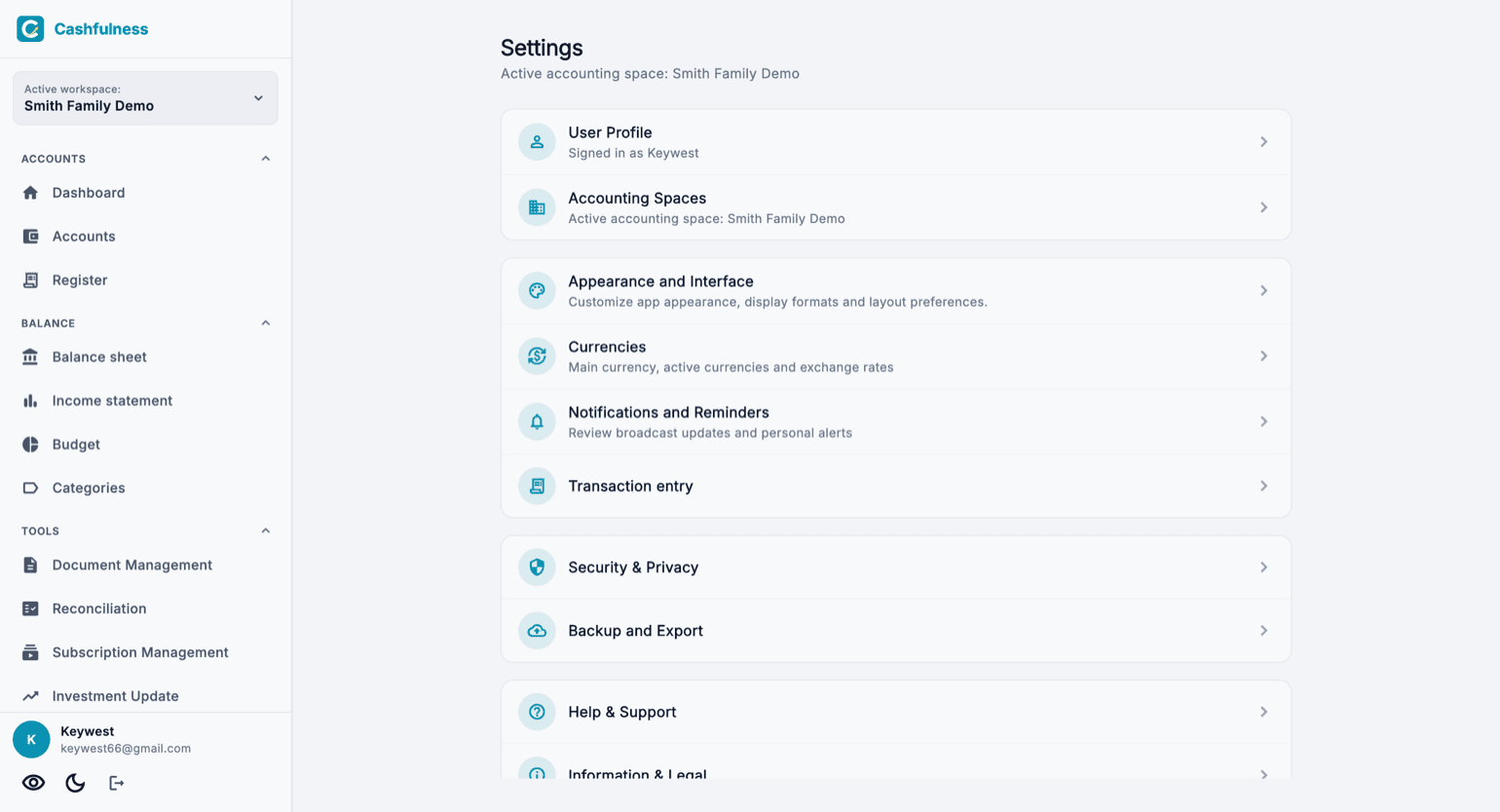
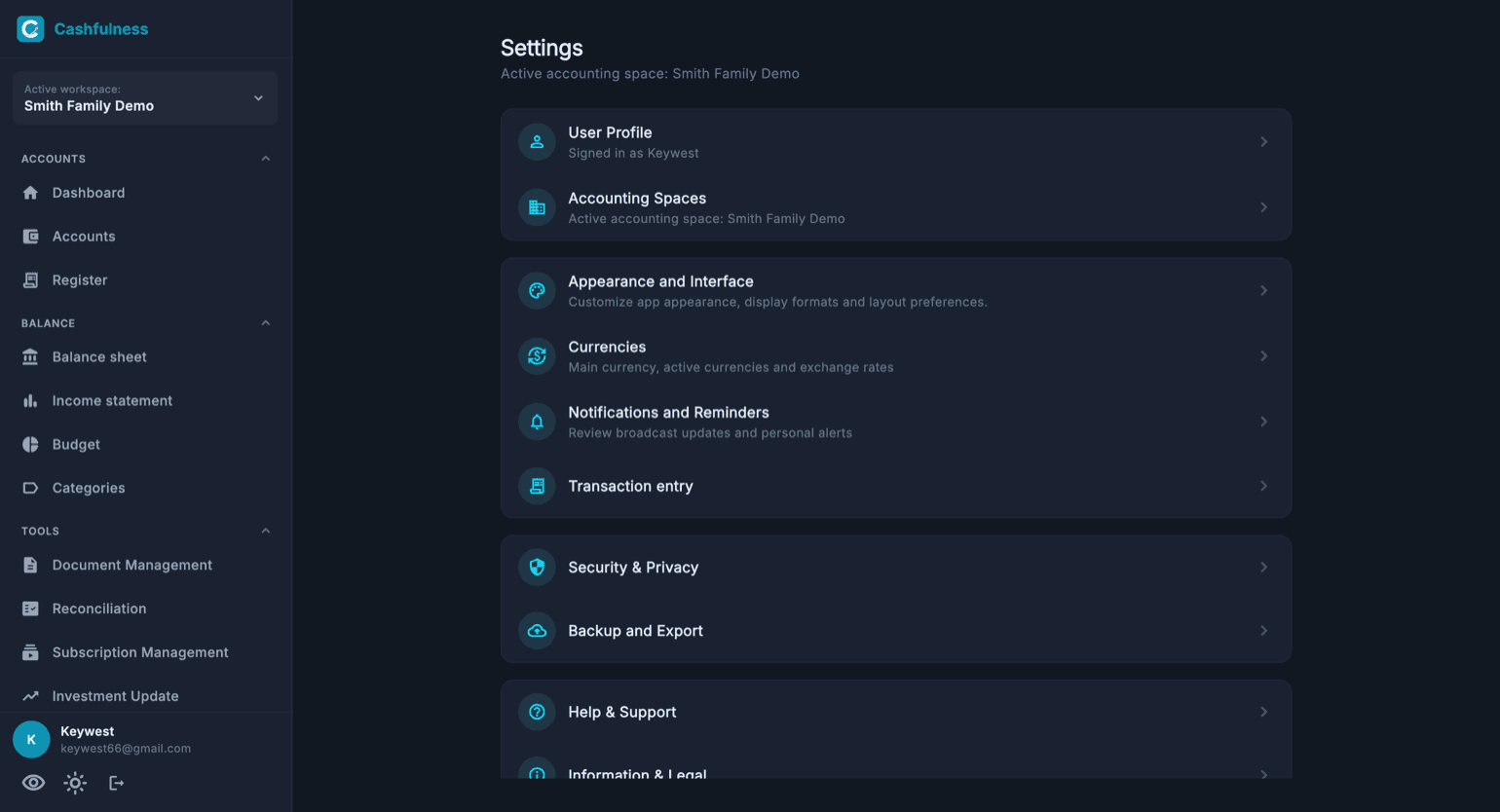
Skärmen Inställningar samlar alla områden i en lista med kort: Användarprofil, Bokföringsutrymmen, Utseende och gränssnitt, Valutor, Aviseringar och påminnelser, Inmatning av transaktioner, Säkerhet och integritet, Säkerhetskopia och export, Hjälp och stöd.
Högst upp ser du alltid vilket bokföringsutrymme som är aktivt: några inställningar, som säkerhetskopiorna, gäller det enskilda utrymmet, medan andra, som profilen och utseendet, gäller ditt konto i alla utrymmen.
Användarprofil: konto, säkerhet och samtycken
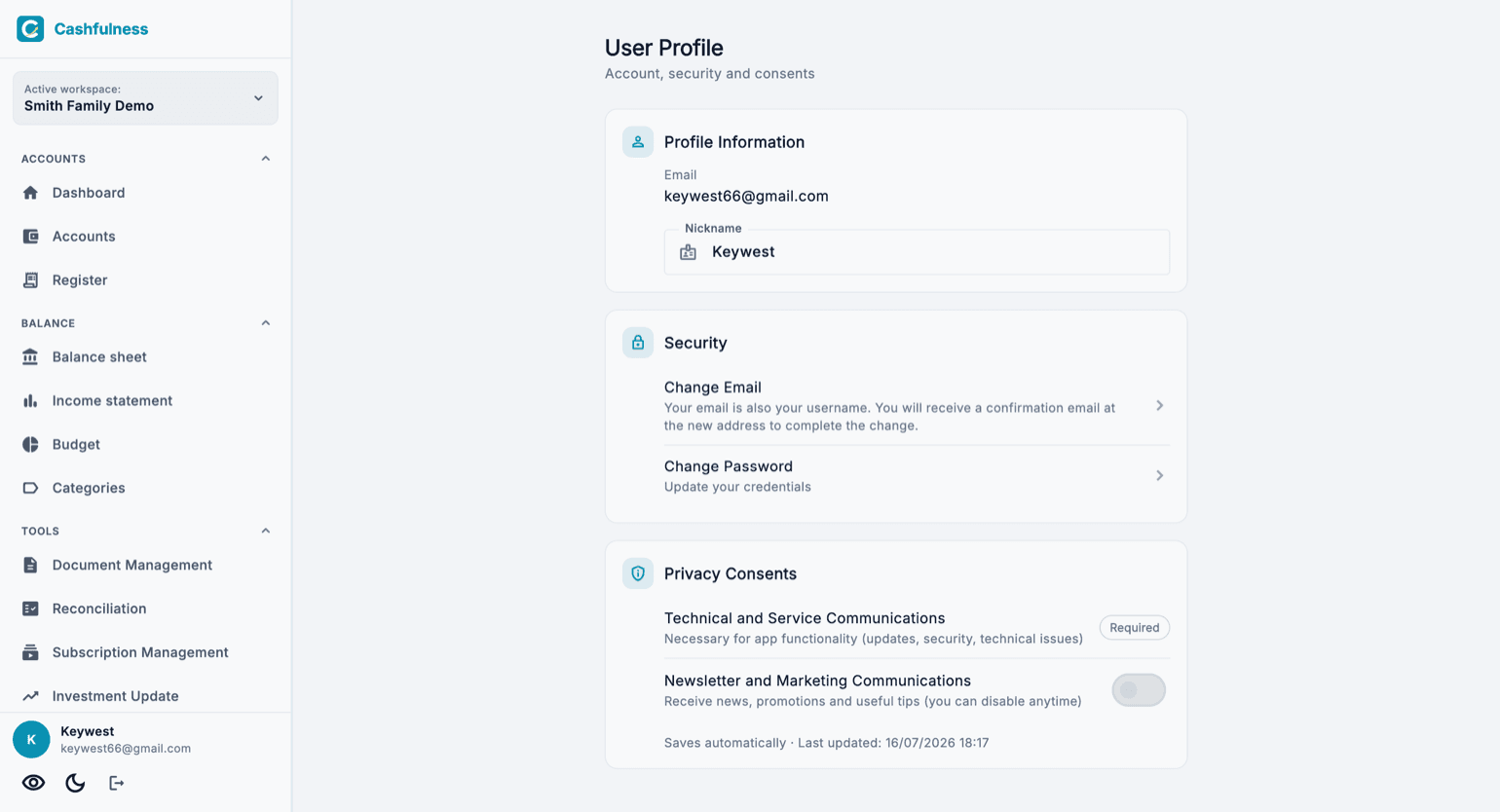
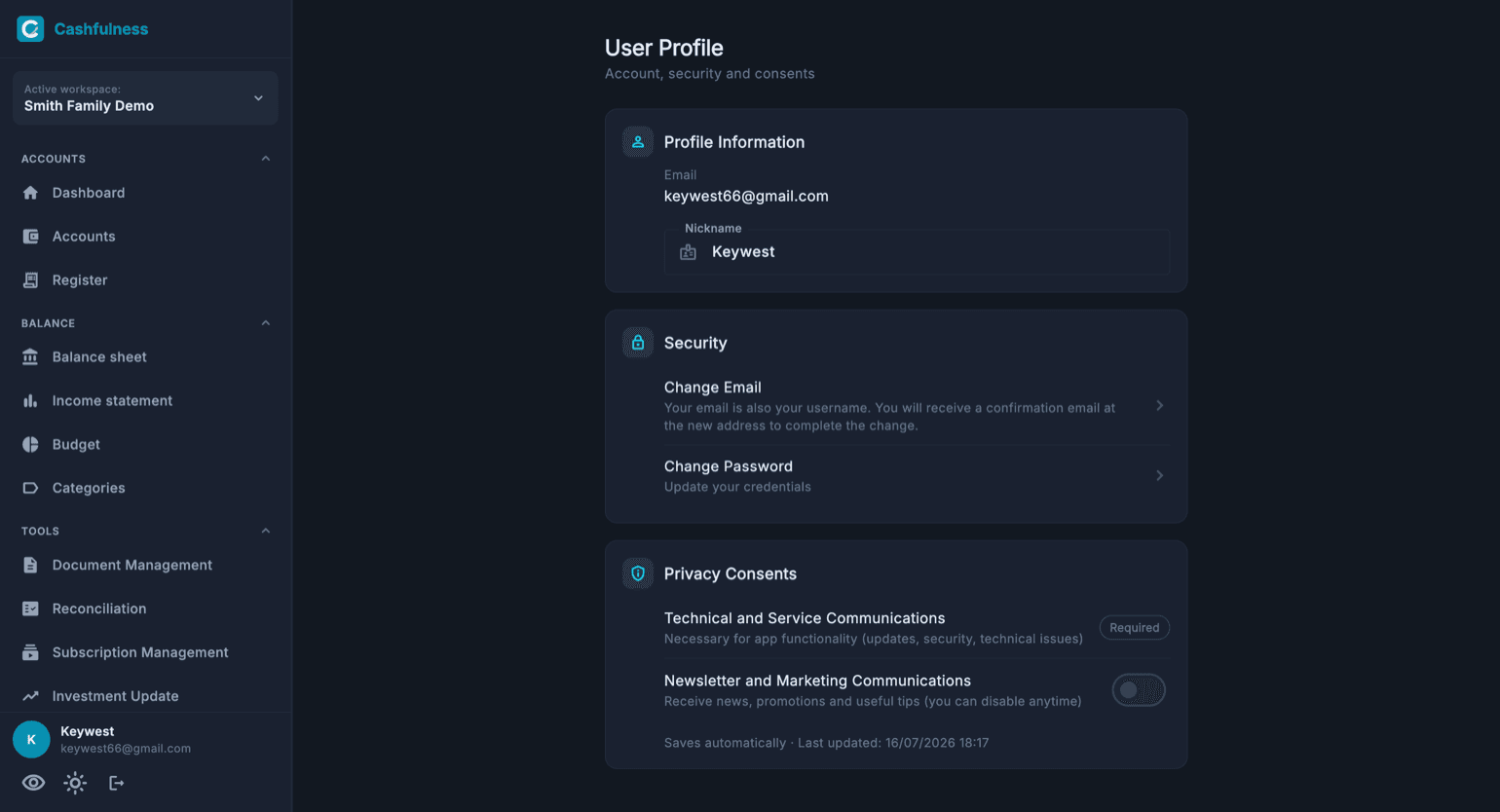
I Användarprofil finns uppgifterna om ditt konto: e-postadressen du loggar in med visas i läsläge, medan smeknamnet fritt kan ändras och är det namn du visas med i appen och i delade utrymmen.
Avsnittet Säkerhet låter dig byta lösenord och, om det behövs, e-postadress: e-posten är också ditt användarnamn, så du får ett bekräftelsemeddelande till den nya adressen för att slutföra bytet.
I Integritetssamtycken sköter du vad du vill få: de tekniska meddelandena och servicemeddelandena är obligatoriska eftersom appen inte fungerar utan dem, medan nyhetsbrev och marknadsföring slås av och på med en knapp. Varje ändring sparas av sig själv.
Utseende, aviseringar och ekonomiska inställningar
I Utseende och gränssnitt väljer du ljust eller mörkt tema, färgpaletten och appens språk, förutom visningsformat och inställningar för layouten.
Aviseringar och påminnelser är platsen där du ser uppdateringar, varningar och meddelanden, medan de ekonomiska inställningarna, som de om inmatning av transaktioner, låter dig anpassa appens beteende till ditt sätt att arbeta.
Valutor
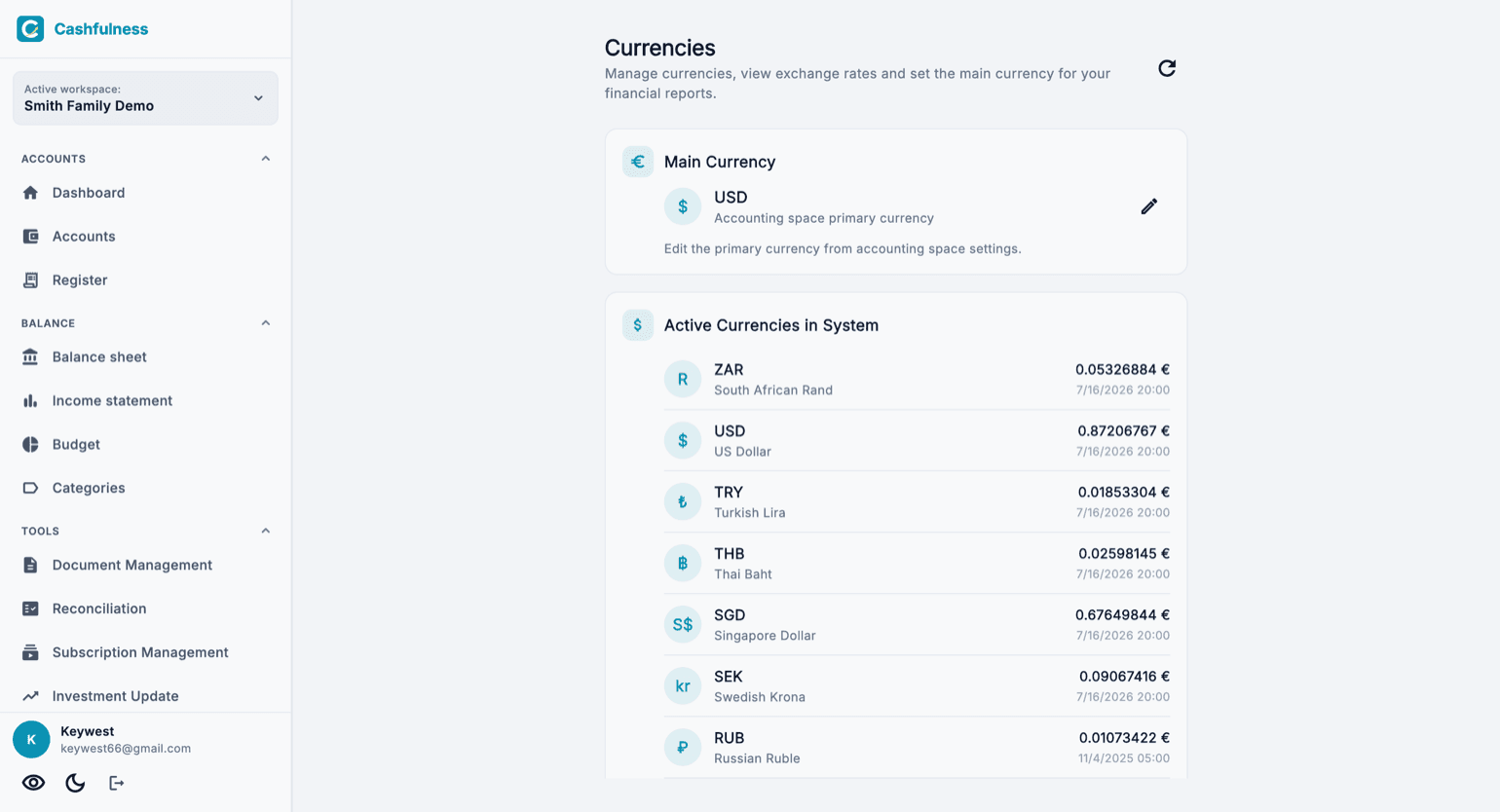
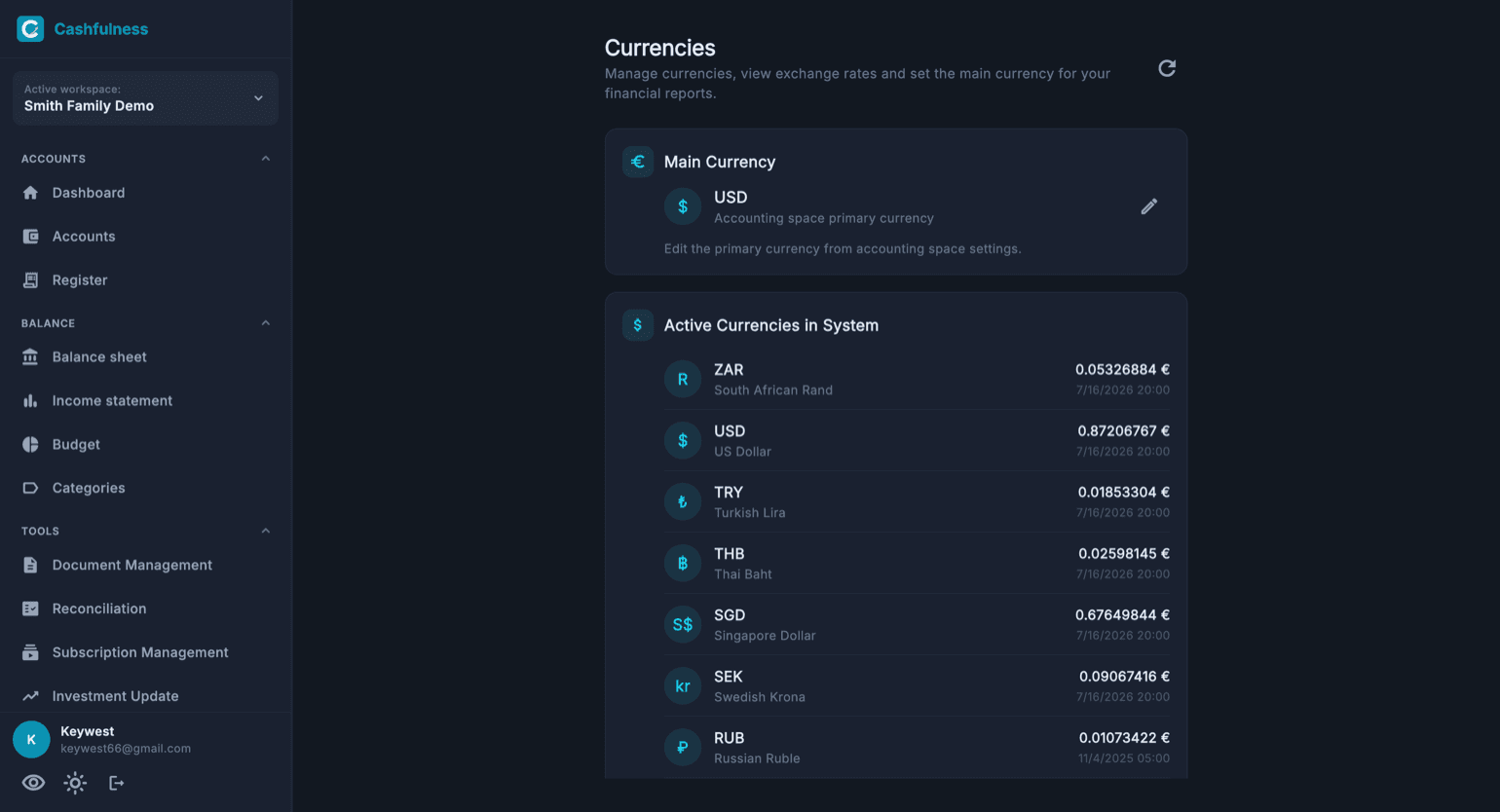
I avsnittet Valutor ställer du in huvudvalutan och väljer vilka andra valutor som ska vara tillgängliga. Huvudvalutan är den som rapporternas summor uttrycks i, som Balansräkning och Resultaträkning.
De valutor du slagit på blir tillgängliga när du skapar konton och för in transaktioner: för varje rörelse i en annan valuta håller Cashfulness reda på växelkursen, så att saldona förblir konsekventa.
Säkerhetskopia och export av data
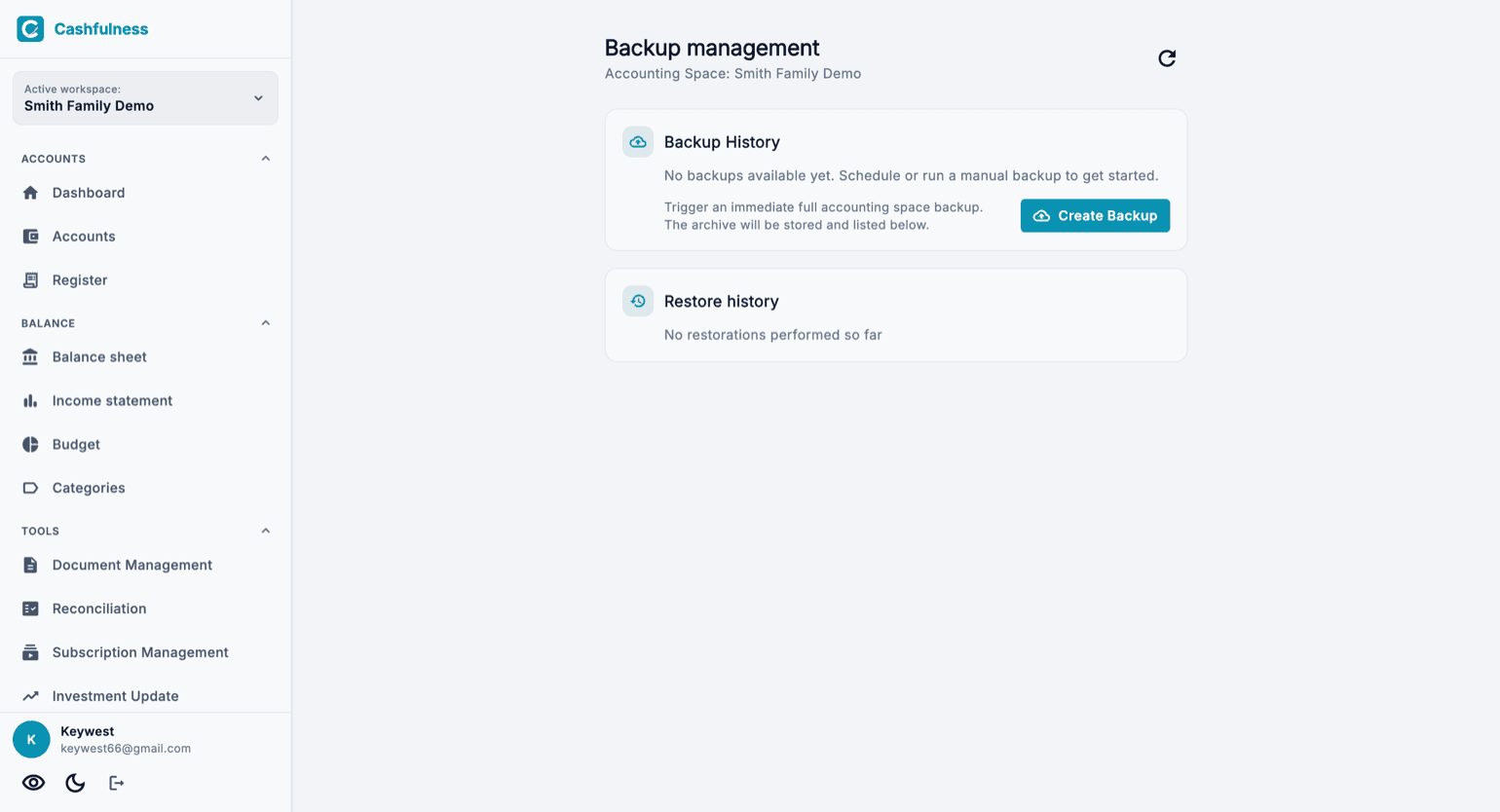
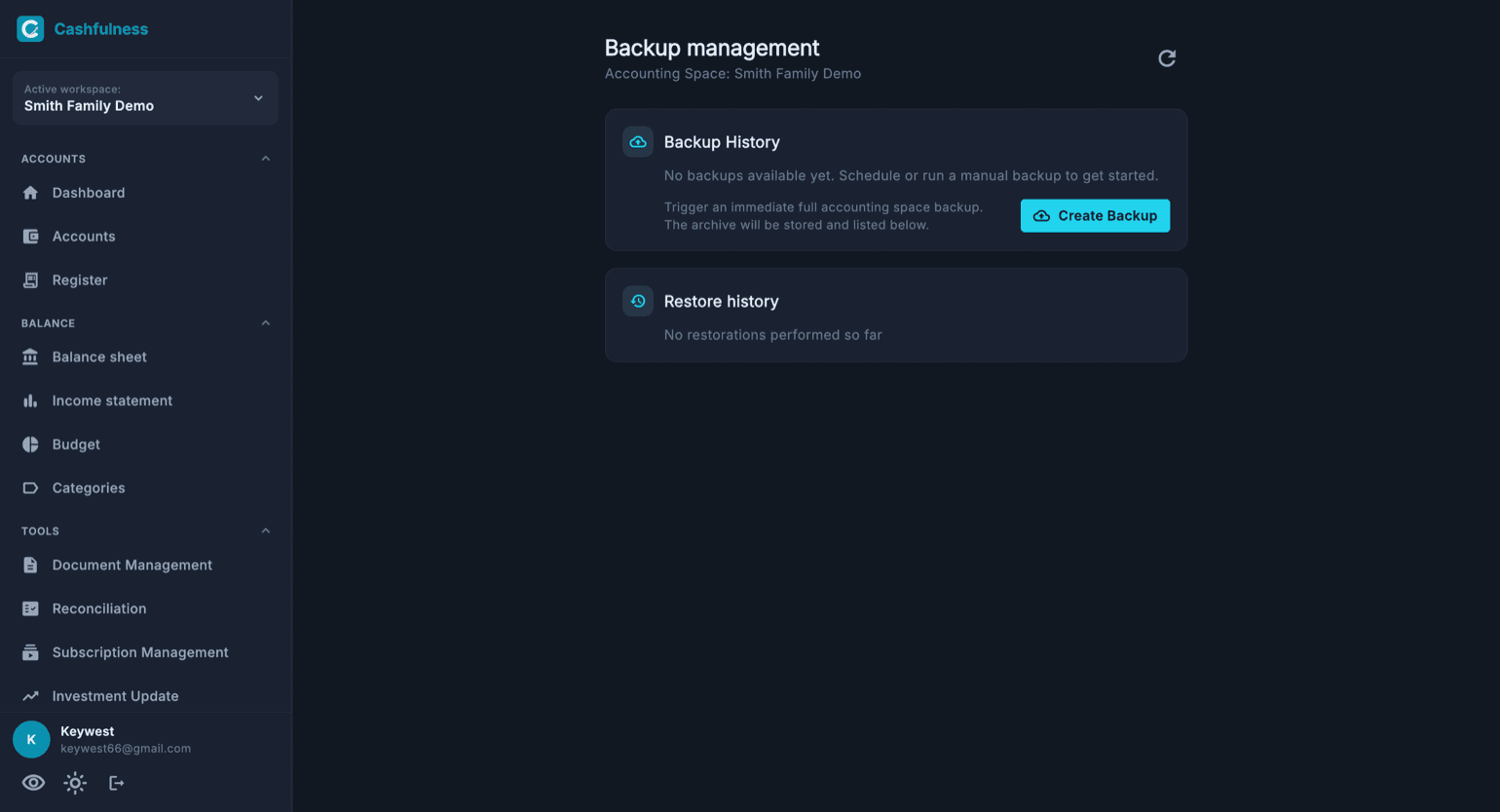
Säkerhetskopia och export låter dig göra en säkerhetskopia av uppgifterna i det aktiva bokföringsutrymmet. Filen sparas i lagringsutrymmet och syns i Historik över säkerhetskopior; gjorda återställningar står i Historik över återställningar.
Från samma område kan du exportera dina uppgifter, i linje med rätten till dataportabilitet i GDPR.
- Öppna Inställningar och välj Säkerhetskopia och export.
- Tryck Skapa säkerhetskopia för att direkt starta en fullständig kopia av bokföringsutrymmet.
- Vänta till filen syns i Historik över säkerhetskopior: därifrån kan du sköta den senare.
Bokföringsutrymmen och borttagning av konto
Från Bokföringsutrymmen sköter du dina utrymmen: du kan byta namn på dem, bjuda in nya medlemmar och bestämma roller och rättigheter per avsnitt, så att varje person bara ser och ändrar det som hör till dem.
Bestämmer du dig för att lämna Cashfulness är borttagning av kontot en process med flera bekräftelser: du får frågan flera gånger just därför att åtgärden inte går att ångra och tar bort dina uppgifter slutgiltigt.