
Verktygen
Avsnittet Verktyg i sidomenyn samlar de funktioner som står vid sidan av Dagboken och rapporterna: här arkiverar du dokument, håller ett öga på abonnemangen, uppdaterar investeringarnas värde och kontrollerar kontonas tillstånd. Varje verktyg arbetar alltid med dubbel bokföring: varje post som skapas förblir i balans, utan undantag.
Dokument
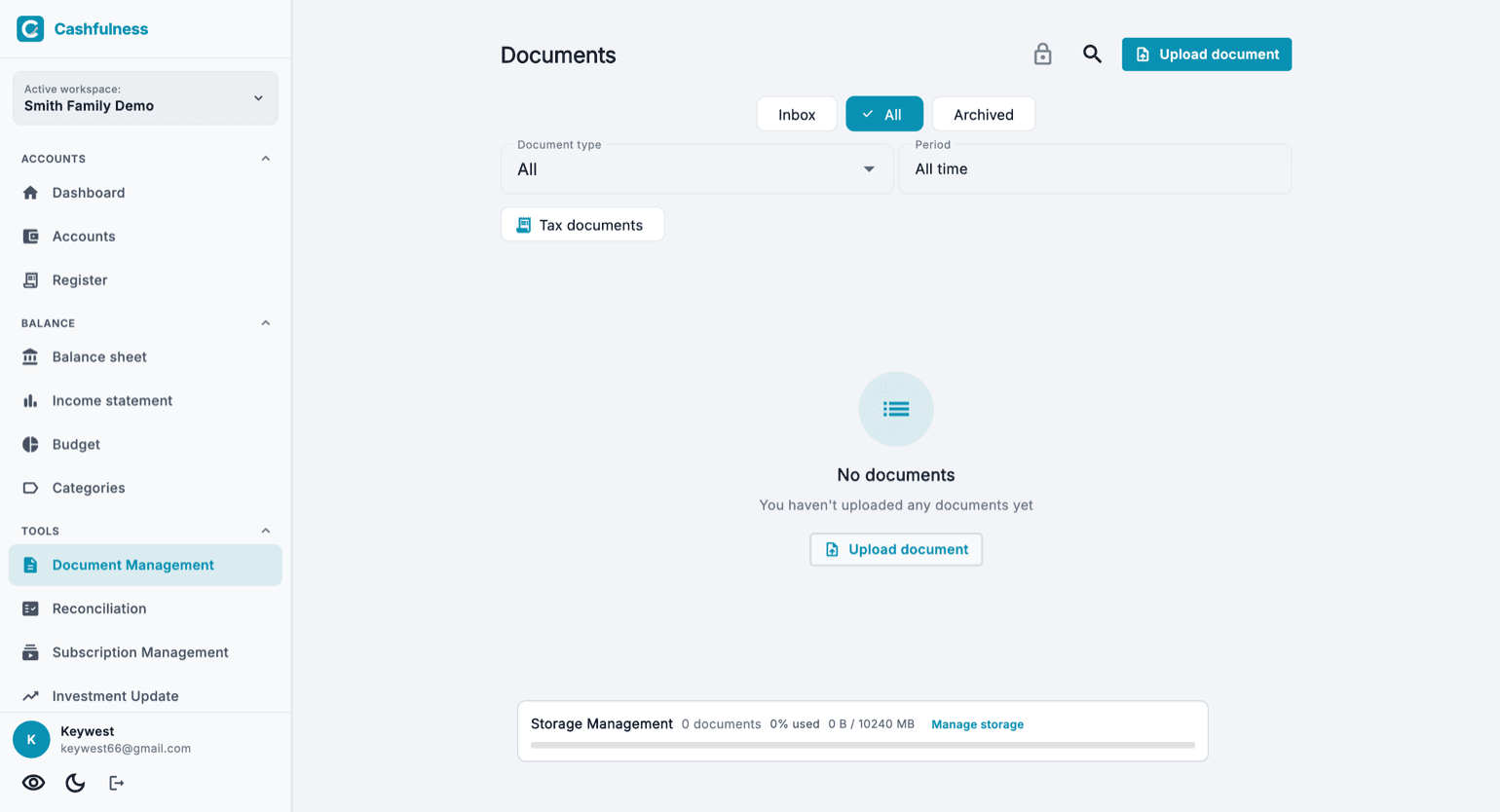
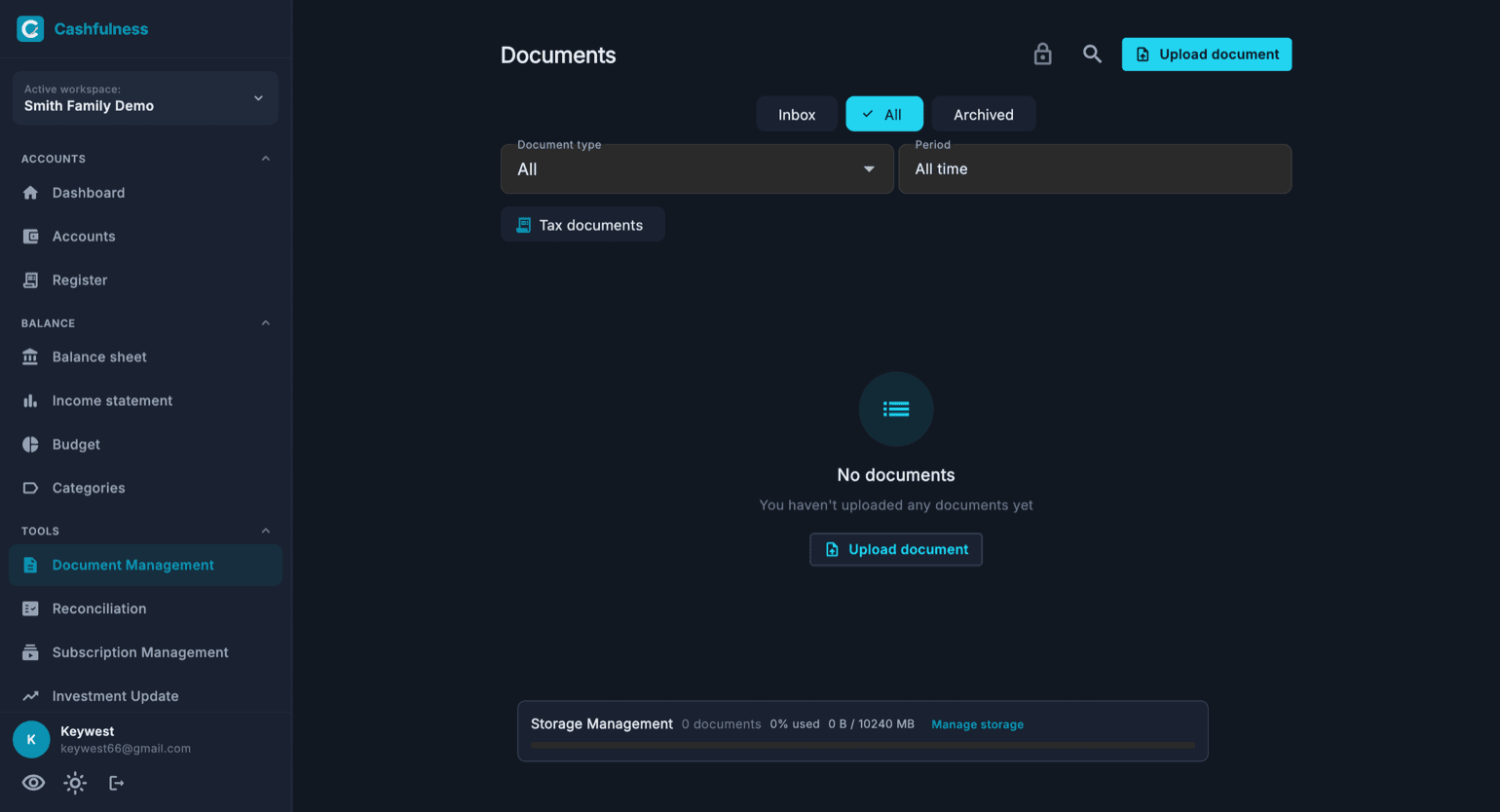
Dokument är Bokföringsutrymmets arkiv: här laddar du upp kvitton, avtal och andra filer och fäster dem vid transaktioner, eller sparar dem på utrymmesnivå. Tre flikar ordnar flödet: Inkorg för filerna som just kommit och ännu inte ordnats, Alla för hela arkivet, Arkiverade för det du lagt undan.
Du kan filtrera på dokumenttyp och på period, eller skilja ut bara de skattemässiga dokumenten med det egna filtret. Längst ned på sidan visar raden Lagringsutrymme hur många dokument du laddat upp och hur mycket plats du använder; därifrån öppnar du också hanteringen av utrymmet.
- Öppna Dokument i avsnittet Verktyg i sidomenyn.
- Tryck Ladda upp dokument högst upp till höger och välj filen på din enhet.
- Ge dokumentet en typ och koppla det, om du vill, till en transaktion i Dagboken.
- Hitta filen igen med flikarna Inkorg, Alla och Arkiverade eller med filtren för typ och period.
Abonnemang
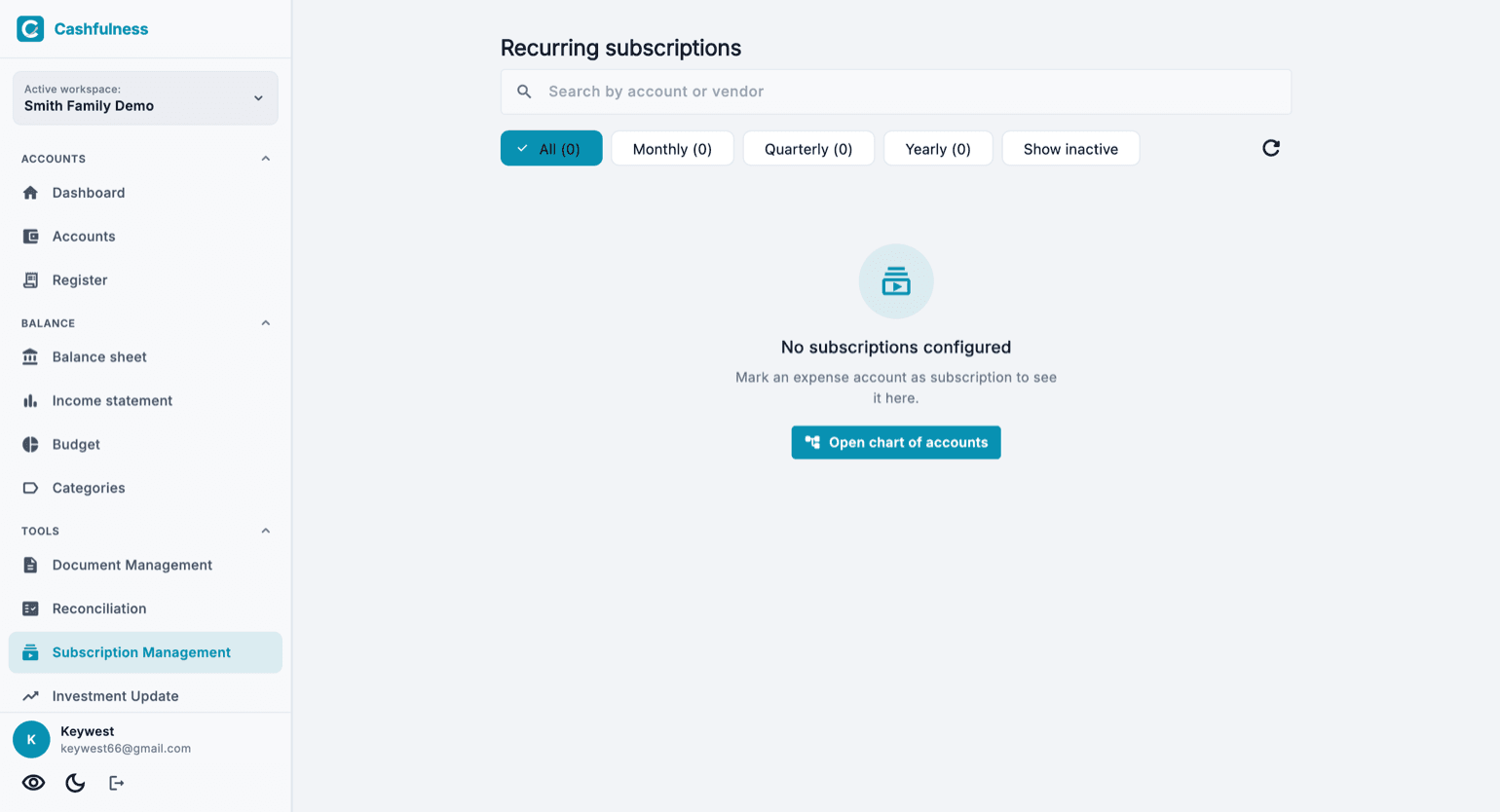
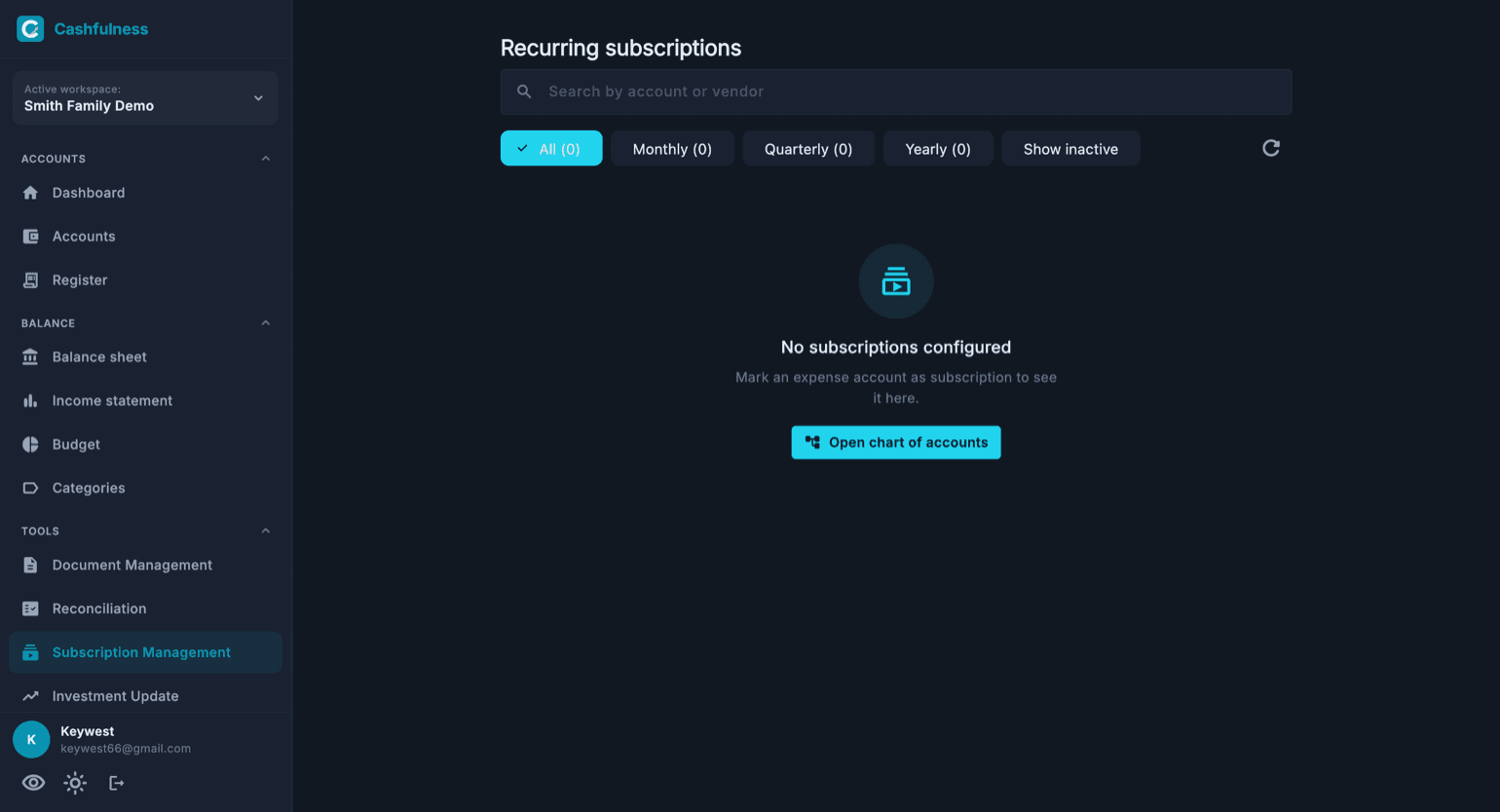
Abonnemang samlar alla löpande kostnader i en enda vy: markerar du ett kostnadskonto som abonnemang i kontoplanen dyker det automatiskt upp här. Så ser du med en blick hur mycket de utgifter som återkommer över tiden väger.
Högst upp kan du söka på kontots eller leverantörens namn och filtrera på hur ofta: Månatliga, Kvartalsvisa eller Årliga. Knappen Visa avstängda hämtar även fram de abonnemang du pausat. Är sidan tom tar länken Gå till kontoplanen dig dit du ställer in det första abonnemanget.
Uppdatering av investeringar
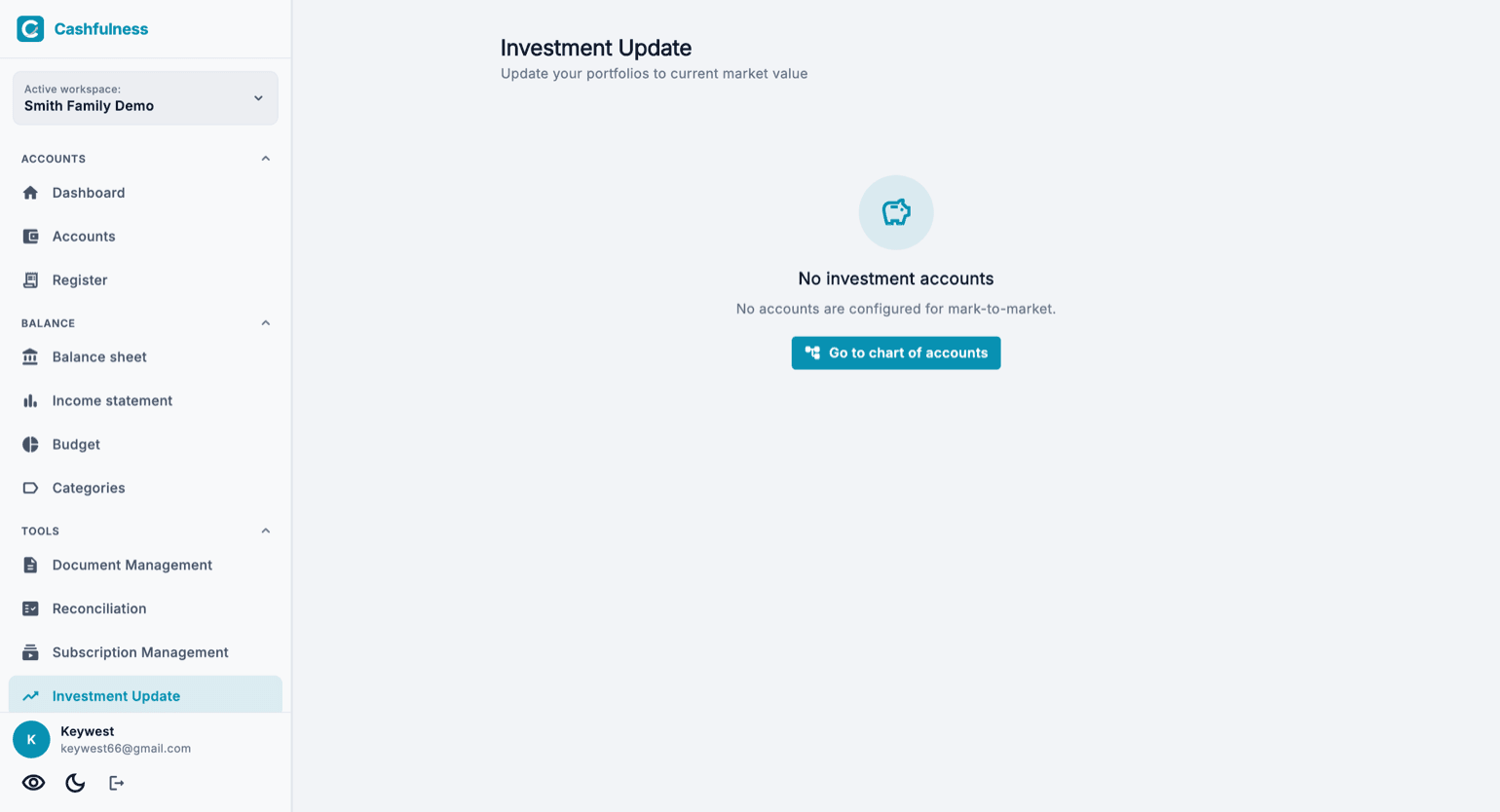
Uppdatering av investeringar används för att värdera dina portföljer till dagens marknadsvärde. Sidan listar de investeringskonton som ställts in för värdeuppdatering: för varje konto skriver du in dagens marknadsvärde, och appen bokför uppskrivningen som en balanserad post med dubbel bokföring.
Skillnaden mellan gammalt och nytt värde skrivs inte bara över: den bokförs, så att Balansräkningen och Nettoförmögenheten visar den verkliga utvecklingen i dina investeringar och historiken över förändringarna behålls.
- Öppna Uppdatering av investeringar i avsnittet Verktyg.
- Välj det investeringskonto som ska uppdateras.
- Skriv in portföljens marknadsvärde i dag.
- Bekräfta: appen bokför uppskrivningen och uppdaterar kontots Saldo.
Kontoavstämning
Kontoavstämning ger en samlad översikt över de konton som går att stämma av och deras tillstånd, och håller reda på de som har väntande transaktioner. Det är kontrollpunkten för att se att de Saldon som förts in i Cashfulness stämmer med verkligheten, till exempel med bankens kontoutdrag.
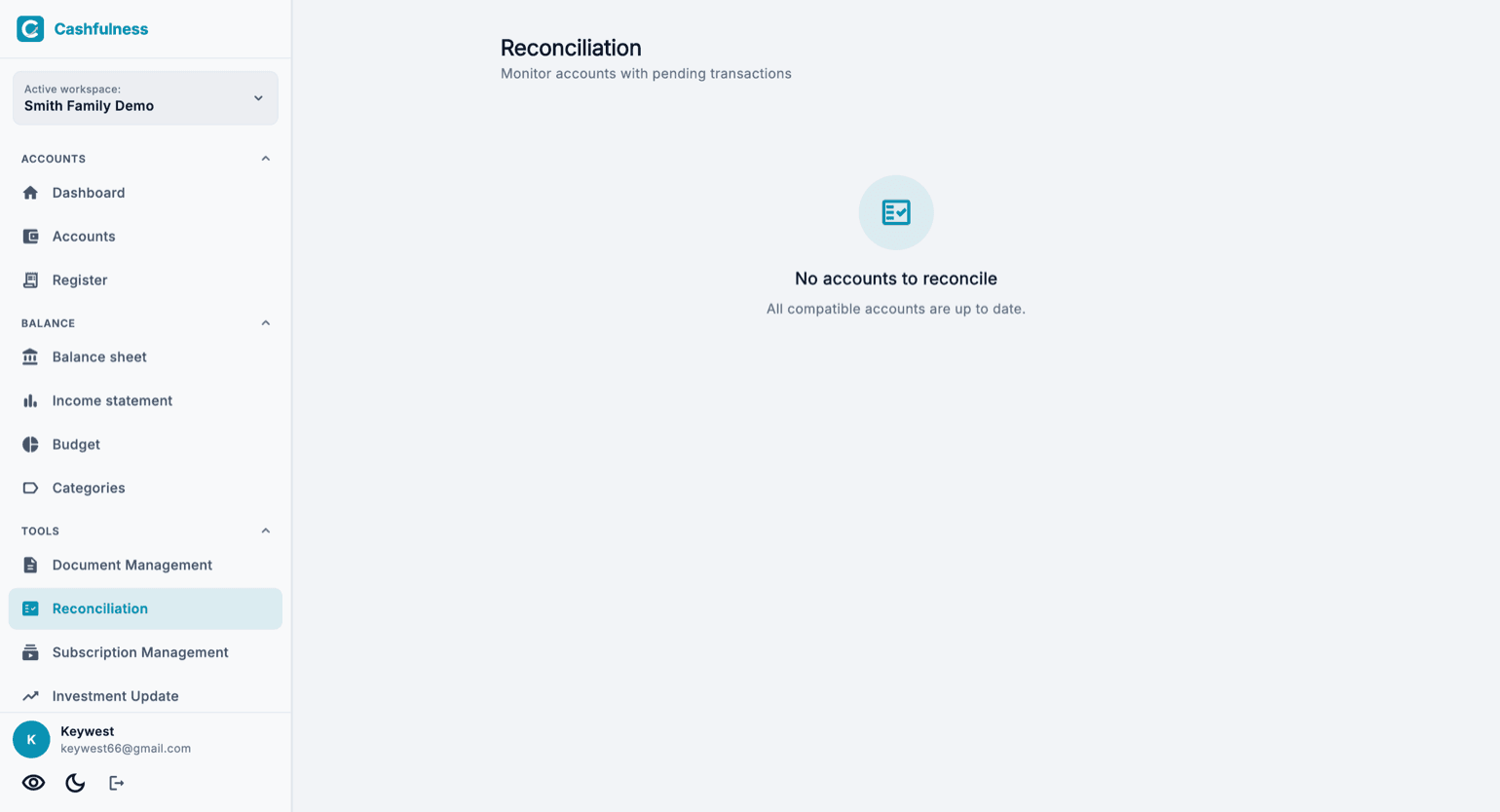
När alla konton som går att stämma av är uppdaterade bekräftar sidan det med ett eget meddelande: inget konto att stämma av. Är det inte så ser du direkt vilka konton som kräver din uppmärksamhet.
Avskrivningar, garantier och uppskrivning av tillgångar
Tre verktyg för tillgångarna fullbordar avsnittet. Avskrivningar sköter föremål med planerat värdefall: deras värde minskas över tiden med regelbundna bokföringsposter, så att Balansräkningen visar det faktiska restvärdet.
Garantier håller reda på när garantierna på dina saker går ut, så att du alltid vet vilka inköp som fortfarande är täckta. Uppskrivning av tillgångar låter dig till sist justera tillgångarnas värde när det ändras över tiden, uppåt eller nedåt.
Som för alla verktyg skapar även avskrivningar och uppskrivningar poster med dubbel bokföring: varje värdeförändring har alltid en motpost, och summan av raderna i Debet och Kredit förblir noll.