Kontoplanen
I Cashfulness lever varje rörelse på ett konto, och kontona är ordnade i en kontoplan: ett ordnat träd indelat i avsnitt som följer logiken i dubbel bokföring. Skärmen Konton är utgångspunkten för att utforska strukturen, skapa nya konton och hålla dem i takt med verkligheten.
Trädstrukturen
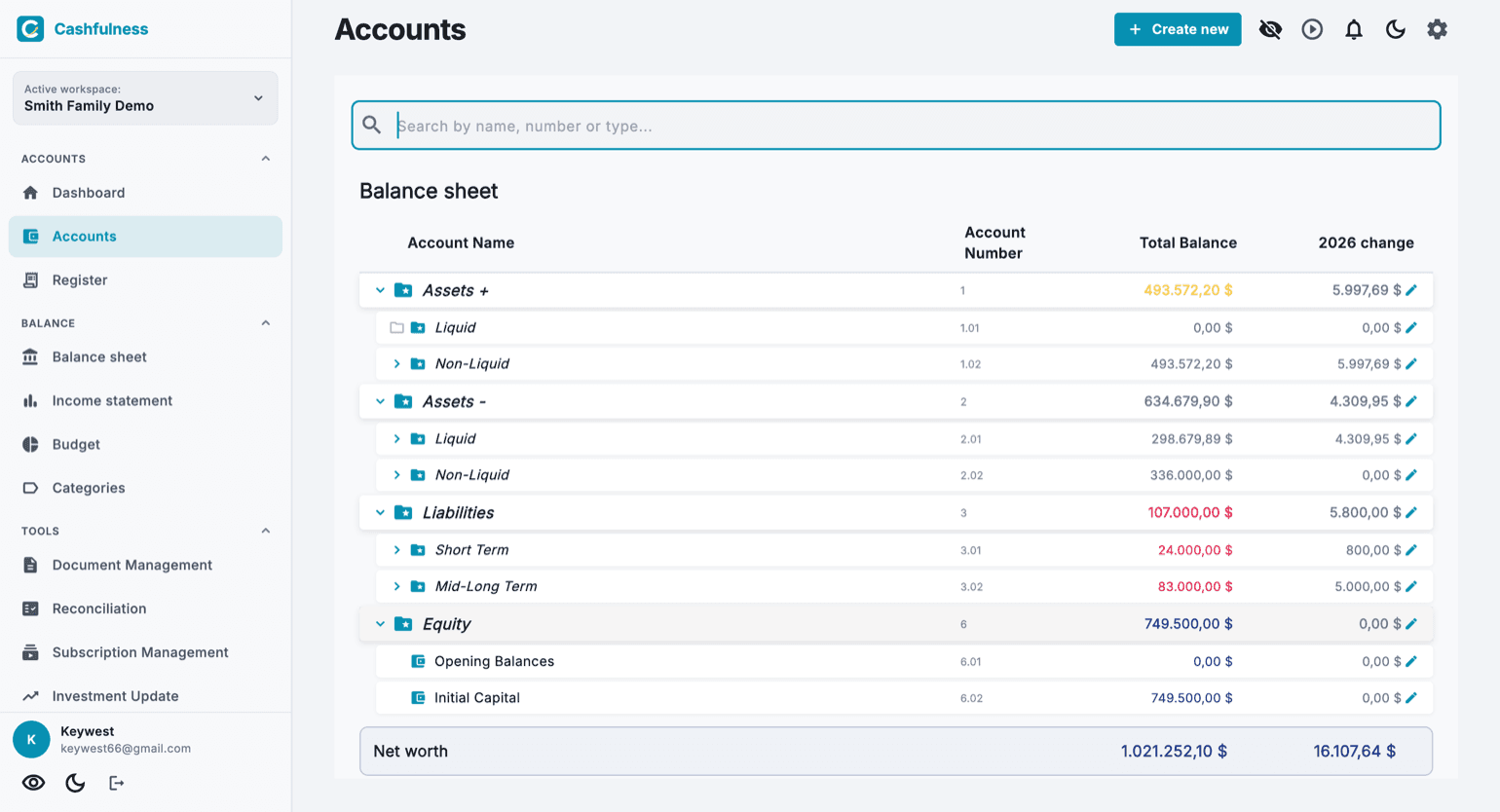
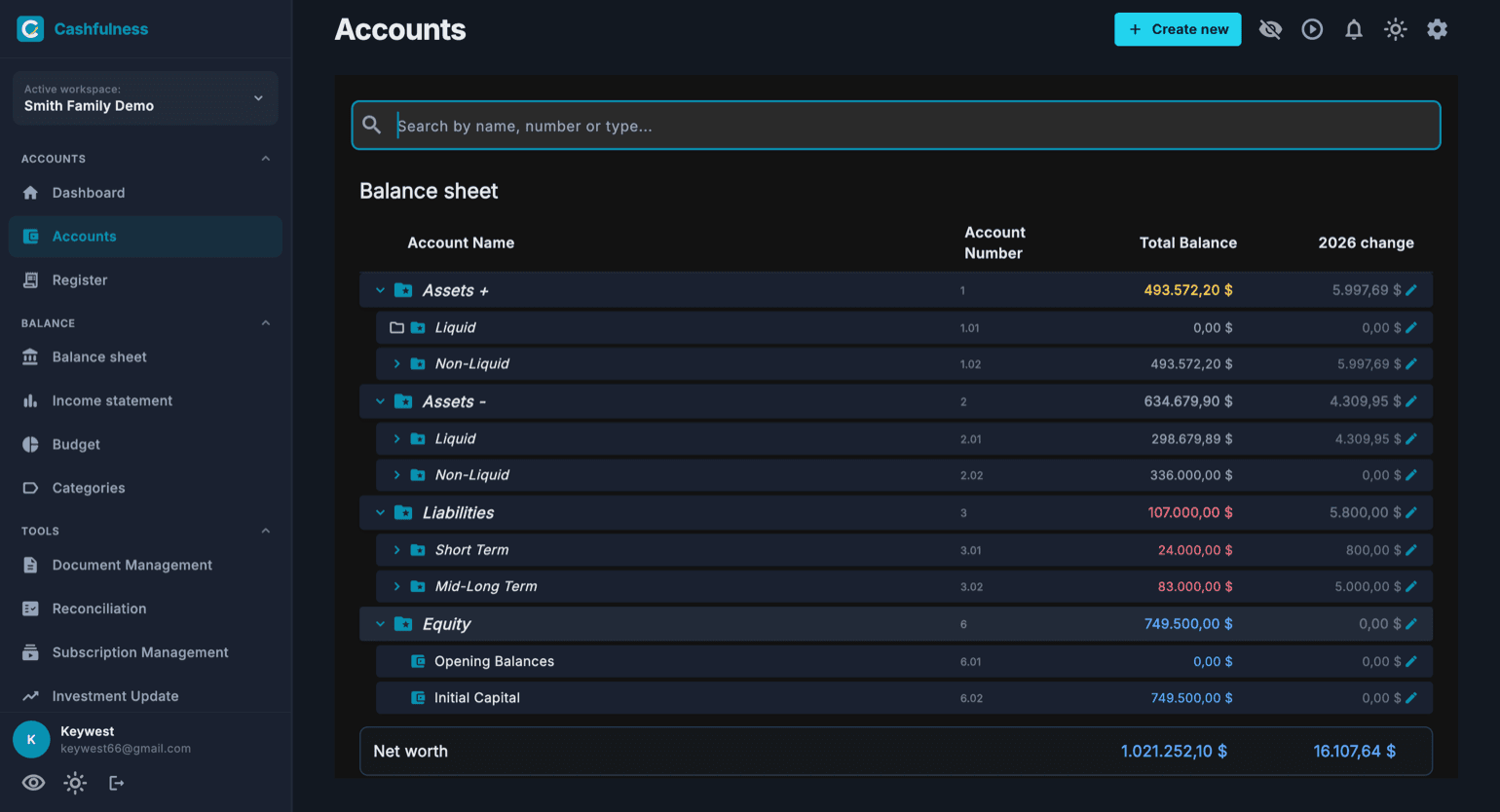
Skärmen Konton visar kontoplanen som ett träd du kan fälla ut, grupperat i avsnitt. I Balansräkningen finns Tillgångar+ (de produktiva tillgångarna, som skapar värde), Tillgångar− (likviditet och bruksföremål), Skulderna och Nettoförmögenheten. Intäkter och Kostnader bor däremot i Resultaträkningen.
Varje rad visar kontots namn, kontonummer, total saldo och årets förändring. Avsnitten öppnas och stängs med pilen vid namnet, och sökfältet högst upp låter dig hitta ett konto efter namn, nummer eller typ.
Längst ned på sidan visar en sammanfattningsrad Bokföringsutrymmets samlade Nettoförmögenhet: skillnaden mellan det du äger och det du är skyldig.
Valutor och saldonas färger
Varje konto har sin egen valuta, vald när det skapades. Du kan ha lönekontot i euro och ett investeringskonto i dollar: Cashfulness för varje rörelse i kontots valuta och räknar om summorna där det behövs.
Saldona använder betydelsebärande färger: med en blick skiljer du varje värdes natur, till exempel Skulderna från det du äger och Nettoförmögenheten från resten. Färgen ersätter aldrig det bokföringsmässiga tecknet, den gör det bara lättare att läsa.
Skapa ett konto med guiden
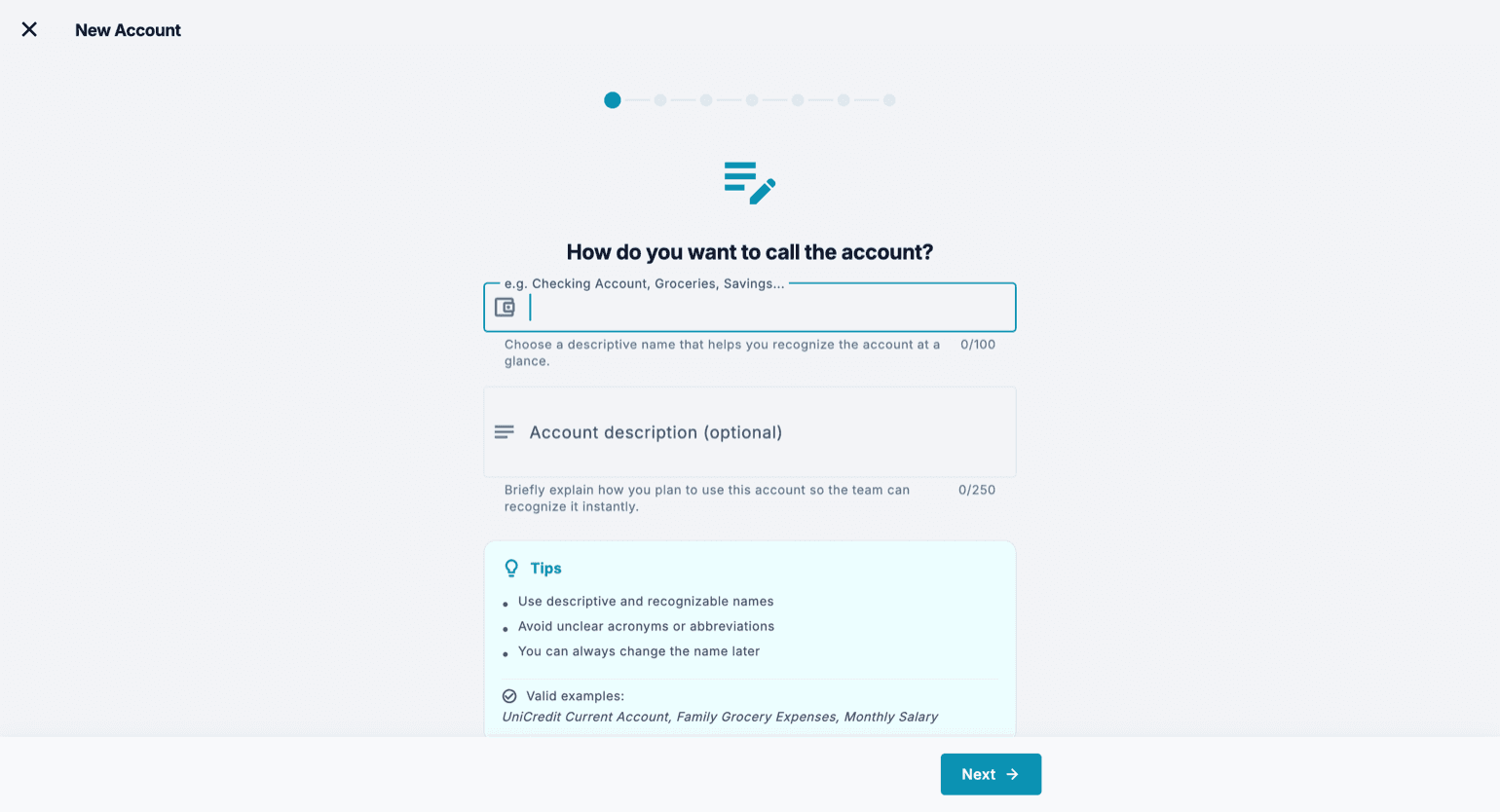
Knappen med plustecknet nere till höger öppnar guiden Nytt konto, som leder dig steg för steg. Guiden frågar bara efter det som behövs, ett steg i taget, och visar tips och giltiga exempel på vägen.
- Ge kontot ett namn som är beskrivande och lätt att känna igen, till exempel bankens namn eller vad kontot ska användas till. Du kan lägga till en frivillig beskrivning, användbar om du delar Bokföringsutrymmet med andra.
- Välj kontotyp: den avgör i vilket avsnitt av trädet kontot ska bo och hur dess saldo beter sig.
- Välj överordnat konto direkt i trädet: det nya kontot läggs under det och ärver platsen i strukturen.
- Ställ in kontots egenskaper efter hur du ska använda det (se nästa avsnitt).
- Bekräfta: kontot syns genast i trädet, klart att ta emot rörelser.
Kontots egenskaper
Under skapandet (och senare när du ändrar) kan du slå på några egenskaper som ändrar hur kontot beter sig. Kan stämmas av mot kontoutdrag: kontot kommer in i flödet för Kontoavstämning, idealiskt för lönekonton och kort. Återkommande abonnemang: kontot följs av Abonnemang för utgifter som återkommer.
Marknadsvärdering: gjord för investeringar, gör det möjligt att regelbundet uppdatera kontots värde via Uppdatering av investeringar. Värdeminskning: för föremål som tappar värde med tiden, som en bil eller en apparat, så att kontoplanen visar det verkliga värdet och inte inköpspriset.
Dolda konton
Inte alla konton behövs varje dag: ett avslutat konto eller ett du sällan använder kan tränga ihop trädet. Du kan dölja det utan att ta bort det, så att dess bokföringshistoria förblir orörd.
Ögonikonen i verktygsraden visar eller döljer de dolda kontona: när den är avstängd ser du bara de aktiva kontona, slår du på den kommer alla tillbaka.
Stämma av ett konto
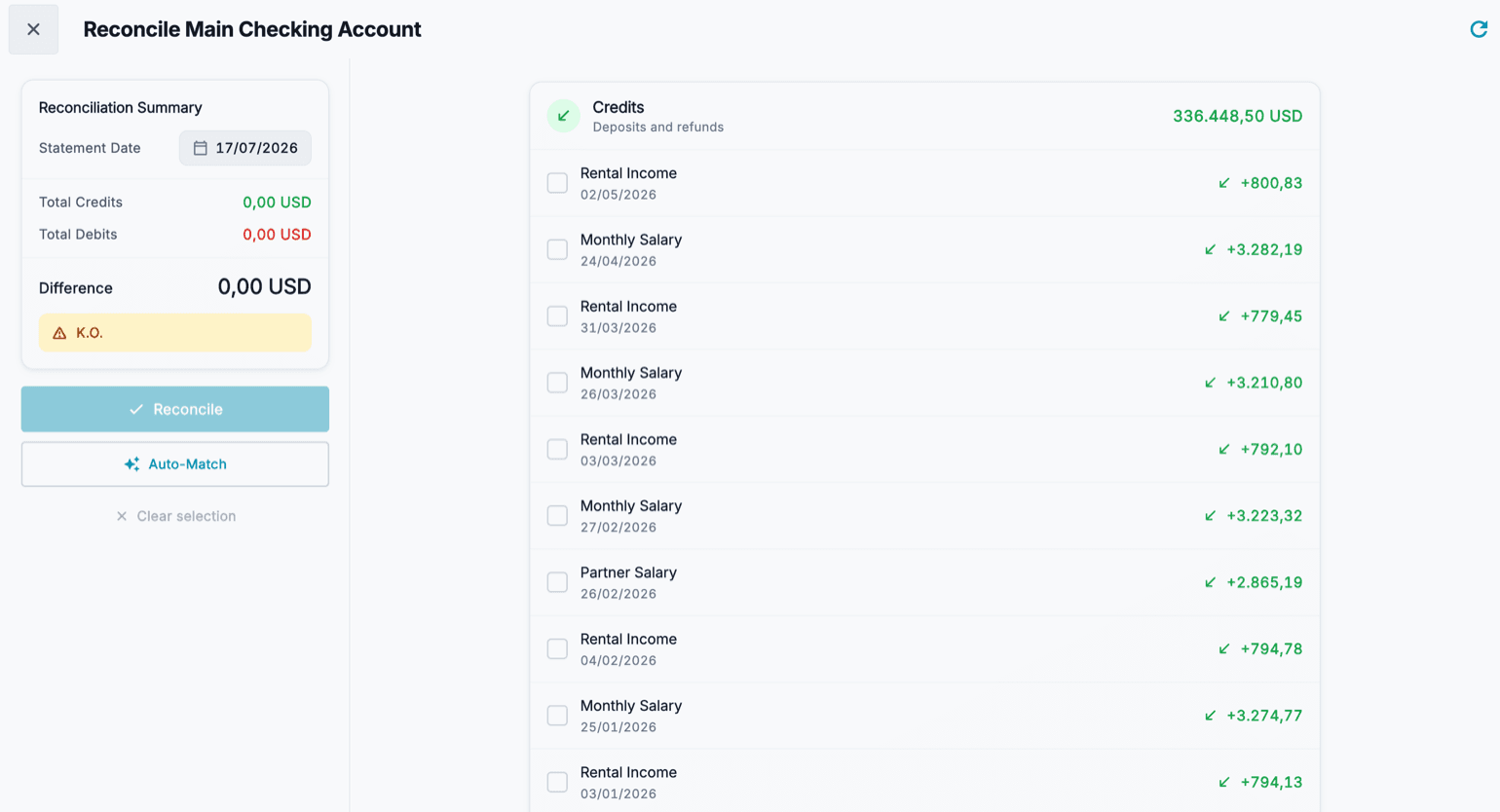
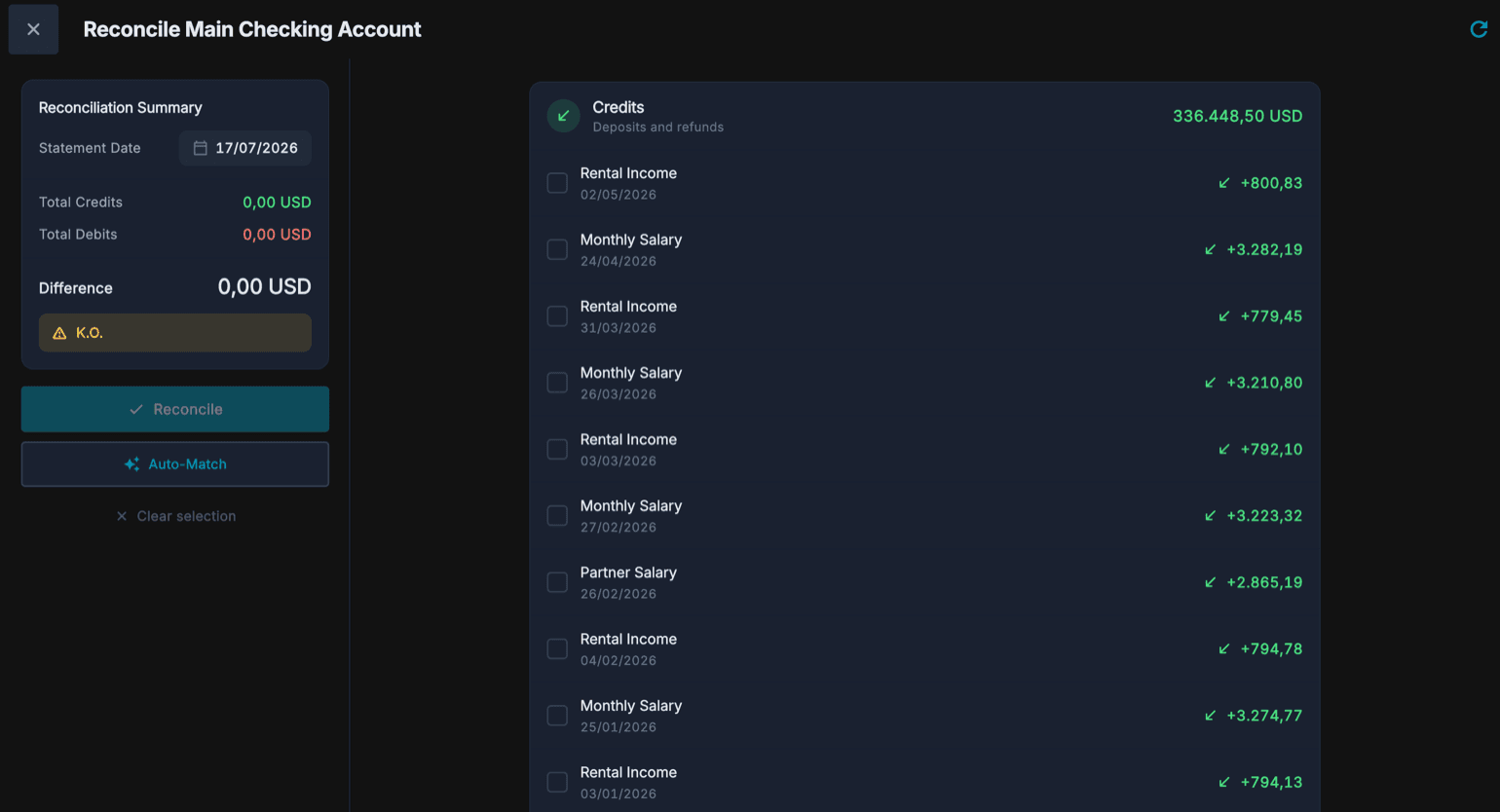
Avstämningen är det tillfälle när du jämför Cashfulness med bankens kontoutdrag. I avsnittet Kontoavstämning väljer du kontot och får listan över förda rörelser, uppdelad på belopp i kredit (insättningar och återbetalningar) och belopp i debet.
Du bockar av varje rörelse du hittar på utdraget: summorna för kredit och debet uppdateras efter hand, tillsammans med Skillnaden. Så länge det inte stämmer säger appen till; när Skillnaden blir noll kan du bekräfta med knappen Stäm av.
- Öppna Kontoavstämning och välj kontot som ska stämmas av.
- Ställ in kontoutdragets referensdatum.
- Bocka av en efter en de rörelser som finns på utdraget, både i kredit och i debet.
- Se på Skillnaden längst ned: den ska bli noll. Stämmer det inte, leta efter den rörelse som saknas eller är förd dubbelt.
- Tryck Stäm av för att bekräfta: de avbockade rörelserna räknas som avstämda.