A számlatükör
A Cashfulnessben minden mozgás egy számlán él, a számlák pedig számlatükörbe rendeződnek: szakaszokra osztott, rendezett fába, amely a kettős könyvvitel logikáját követi. A Számlák képernyő a kiindulópont a szerkezet bejárásához, új számlák létrehozásához és ahhoz, hogy összhangban maradjanak a valósággal.
A fa szerkezete
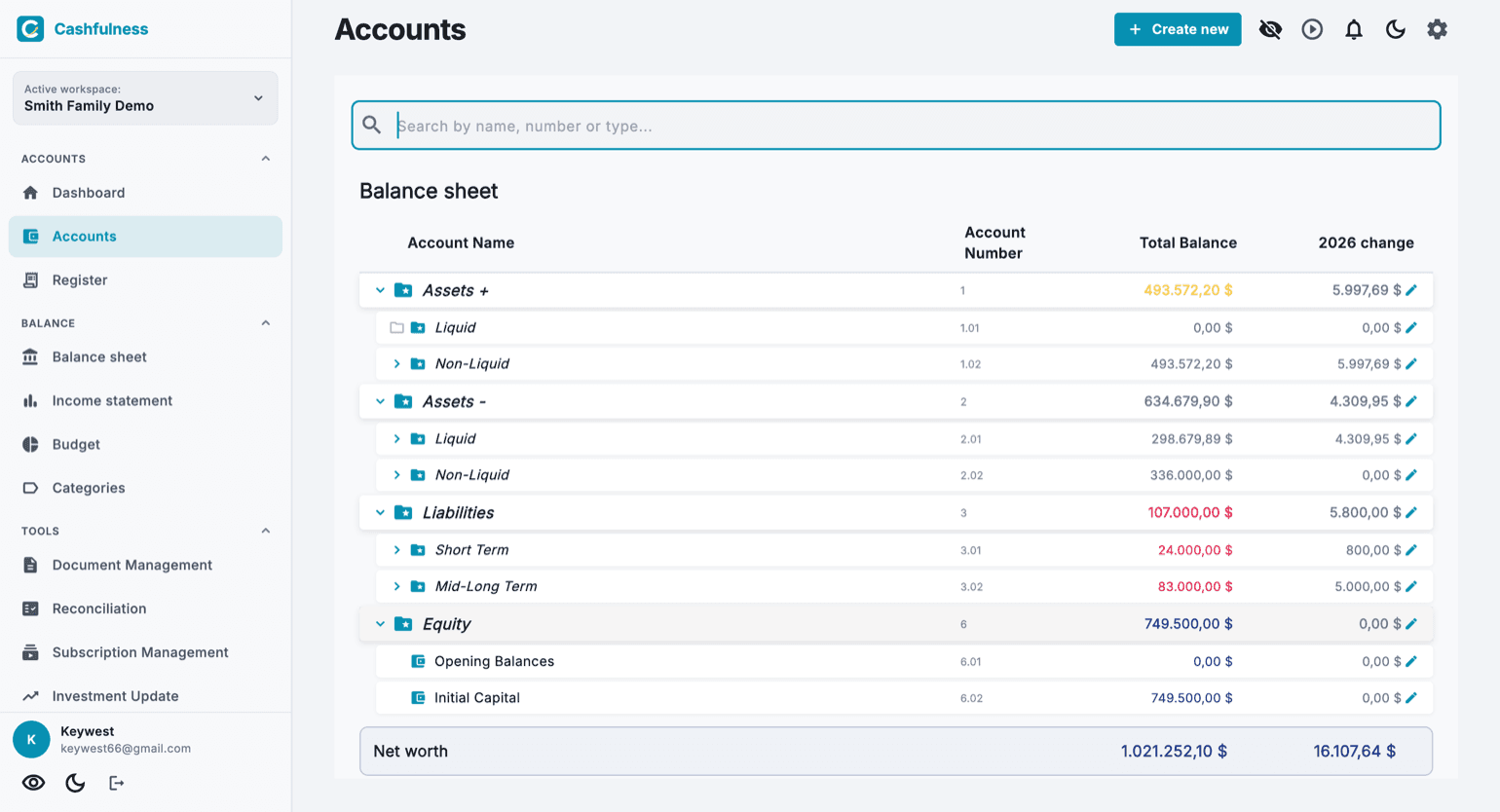
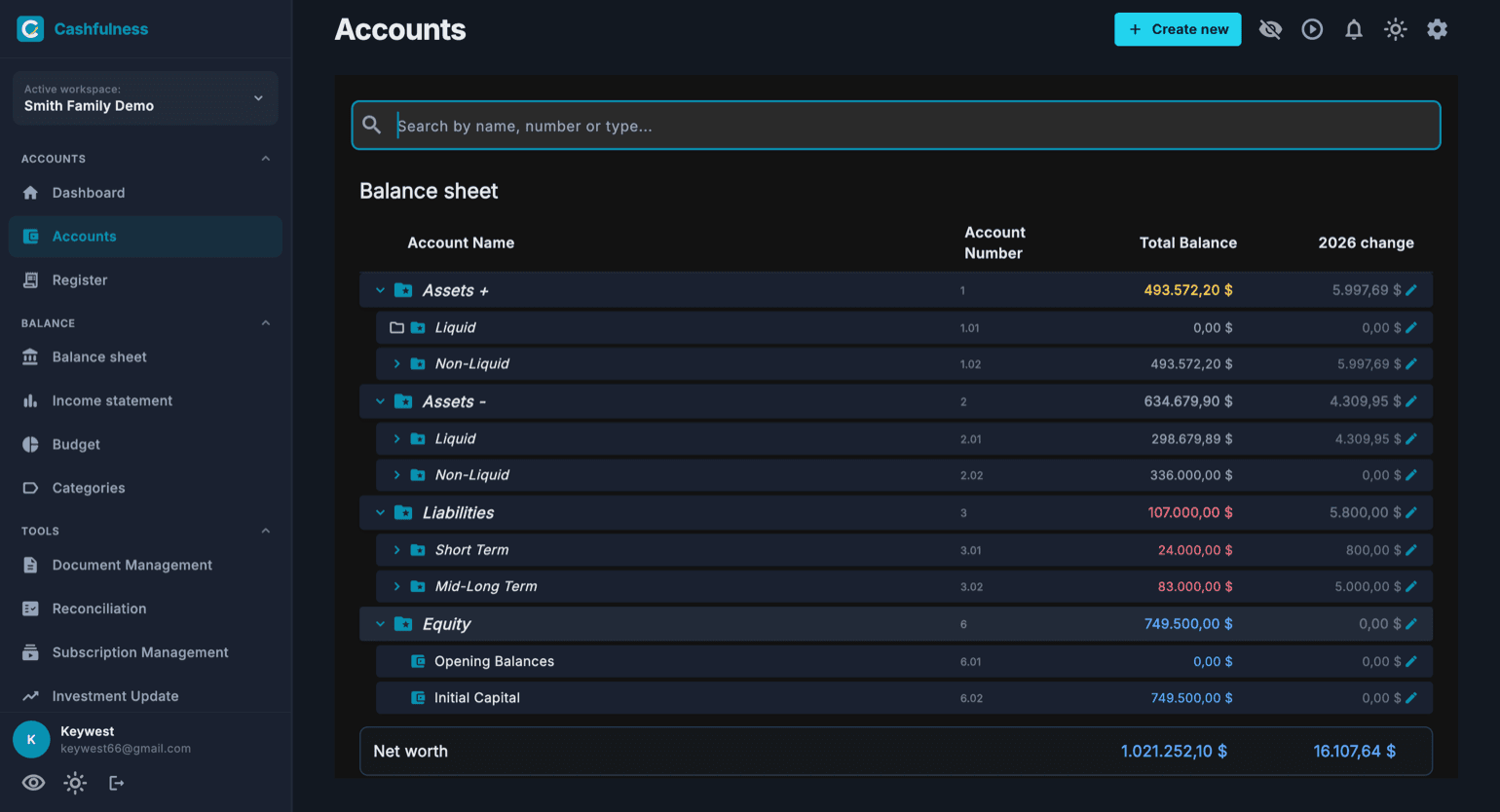
A Számlák képernyő a számlatükröt kinyitható faként mutatja, szakaszokba rendezve. A Mérlegben találod az Eszközök+ csoportot (a termelő eszközöket, amelyek értéket hoznak), az Eszközök− csoportot (a likviditást és a használati javakat), a Kötelezettségeket és a Nettó vagyont. A Bevételek és a Kiadások ezzel szemben az Eredménykimutatásban élnek.
Minden sor mutatja a számla nevét, a számla számát, a teljes egyenleget és a folyó év változását. A szakaszok a név melletti nyíllal nyílnak és csukódnak, a fenti keresősáv pedig lehetővé teszi, hogy név, szám vagy típus szerint találj meg egy számlát.
Az oldal alján egy összefoglaló sor mutatja a Könyvelési tér teljes Nettó vagyonát: ez a különbség aközött, amivel rendelkezel, és amivel tartozol.
Pénznemek és az egyenlegek színei
Minden számlának saját pénzneme van, amelyet a létrehozáskor választasz. A folyószámlát vezetheted euróban, egy befektetési számlát dollárban: a Cashfulness minden mozgást a számla pénznemében rögzít, és ahol kell, átszámítja az összegeket.
Az egyenlegek jelentéshordozó színeket használnak: egy pillantással megkülönbözteted az egyes értékek természetét, például a Kötelezettségeket attól, amivel rendelkezel, és a Nettó vagyont a többitől. A szín soha nem helyettesíti a könyvelési előjelet, csak olvashatóbbá teszi.
Számla létrehozása a segéddel
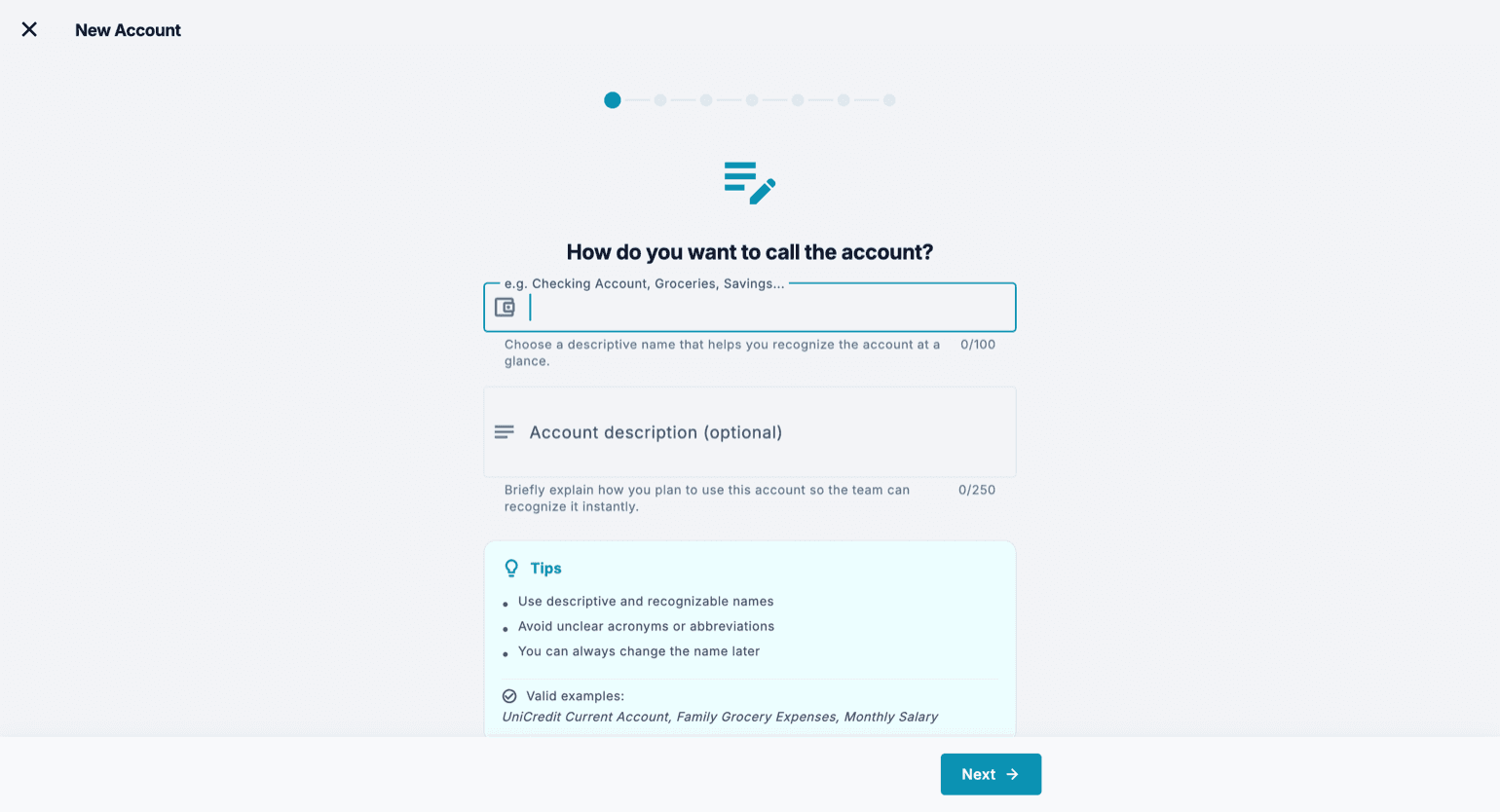
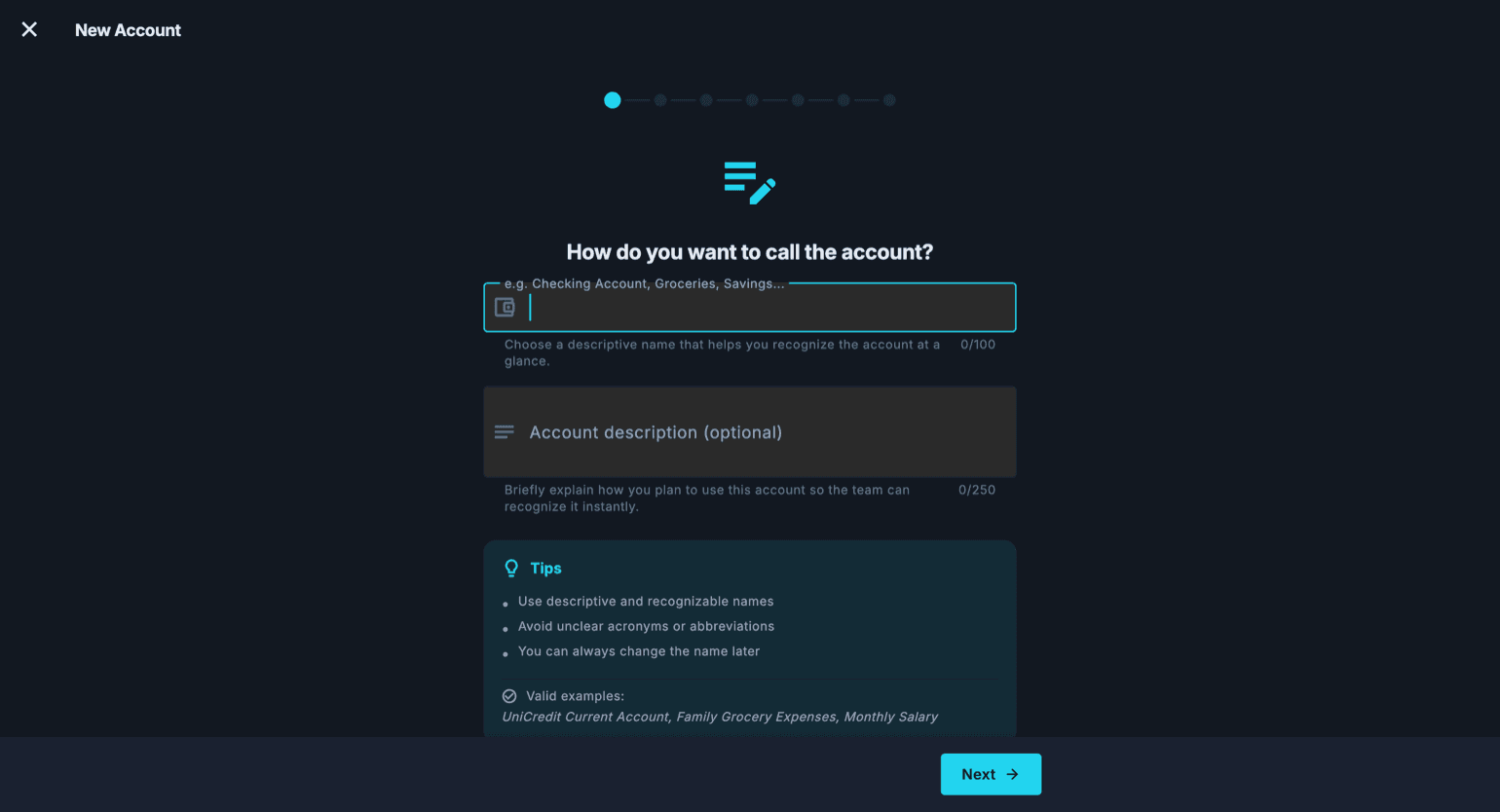
A jobb alsó plusz gomb megnyitja az Új számla segédet, amely lépésenként végigvezet. A segéd csak azt kérdezi, ami szükséges, egy lépést egyszerre, és útközben tippeket, érvényes példákat mutat.
- Adj a számlának leíró, könnyen felismerhető nevet, például a bank nevét vagy a számla célját. Hozzáadhatsz egy nem kötelező leírást is, ami hasznos, ha a Könyvelési teret másokkal megosztod.
- Válaszd ki a számla típusát: ez határozza meg, a fa melyik szakaszában él majd, és hogyan viselkedik az egyenlege.
- Válaszd ki a szülőszámlát közvetlenül a fából: az új számla alá kerül, és megörökli a helyét a szerkezetben.
- Állítsd be a számla tulajdonságait aszerint, hogyan fogod használni (lásd a következő részt).
- Hagyd jóvá: a számla azonnal megjelenik a fában, készen arra, hogy mozgásokat fogadjon.
A számla tulajdonságai
A létrehozás során (és később a szerkesztésből) bekapcsolhatsz olyan tulajdonságokat, amelyek megváltoztatják a számla viselkedését. Bankszámlakivonattal egyeztethető: a számla belép a Számlaegyeztetés folyamatába, ami folyószámlákhoz és kártyákhoz ideális. Ismétlődő előfizetés: a számlát az Előfizetések követik az ismétlődő kiadások miatt.
Piaci értékelés: befektetésekhez készült, lehetővé teszi, hogy a számla értékét időnként a Befektetések frissítésén keresztül igazítsd. Értékvesztés: az idővel értéket veszítő javakhoz, például egy autóhoz vagy egy készülékhez, hogy a számlatükör a valós értéket tükrözze, ne a vételárat.
Elrejtett számlák
Nem minden számla kell mindennap: egy lezárt vagy ritkán használt számla telezsúfolhatja a fát. Elrejtheted anélkül, hogy törölnéd, így a könyvelési története érintetlen marad.
Az eszköztár szem alakú ikonja megjeleníti vagy elrejti az elrejtett számlákat: ha ki van kapcsolva, csak az aktív számlákat látod, ha bekapcsolod, mind visszatér.
Számla egyeztetése
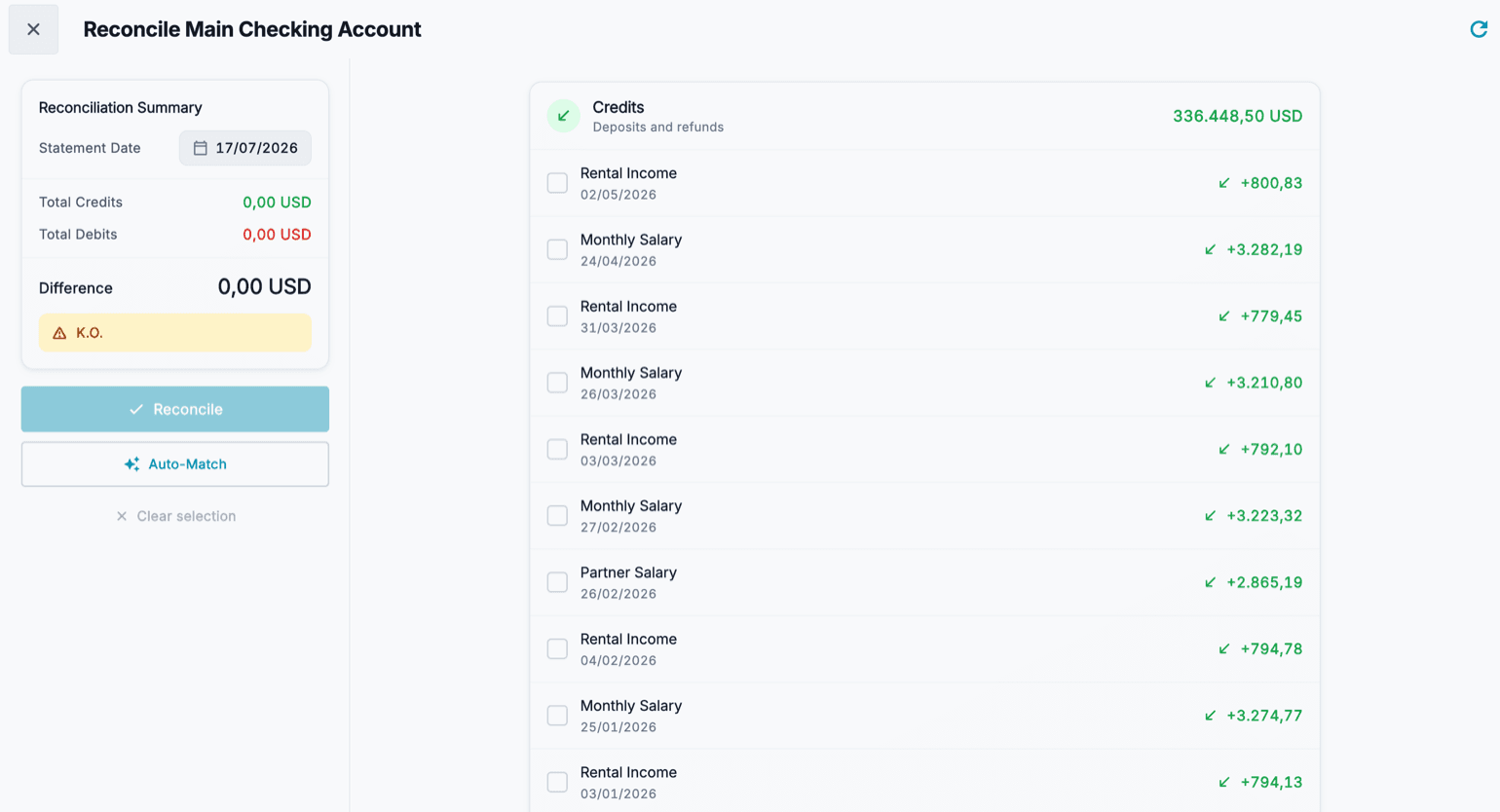
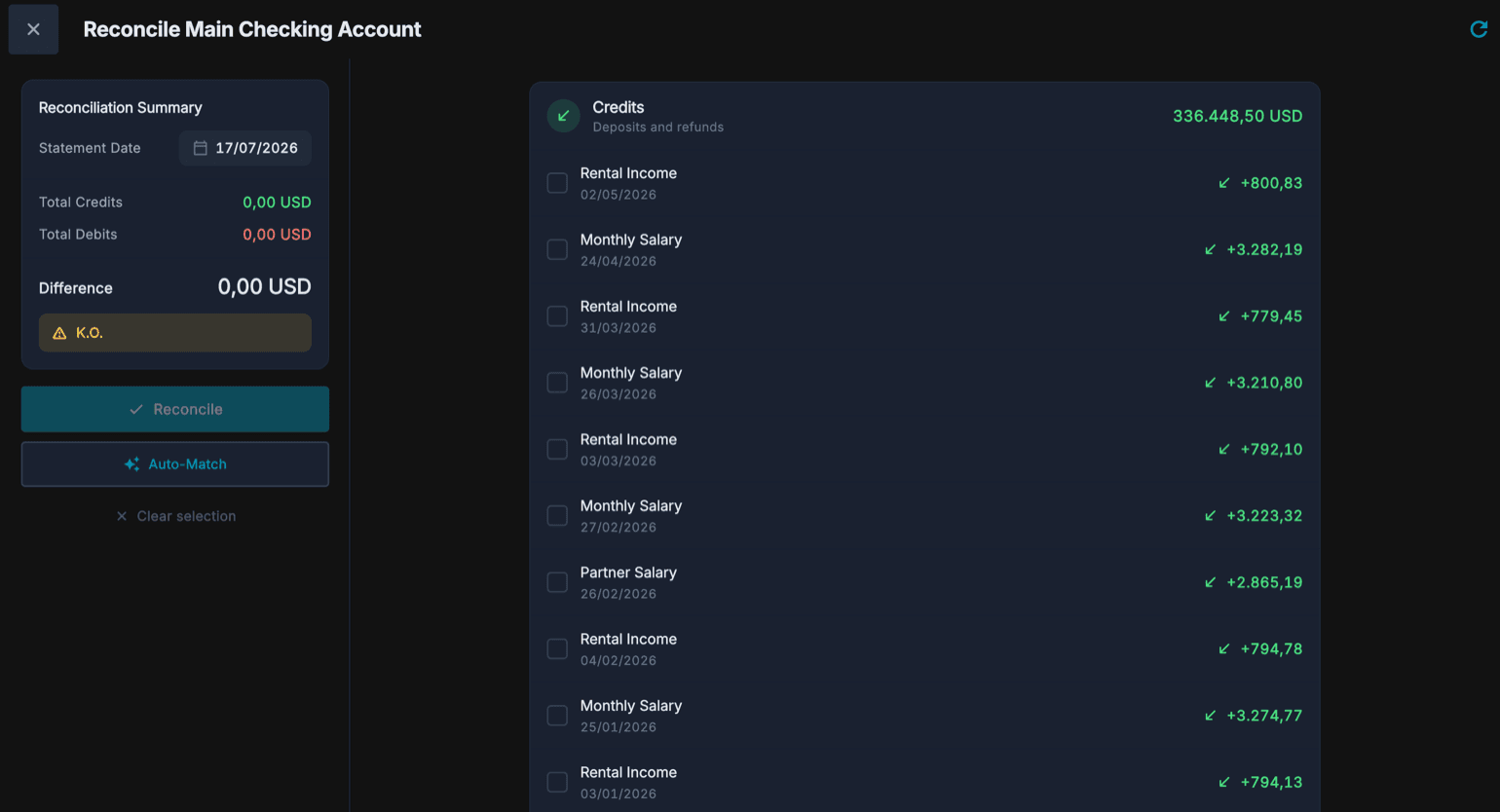
Az egyeztetés az a pillanat, amikor a Cashfulnesst összeveted a bank kivonatával. A Számlaegyeztetés részből kiválasztod a számlát, és megkapod a rögzített mozgások listáját, követel oldali összegekre (beérkezett jóváírások és visszatérítések) és tartozik oldali összegekre bontva.
Kipipálod minden olyan mozgást, amelyet a kivonaton megtalálsz: a követel és a tartozik oldal összegei menet közben frissülnek, a Különbséggel együtt. Amíg az egyeztetés nem stimmel, az alkalmazás jelzi; amint a Különbség nullára fut, az Egyeztetés gombbal hagyhatod jóvá.
- Nyisd meg a Számlaegyeztetést, és válaszd ki az egyeztetni kívánt számlát.
- Állítsd be a kivonat fordulónapját.
- Pipáld ki egyenként azokat a mozgásokat, amelyek a kivonaton szerepelnek, mind a követel, mind a tartozik oldalon.
- Nézd meg alul a Különbséget: nullára kell futnia. Ha nem jön ki, keresd a hiányzó vagy a duplán rögzített mozgást.
- Nyomd meg az Egyeztetés gombot a jóváhagyáshoz: a kipipált mozgások egyeztetettnek számítanak.