A Napló
A Napló az aktív Könyvelési tér minden tranzakcióját egyetlen időrendi listába gyűjti. Innen keresed a régi mozgásokat, rögzítesz újakat és módosítod a meglévőket. Minden tranzakció a színfalak mögött kettős: legalább két mozgásból áll, amelyek kiegyenlítik egymást, de az alkalmazás egyetlen egyszerű űrlapból építi fel őket helyetted.
A Napló egy pillantásra
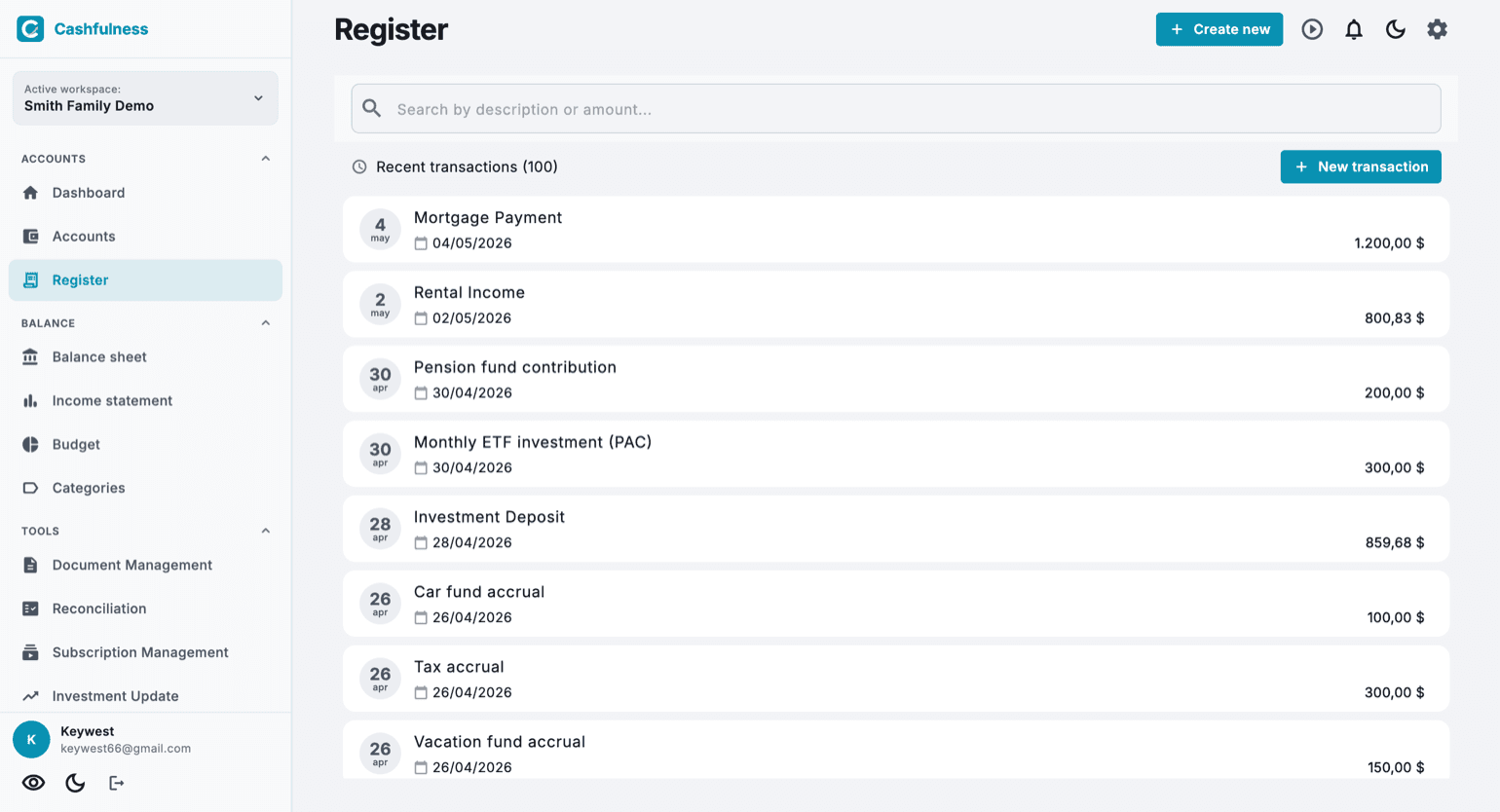
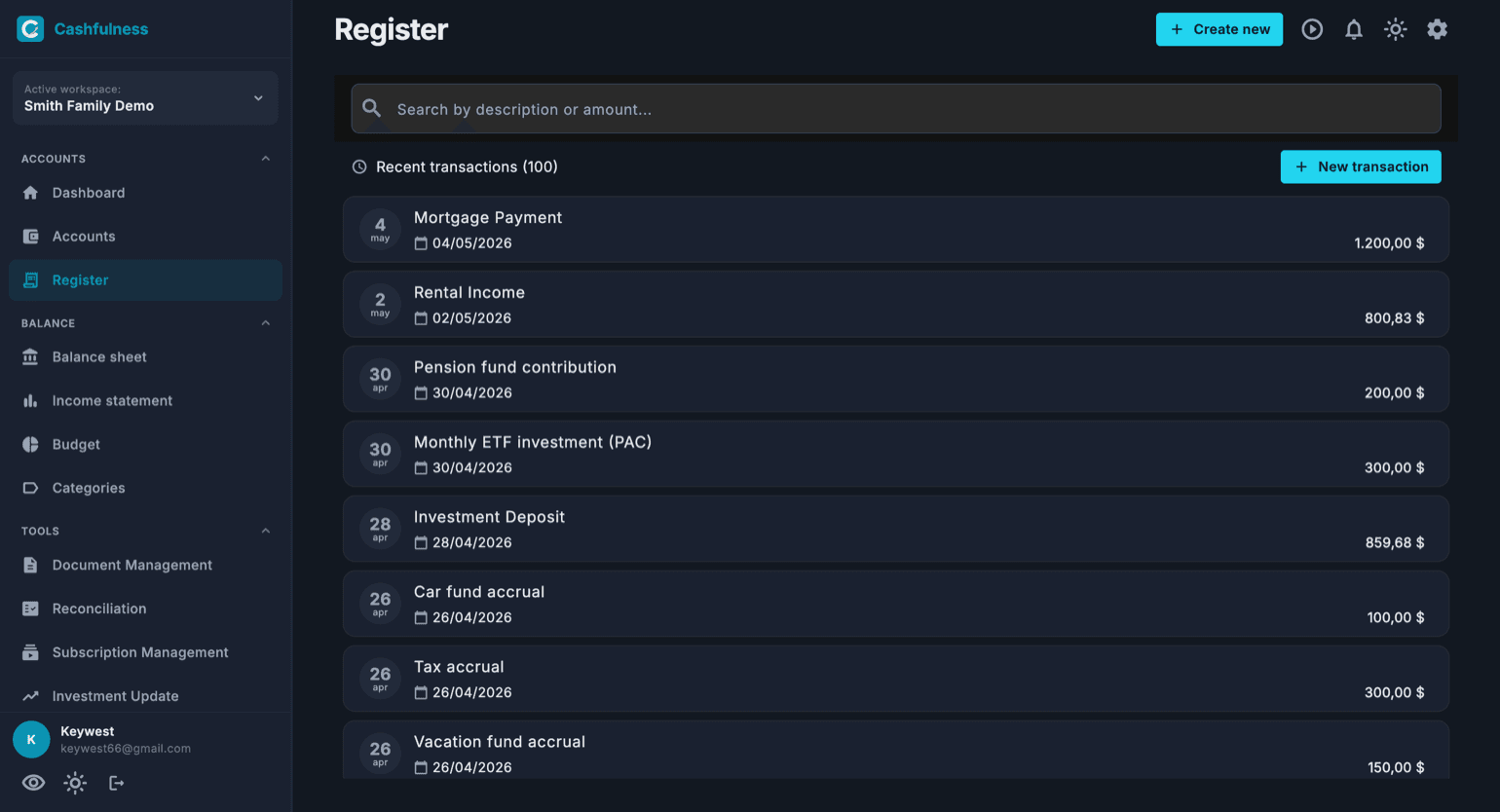
Ha az oldalsávból megnyitod a Naplót, a Könyvelési tér legutóbbi tranzakcióit látod, a legfrissebbtől kezdve. Minden sor mutatja a mozgás dátumát, leírását és összegét.
A fenti sáv leírás vagy összeg szerinti keresést tesz lehetővé: kezdj írni, és a lista a találatra szűkül. A jobb felső sarokban van az Új tranzakció gomb, amely megnyitja a rögzítő űrlapot.
Új tranzakció létrehozása
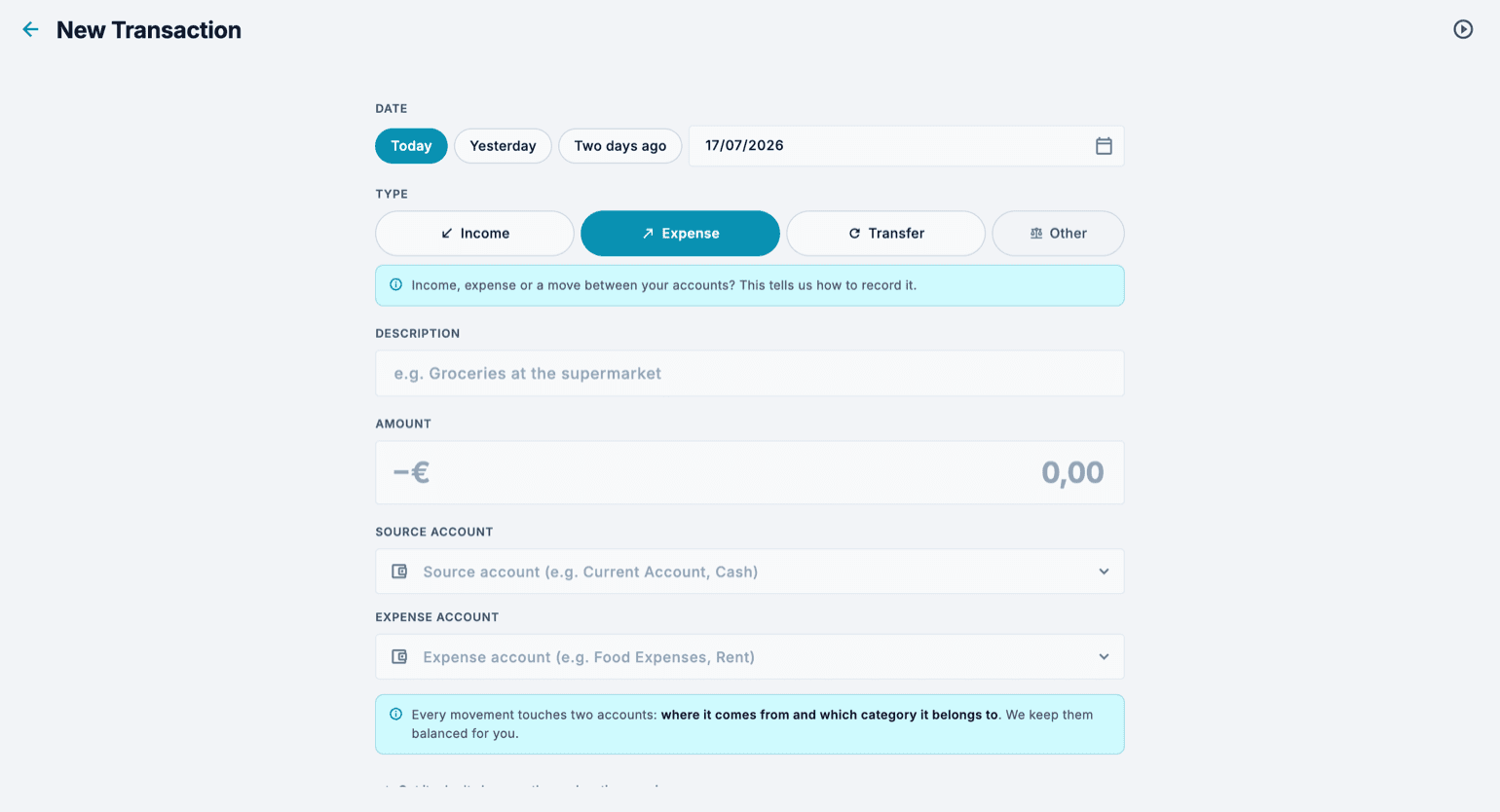
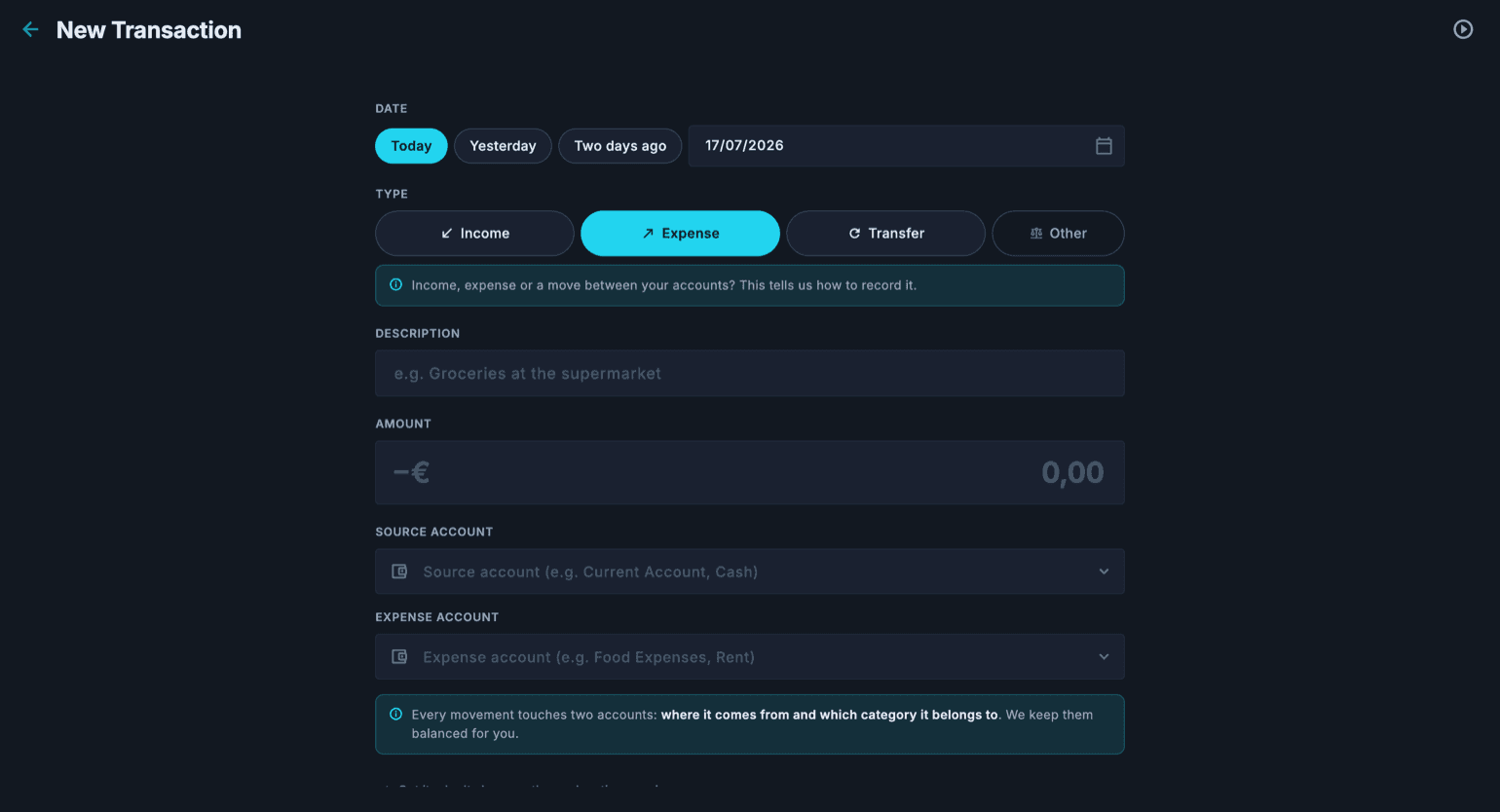
Az űrlap mezőnként vezet végig. Először válaszd ki a mozgás típusát: Bevétel, Kiadás, Átvezetés a saját számláid között, vagy Egyéb a különleges esetekre. A választott típus szerint az alkalmazás a megfelelő számlákat ajánlja összekapcsolásra.
A dátumhoz gyors utak vannak (Ma, Tegnap, Tegnapelőtt) a naptárválasztón kívül, így az elmúlt napok kiadásainak rögzítése egyetlen koppintás.
- A Naplóban nyomd meg az Új tranzakció gombot (vagy a jobb alsó plusz gombot).
- Válaszd ki a dátumot a gyors utakkal vagy a naptárból.
- Válaszd ki a típust: Bevétel, Kiadás, Átvezetés vagy Egyéb.
- Írj egy leírást, például Bevásárlás a szupermarketben.
- Írd be a mozgás összegét.
- Adj meg kiinduló és cél számlát: egy Kiadásnál például azt a számlát, ahonnan a pénz kimegy, és azt a költségszámlát, amelyhez tartozik (mint Élelmiszer vagy Lakbér).
- Hagyd jóvá: a tranzakció azonnal megjelenik a Naplóban, és az érintett számlák egyenlege frissül.
Kettős könyvvitel, gond nélkül
Amikor mentesz egy tranzakciót, a Cashfulness legalább két könyvelési tételt hoz létre, amelyek kiegyenlítik egymást: a Tartozik és a Követel összege mindig nulla. Éppen ez tartja összhangban az egyenlegeidet, a Mérleget és az Eredménykimutatást.
A gyakorlatban egy kiadás csökkent egy Eszközt (például a folyószámlát) és növel egy költségszámlát; egy átvezetés két saját számlád között mozgat értéket anélkül, hogy a Nettó vagyont érintené. Te az egyszerű űrlapot töltöd ki, a könyvelési szigort az alkalmazás szavatolja.
Tranzakciók más pénznemben
Ha a mozgás különböző pénznemű számlákat érint, az űrlap az árfolyamot is megkérdezi: az összeg a tranzakció pénznemében kerül rögzítésre, és minden érintett számla pénznemére átszámítódik.
Így az egyenlegek minden pénznemben helyesek maradnak, a kimutatások összegei pedig azt az átszámítást tükrözik, amelyet megadtál, nem egy önkényes árfolyamot.
Módosítás, másolás és visszahozás a kukából
A Napló minden sorához tartozik egy menü az elérhető műveletekkel: onnan módosíthatod vagy lemásolhatod a tranzakciót. A másolás azoknál a mozgásoknál kényelmes, amelyek ismétlődnek, mint egy részlet vagy egy visszatérő kiadás: a másolatból indulsz, és csak a dátumot meg az összeget írod át.
A törölt tranzakciók nem tűnnek el azonnal: a kukába kerülnek, ahol visszahozhatók. Onnan visszaállíthatod őket a Naplóba, vagy véglegesen törölheted, amikor biztos vagy benne, hogy nincs rájuk többé szükség.