予算とカテゴリー
Cashfulness の予算は、カテゴリーや一つの勘定科目を見張ります。金額と期間を決めると、アプリが実際の動きをあなたの計画と比べます。カテゴリーは勘定科目を好きなようにまとめる方法で、予算にも貸借対照表の指標にも使われます。この章では、二段階で予算を作る方法と、柱や自分のカテゴリーの使い方を見ていきます。
予算のページ
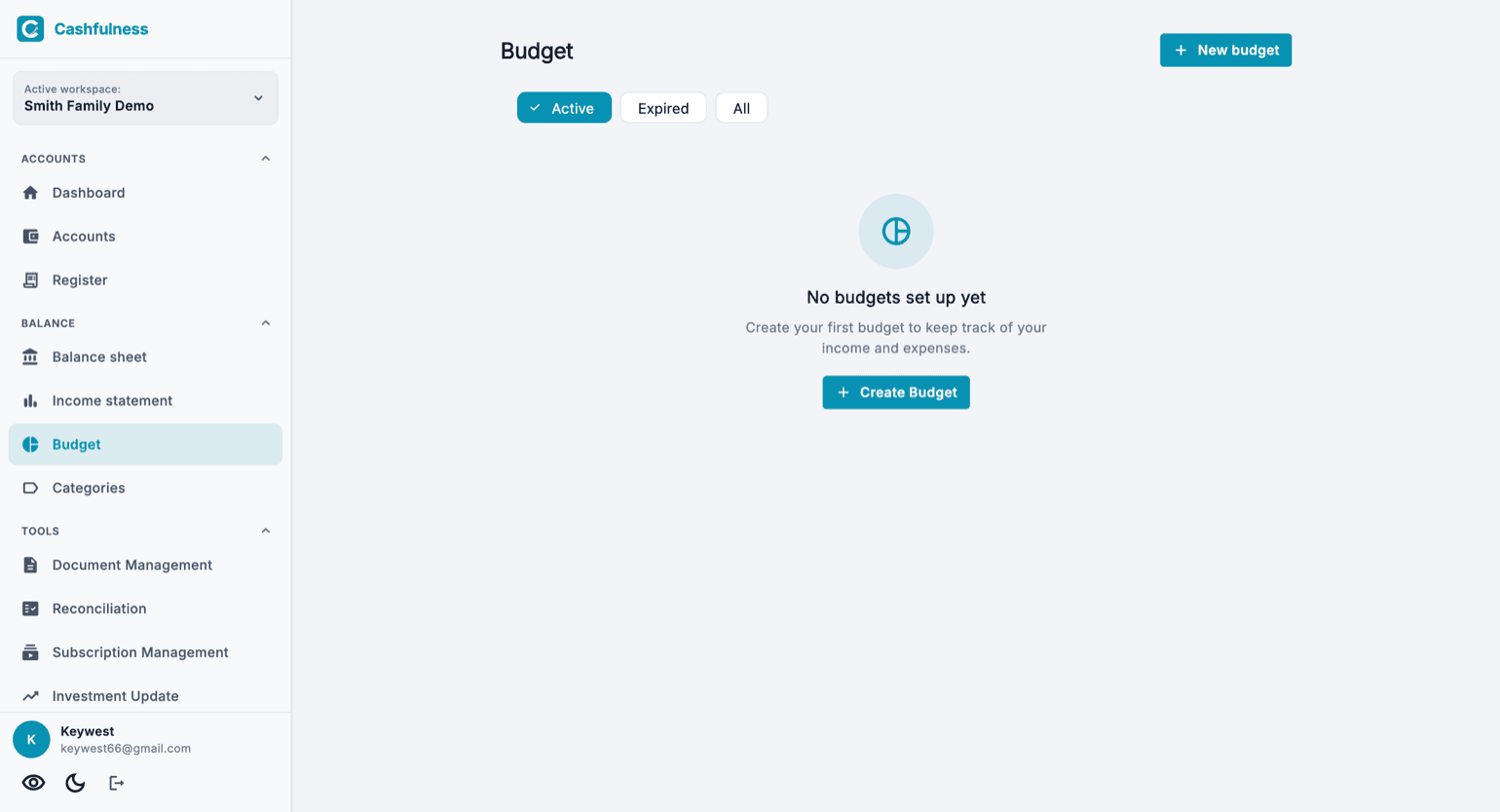
予算は、サイドバーの「決算」の中、貸借対照表と損益計算書の隣にあります。ページには使用中の会計スペースの予算が並びます。はじめて開いたときは、「予算を作る」のボタンで最初の予算を作るよう案内が出ます。
上部の三つの絞り込みが助けになります。「進行中」は期間が続いている予算、「終了」は期間が終わったもの、「すべて」は全部の一覧です。「新しい予算」のボタンでウィザードが始まります。
第1段:種類と対象
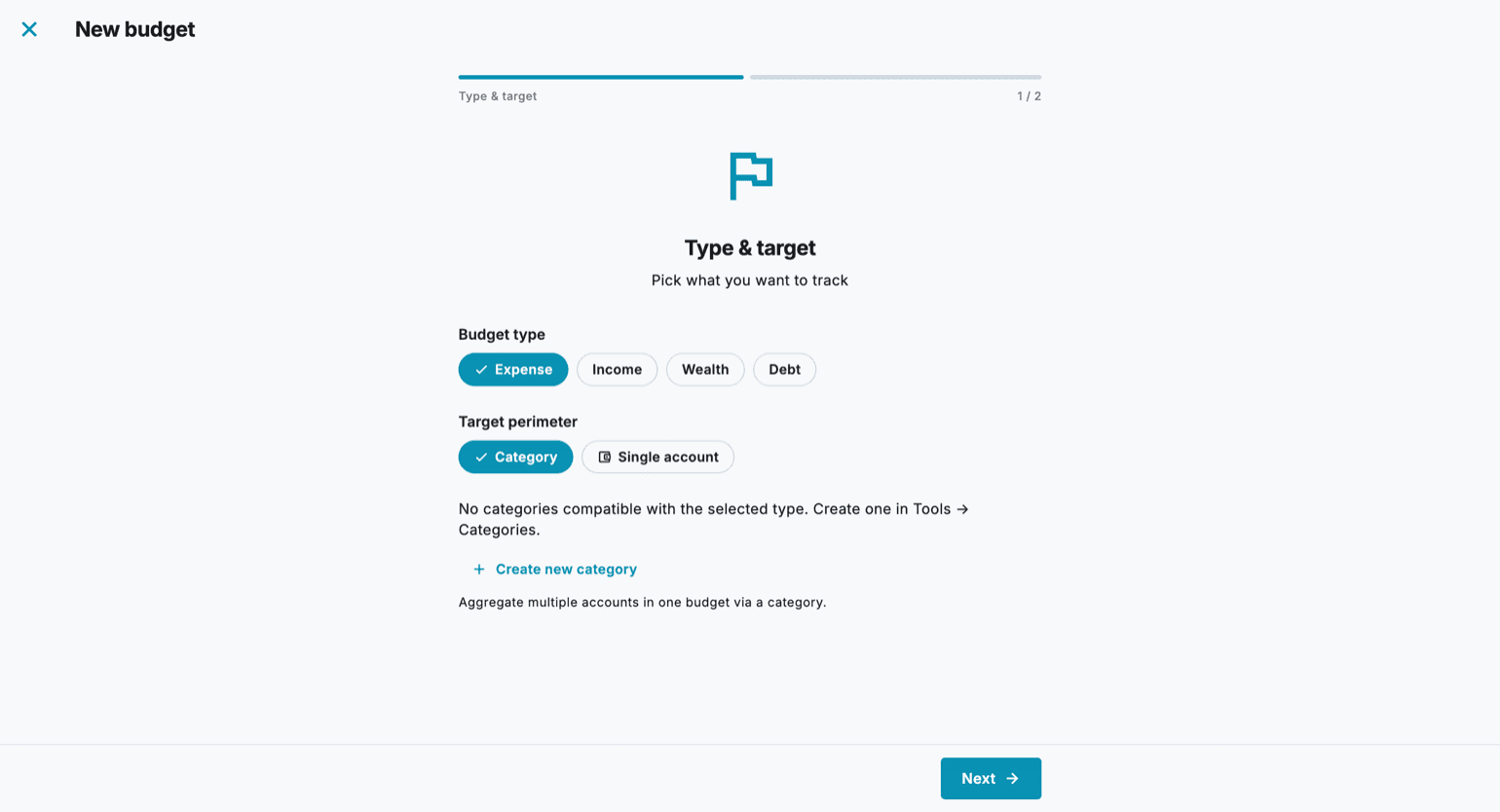
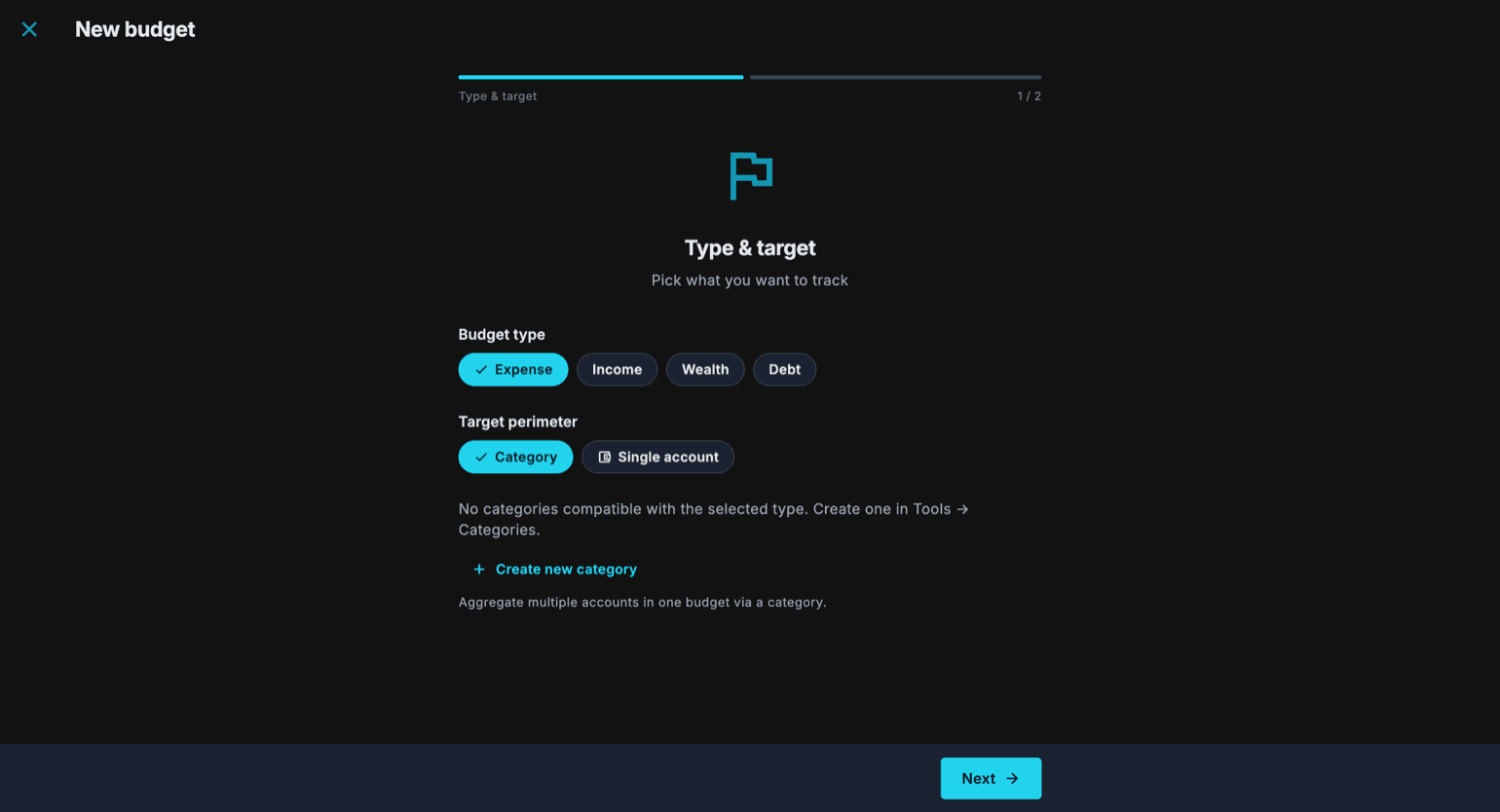
作成は二段階のウィザードです。第1段の「種類と対象」で、何を見張るかを選びます。予算の種類は支出、収入、資産、負債のいずれかで、対象は複数の勘定科目を一つの予算にまとめる「カテゴリー」か、「単独の勘定科目」です。
- 予算のページで「新しい予算」を押します。
- 予算の種類を選びます。支出、収入、資産、負債です。
- 対象を選びます。カテゴリーか、単独の勘定科目です。
- 見張るカテゴリーか勘定科目を選びます。ちょうどよいカテゴリーがまだない場合は、「新しいカテゴリーを作る」で名前と入れる勘定科目を示して、その場で作れます。
- 「次へ」を押して第2段に進みます。
第2段:金額と期間
第2段では、いくらを、どれだけの期間で見るかを決めます。予算の金額を入れ、繰り返しの間隔を選びます。毎月・四半期ごと・毎年を選ぶと期間の日付は自動で入ります。「任意」では自分で範囲を決められ、いずれの場合も日付は手で直せます。
- 予算の基準となる金額を入れます。
- 間隔を選びます。毎月、四半期ごと、毎年、任意です。
- 間隔に応じて自動で入った期間の開始日と終了日を確かめます。
- 「予算を作る」で確定します。新しい予算はすぐ一覧に現れます。
進み具合、しきい値、更新
どの予算も期間の進み具合を示します。決めた金額に対してどれだけ使ったか、どれだけ時間が経ったかです。注意のしきい値が信号を動かし、計画どおりか、上か、下かをひと目で伝えます。手当てが必要な予算がすぐに見つかります。
期間の終わりで予算は終了し、「終了」の絞り込みに移ります。終わりが近づくとアプリが知らせ、そこから次の期間の予算を、はじめから作り直さずに更新できます。
カテゴリー:柱と自分のカテゴリー
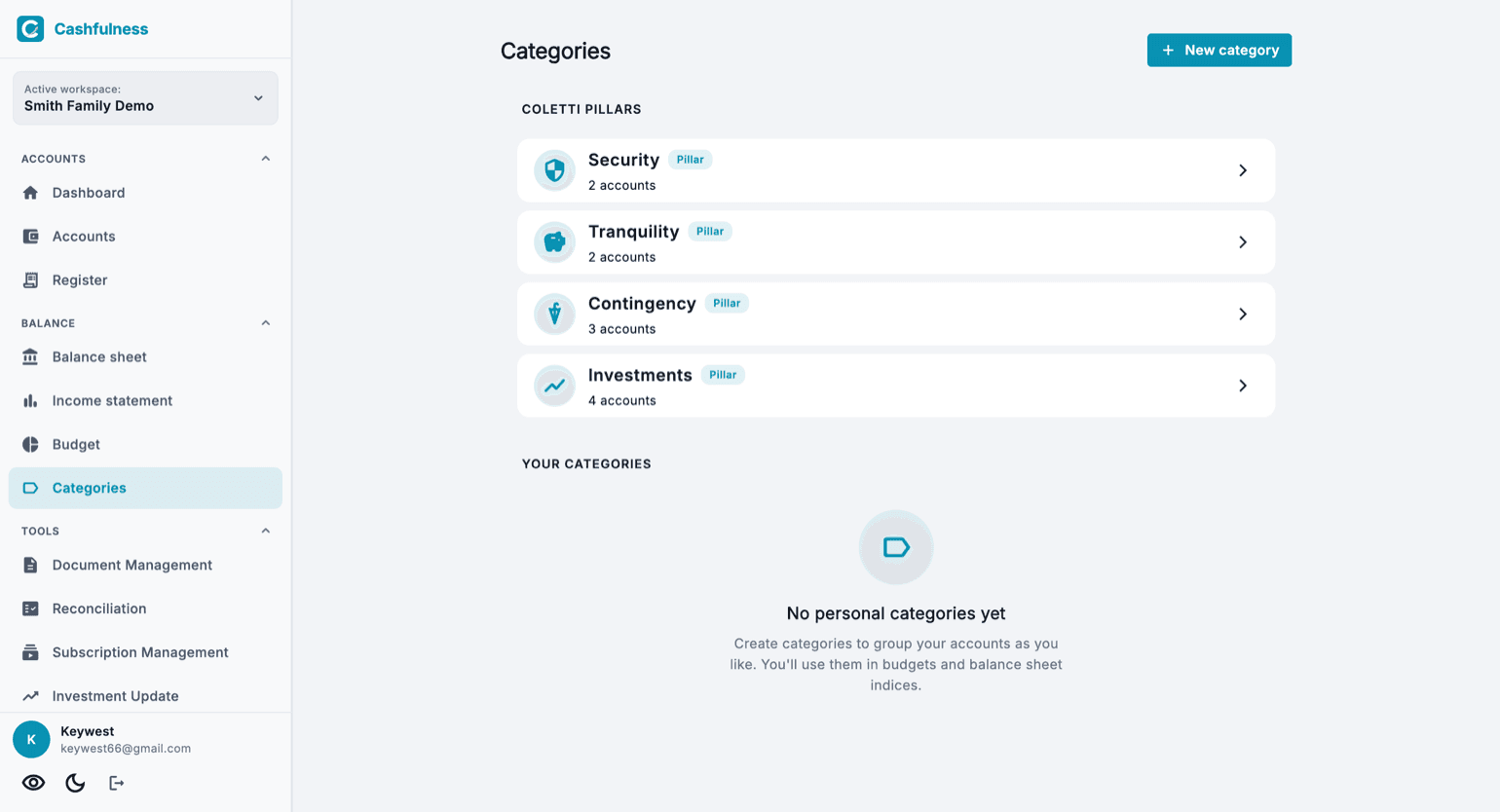
カテゴリーのページには二つの系統があります。上にはコレッティの柱、つまりコレッティの方法があらかじめ用意する四つのカテゴリーです。安心、平穏、不意の出費、投資です。それぞれの柱は含んでいる勘定科目の数を示し、開くと内訳が見られます。
その下にあるのが自分のカテゴリーです。「新しいカテゴリー」で作り、好きなように整えられる、勘定科目の自由なまとまりです。たとえば家の公共料金をまとめる、ある企画の勘定科目をまとめる、といった使い方です。柱を含めたすべてのカテゴリーが、予算と貸借対照表の指標で使われます。