
設定
設定は Cashfulness を自分に合わせる唯一の場所です。右上の歯車のアイコンか、「設定」の項目から開けます。ここからプロフィール、アプリの見た目、通貨、通知、バックアップ、会計スペースを扱います。
すべての設定をひとつの場所に
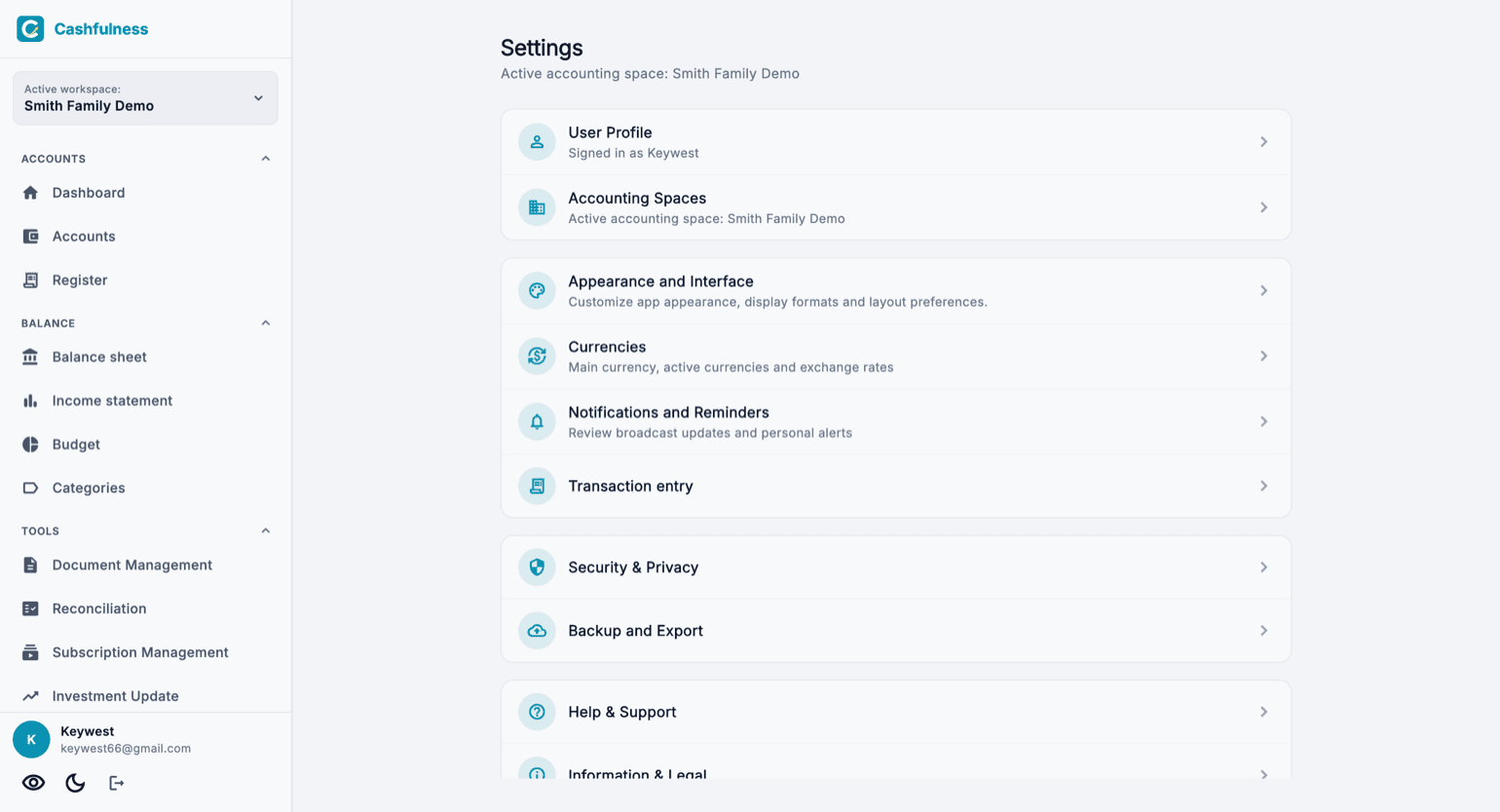
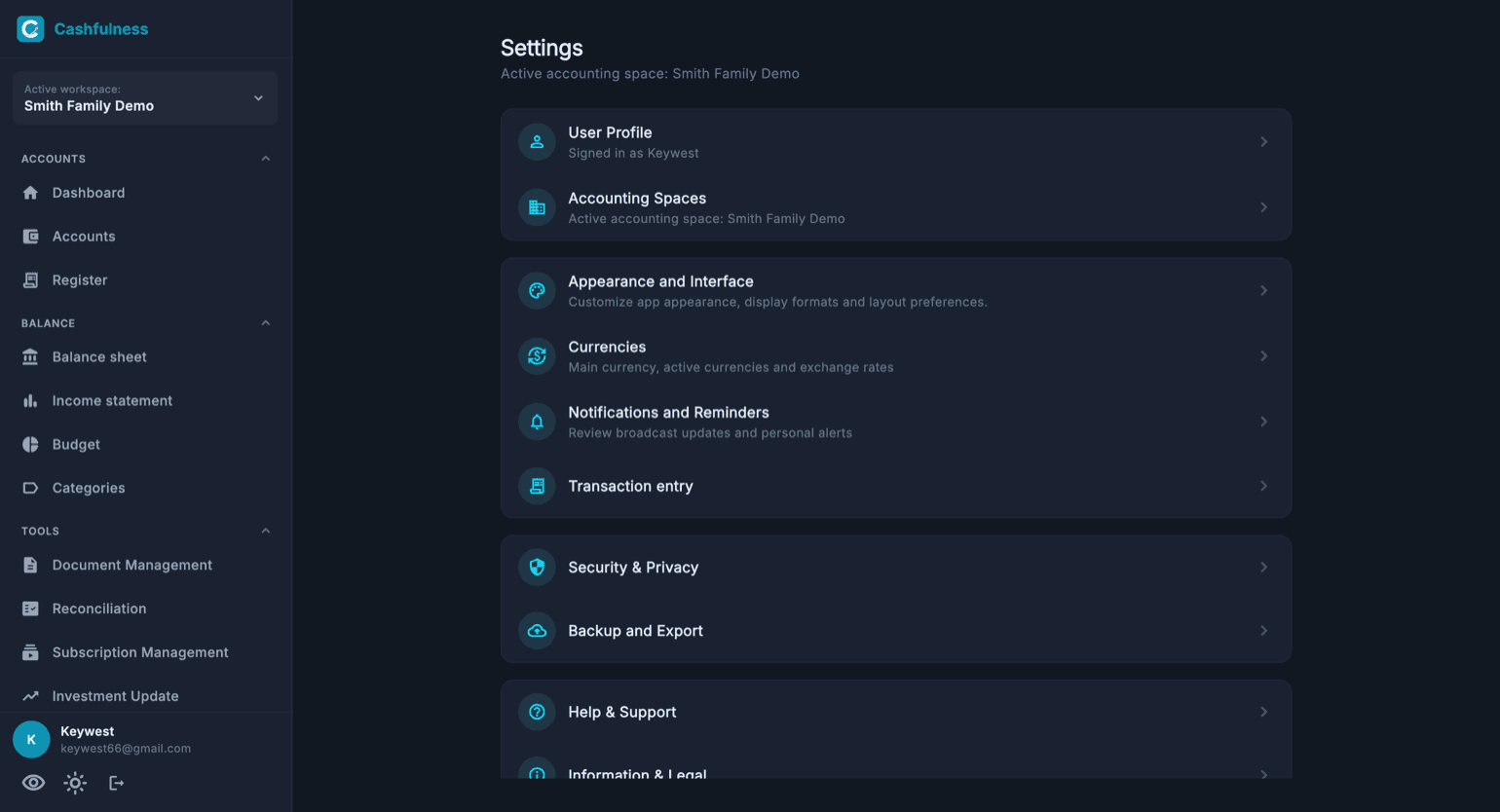
設定の画面は、すべての領域をカードの一覧にまとめます。利用者プロフィール、会計スペース、見た目と画面、通貨、通知とリマインダー、取引の入力、安全とプライバシー、バックアップと書き出し、ヘルプとサポートです。
上部にはつねに、どの会計スペースが使用中かが出ます。バックアップのように個々のスペースに関わる設定もあれば、プロフィールや見た目のように、すべてのスペースであなたのアカウントに及ぶ設定もあります。
利用者プロフィール:アカウント、安全、同意
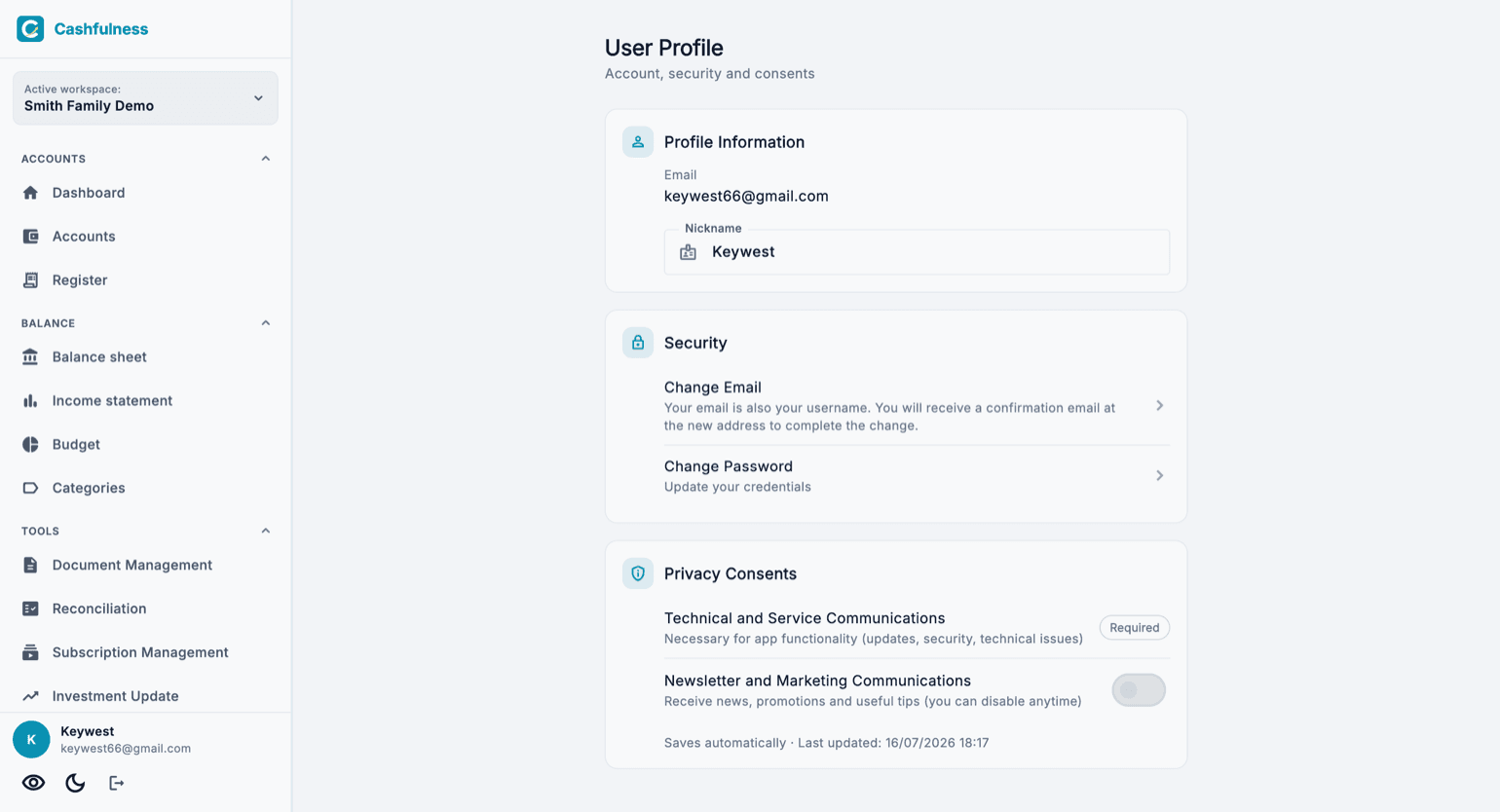
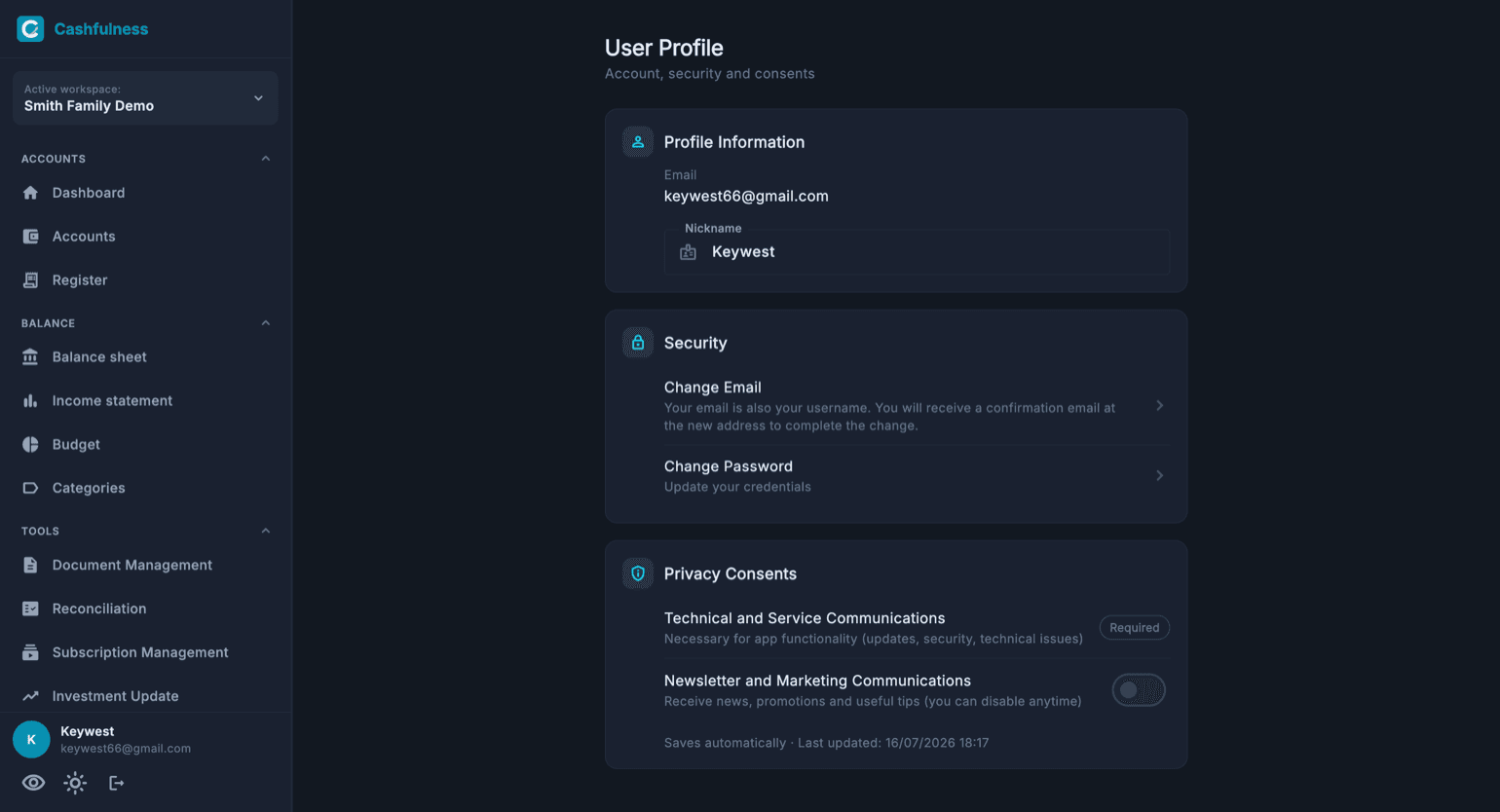
利用者プロフィールにはアカウントの情報があります。ログインに使うメールアドレスは読むだけの表示で、ニックネームは自由に変えられます。ニックネームは、アプリや共有しているスペースであなたとして表示される名前です。
「安全」の部分では、パスワードと、必要ならメールアドレスを変えられます。メールアドレスは利用者名でもあるので、変更を終えるために新しいアドレスへ確認のメールが届きます。
「プライバシーの同意」では連絡についての希望を扱います。技術的な連絡と業務上の連絡は、アプリが動くために必要なので必須です。ニュースレターと営業の連絡は、切り替えで入れたり切ったりできます。変更はどれも自動で保存されます。
見た目、通知、家計まわりの好み
「見た目と画面」では、明るいテーマか暗いテーマ、配色、アプリの言語を選べます。加えて表示の形式や画面の並べ方の好みも決められます。
「通知とリマインダー」は、更新、注意、連絡を見る場所です。家計まわりの好み——取引の入力についてのものなど——は、アプリの振る舞いをあなたの進め方に合わせるためのものです。
通貨
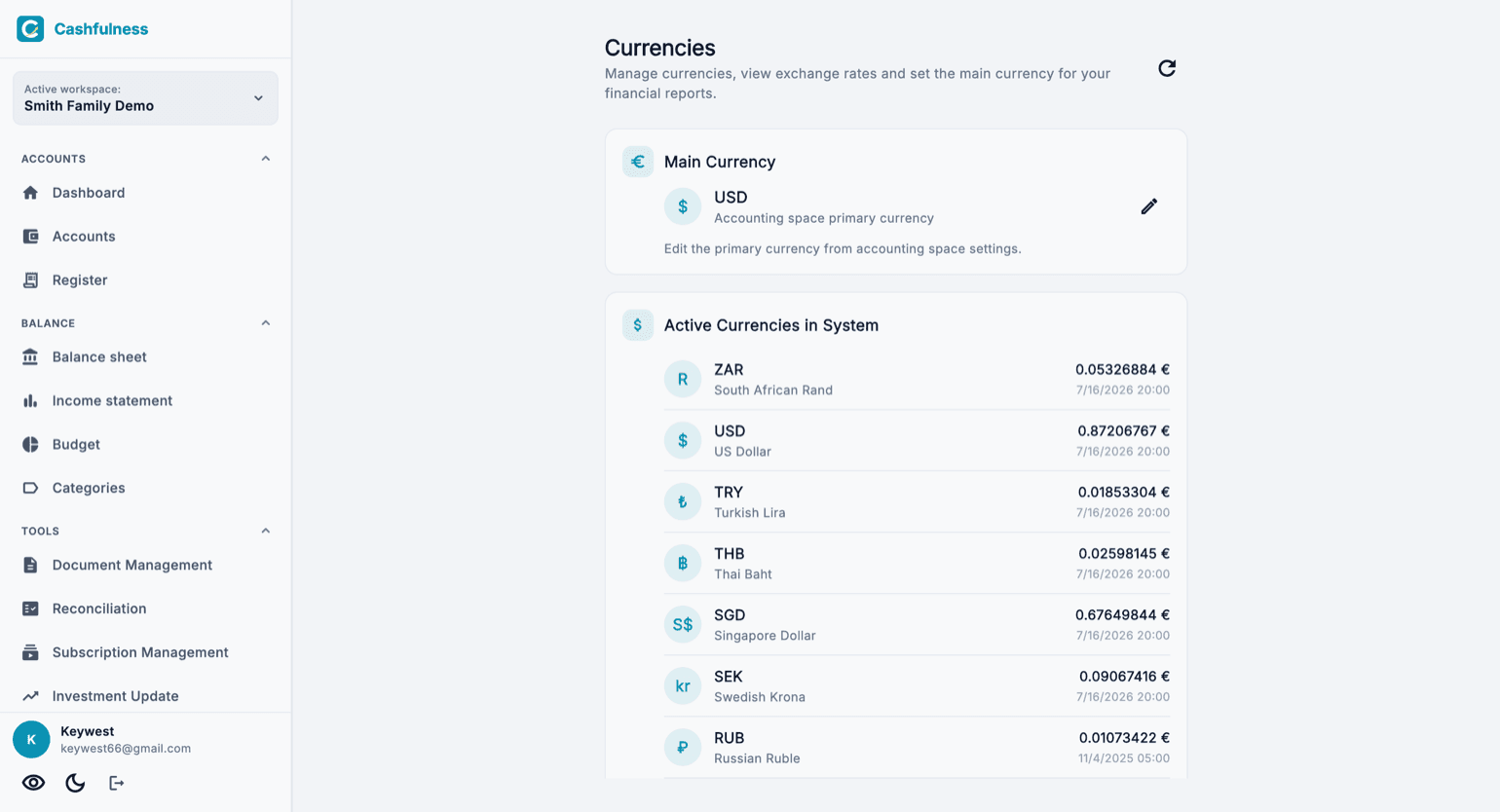
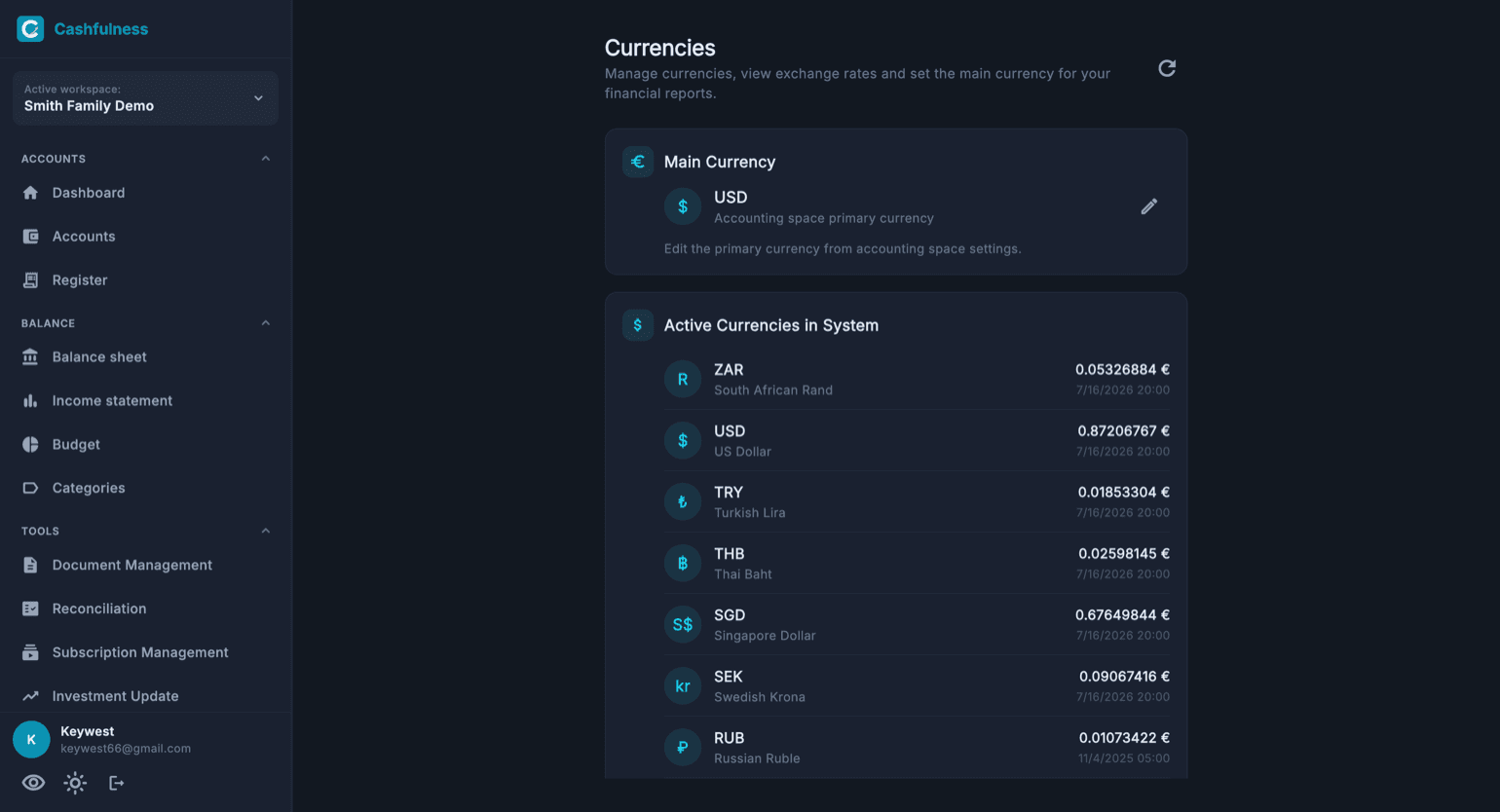
「通貨」では主な通貨を決め、ほかにどの通貨を使えるようにするかを選びます。主な通貨は、貸借対照表や損益計算書といった報告の合計が表される通貨です。
使えるようにした通貨は、勘定科目を作るときや取引を記録するときに選べます。ほかの通貨での動きについては、Cashfulness が為替レートを控えるので、残高は筋が通ったままです。
バックアップとデータの書き出し
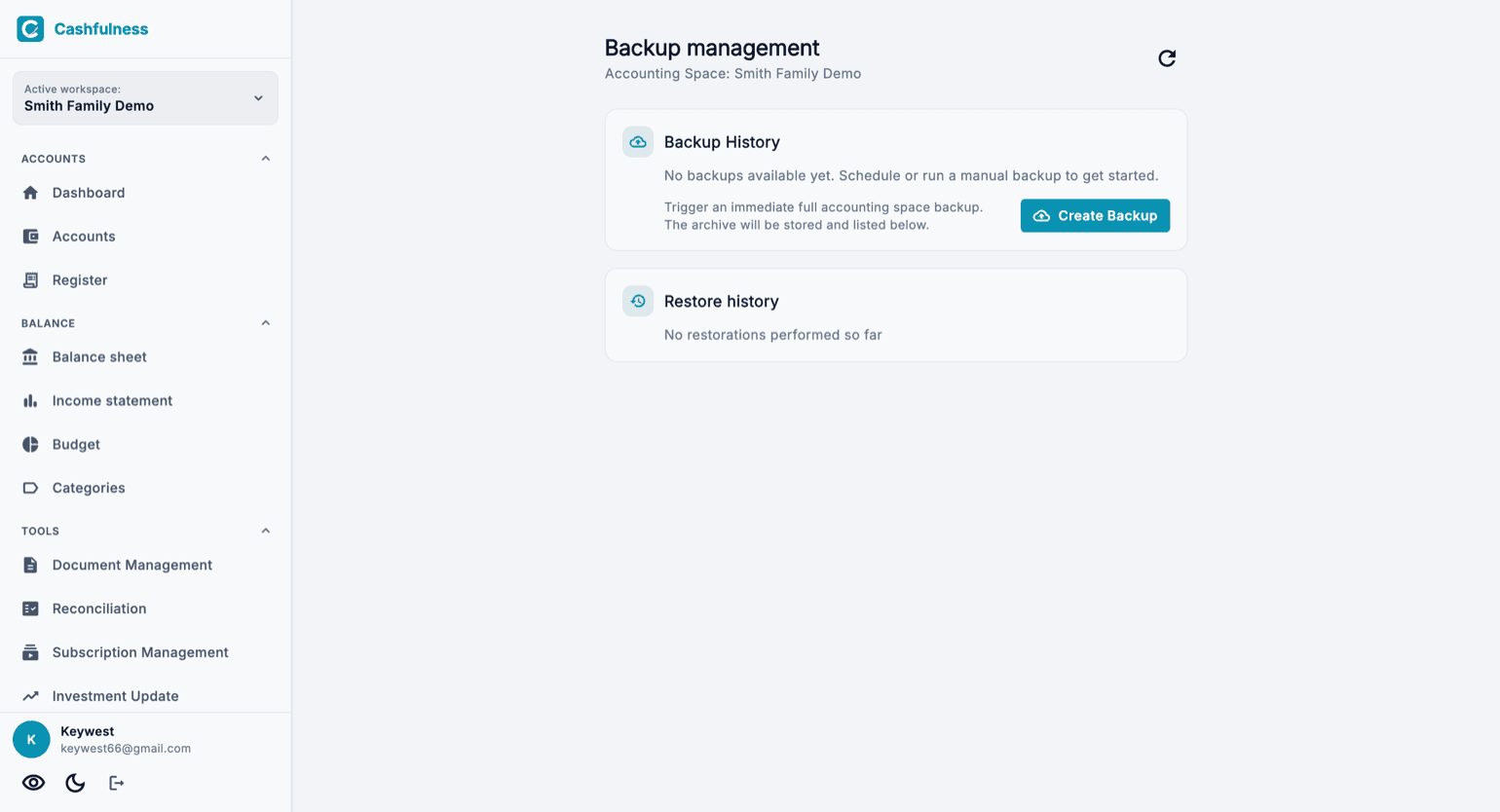
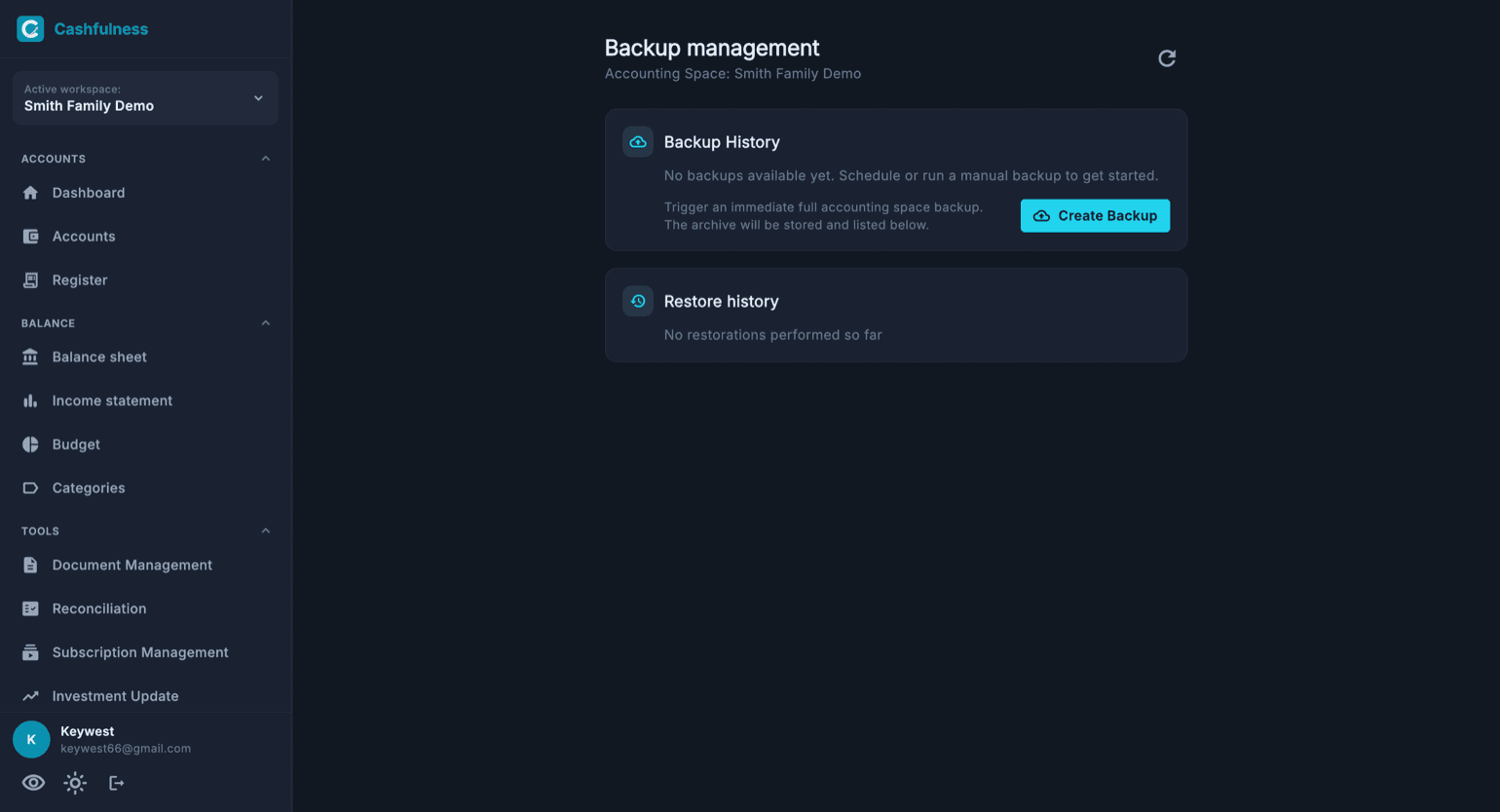
「バックアップと書き出し」では、使用中の会計スペースのデータの控えを作れます。ファイルは保管領域に置かれ、「バックアップの履歴」に現れます。行った復元は「復元の履歴」に並びます。
同じ場所から、GDPR が定めるデータポータビリティの権利に沿って、データを書き出せます。
- 設定を開き、「バックアップと書き出し」を選びます。
- 「バックアップを作る」を押すと、会計スペースの完全な控えがすぐ始まります。
- ファイルが「バックアップの履歴」に現れるまで待ちます。そこからあとで扱えます。
会計スペースとアカウントの削除
「会計スペース」からスペースを扱います。名前を変え、新しいメンバーを招き、区分ごとに役割と権限を決められます。こうして各人は、自分に関わるところだけを見て、変えられます。
Cashfulness を離れると決めた場合、アカウントの削除は何度も確認を求める手順になります。何度も尋ねるのは、この操作が取り返しのつかないもので、データを恒久的に消すからです。