
Ayarlar
Ayarlar, Cashfulness'ı kendinize göre düzenlediğiniz tek noktadır: sağ üstteki dişli simgesinden ya da Ayarlar maddesinden ulaşırsınız. Buradan profilinizi, uygulamanın görünümünü, para birimlerini, bildirimleri, yedekleri ve muhasebe alanlarını yönetirsiniz.
Bütün ayarlar için tek merkez
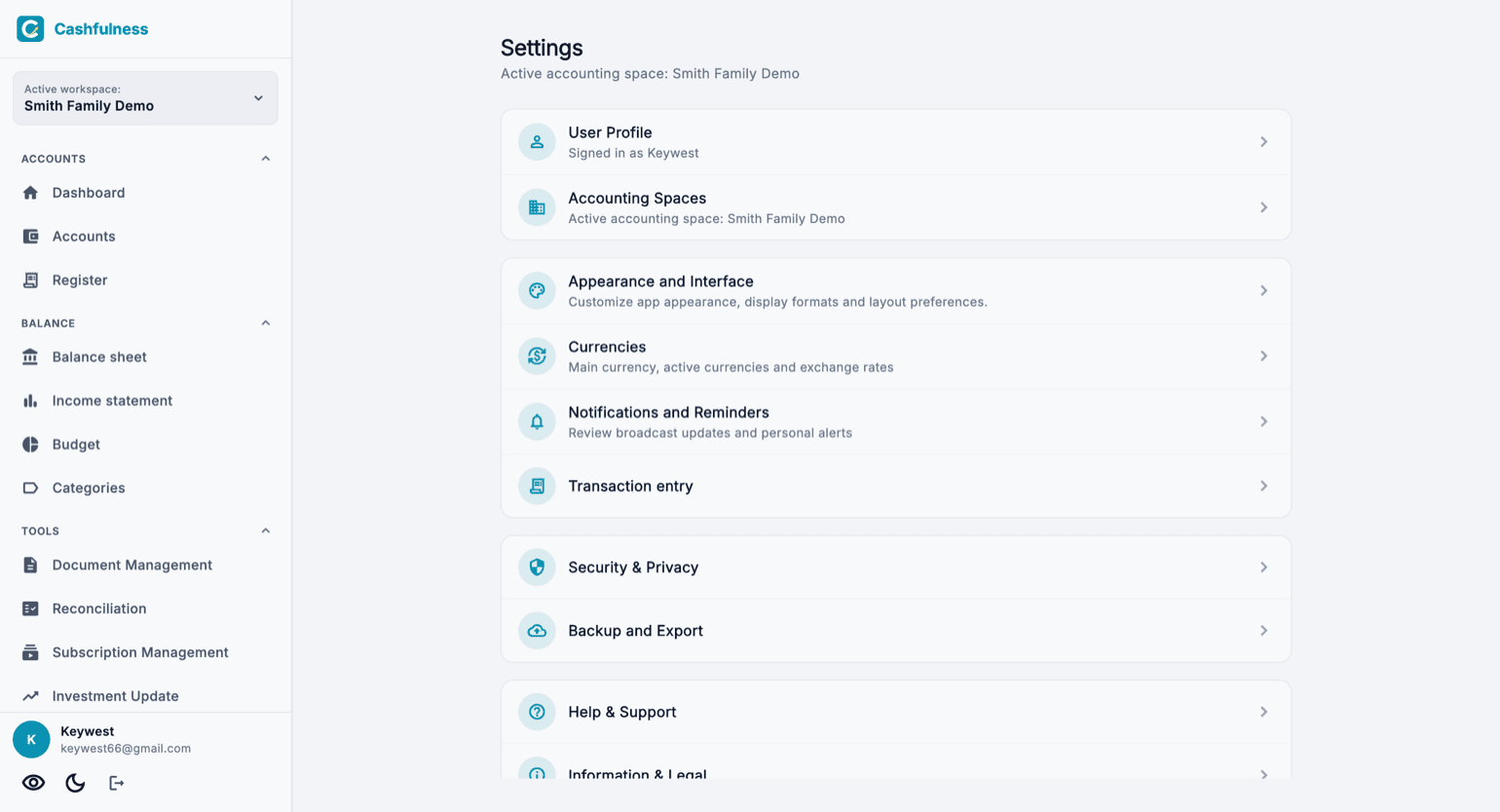
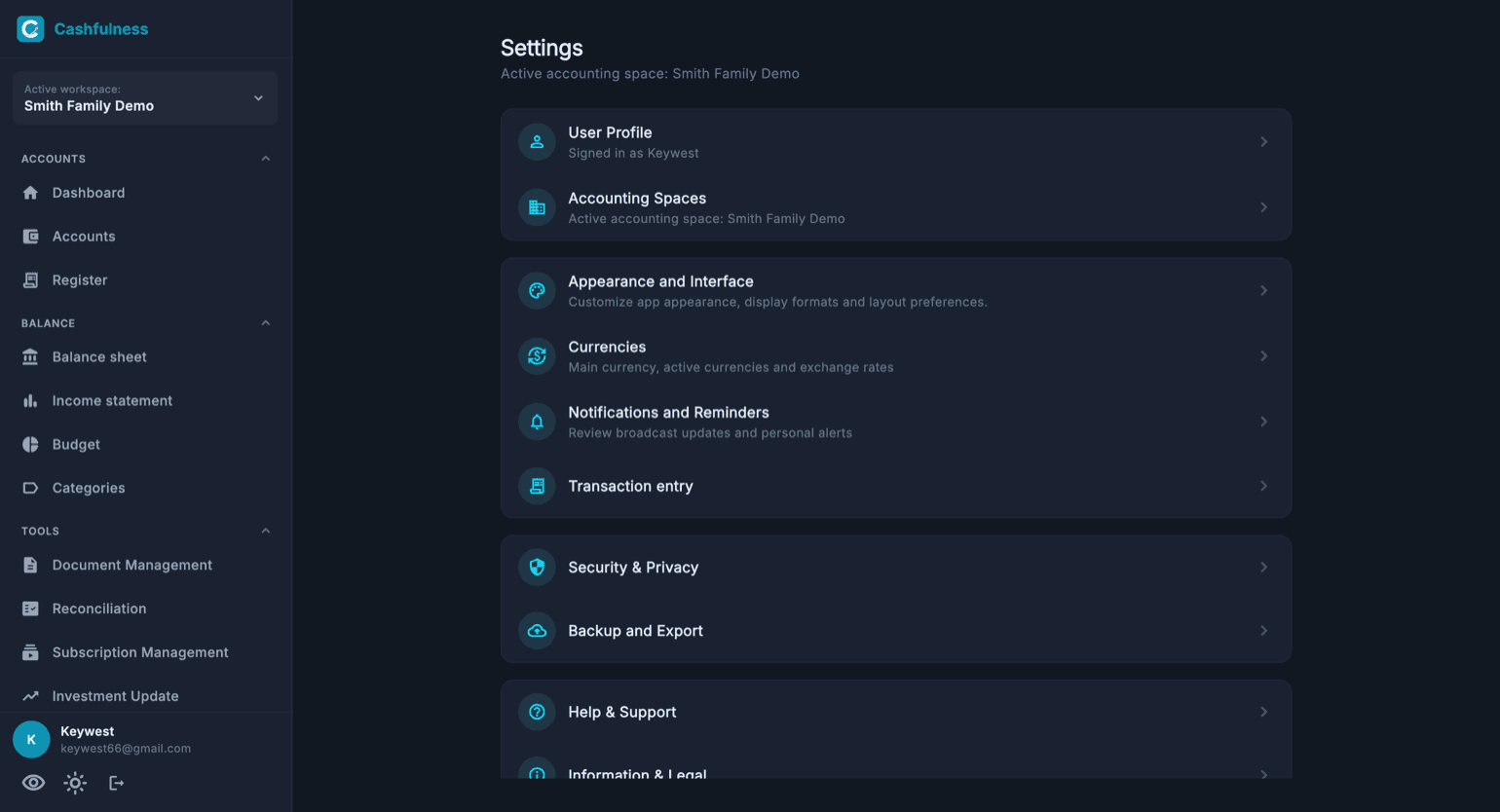
Ayarlar ekranı bütün yapılandırma alanlarını kart listesinde toplar: Kullanıcı profili, Muhasebe alanları, Görünüm ve arayüz, Para birimleri, Bildirimler ve anımsatıcılar, İşlem girişi, Güvenlik ve gizlilik, Yedek ve dışa aktarma, Yardım ve destek.
Üstte hangi muhasebe alanının etkin olduğunu her zaman görürsünüz: yedekler gibi bazı ayarlar tek tek alanı ilgilendirir; profil ve görünüm gibi başkaları ise bütün alanlarda hesabınız için geçerlidir.
Kullanıcı profili: hesap, güvenlik ve rızalar
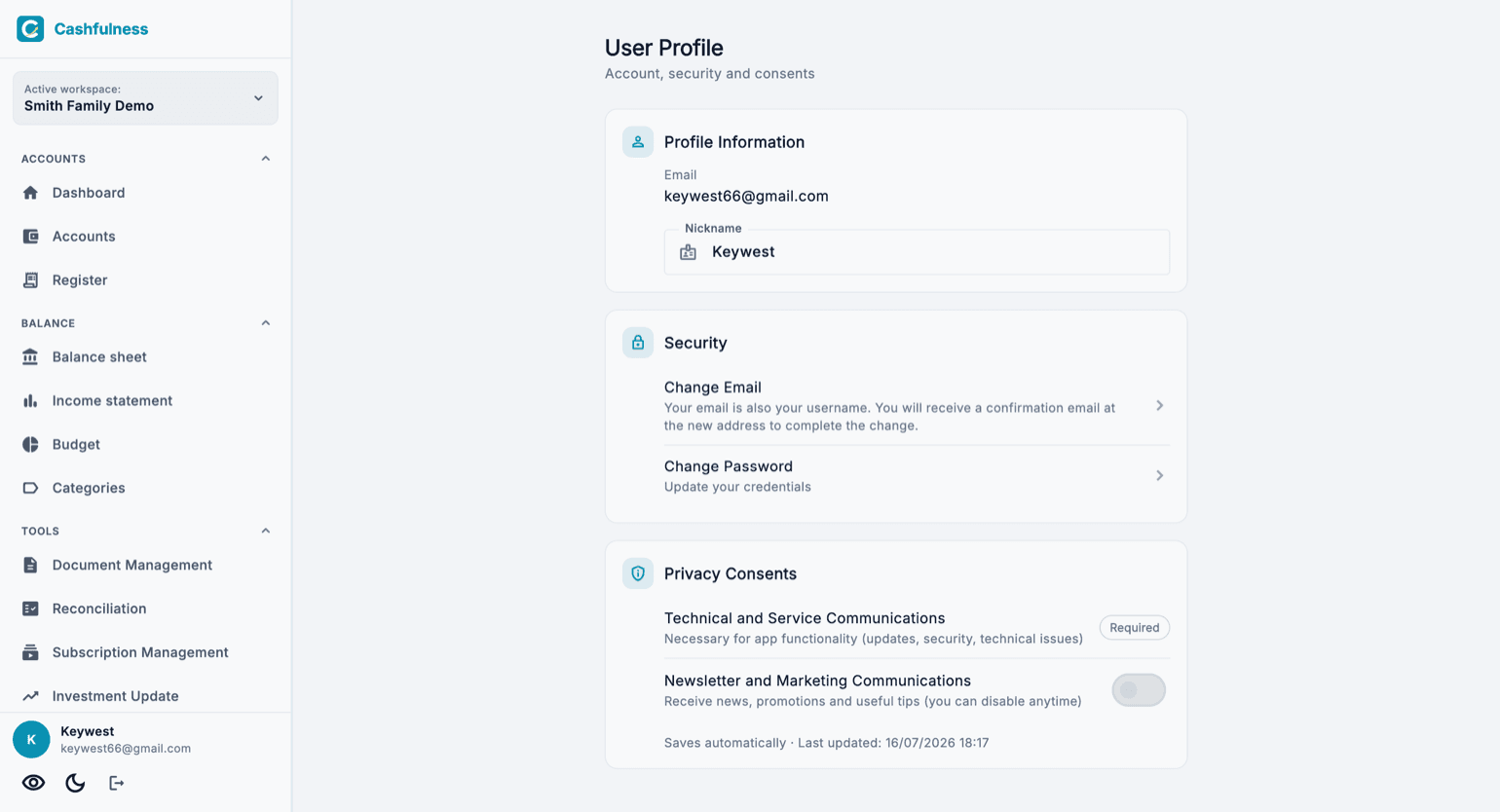
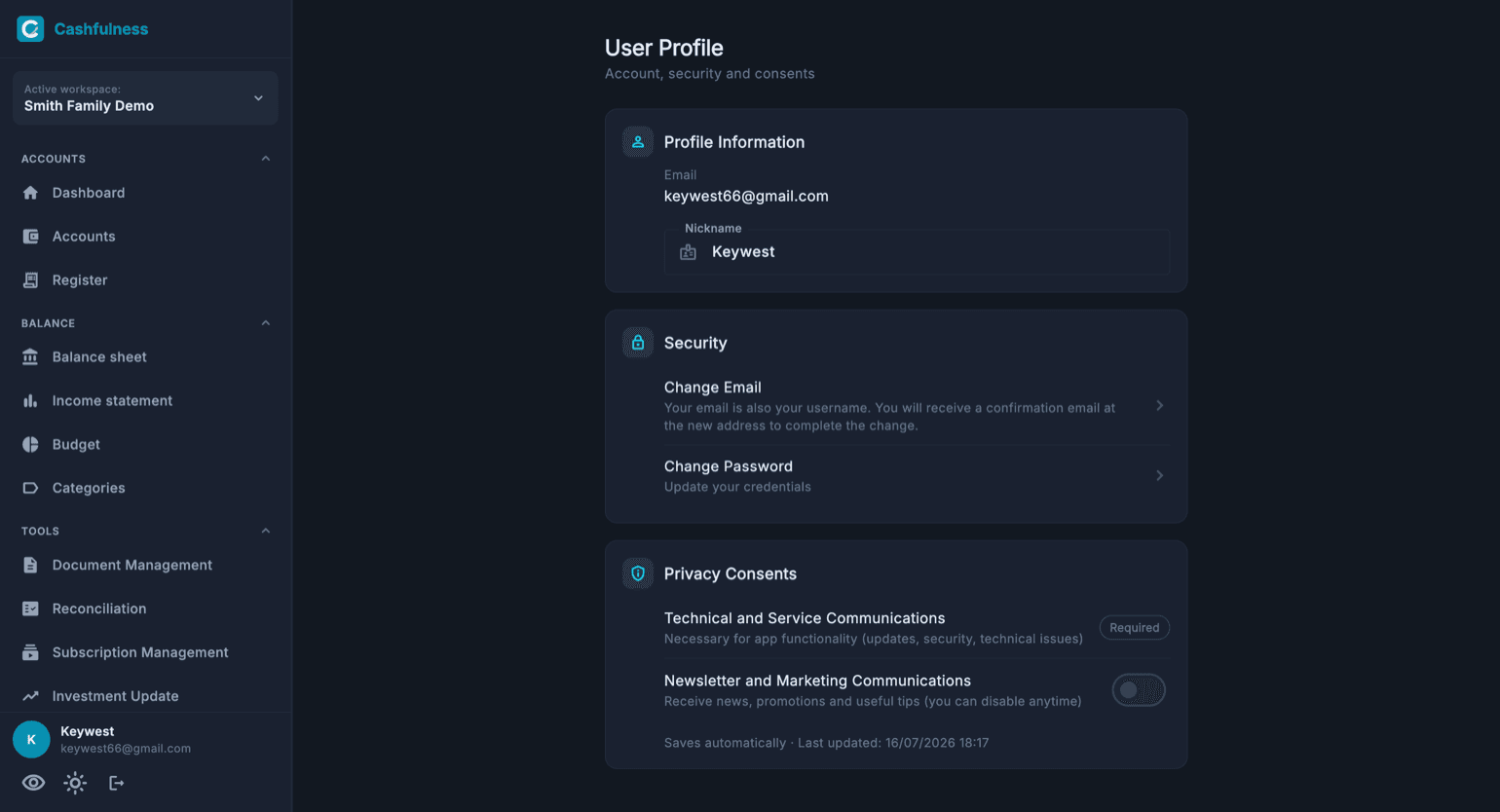
Kullanıcı profilinde hesabınızın bilgilerini bulursunuz: giriş için kullanılan e-posta adresi yalnızca okunur biçimde gösterilir; takma ad ise serbestçe değiştirilebilir ve uygulamada ile paylaşılan alanlarda göründüğünüz addır.
Güvenlik bölümü şifreyi ve gerekirse e-posta adresini değiştirmenizi sağlar: e-posta aynı zamanda kullanıcı adınızdır, bu yüzden değişikliği tamamlamak için yeni adrese bir onay iletisi gelir.
Gizlilik rızalarında iletişim tercihlerini yönetirsiniz: teknik ve hizmete ilişkin iletiler zorunludur, çünkü uygulamanın işleyişi için gereklidir; bülten ile ticari iletiler ise bir anahtarla açılıp kapatılır. Her değişiklik kendiliğinden kaydedilir.
Görünüm, bildirimler ve finansal tercihler
Görünüm ve arayüz bölümünde açık ya da koyu temayı, renk paletini ve uygulamanın dilini seçersiniz; ayrıca gösterim biçimlerini ve yerleşim tercihlerini.
Bildirimler ve anımsatıcılar, güncellemeleri, uyarıları ve iletileri gözden geçirdiğiniz yerdir; finansal tercihler ise — işlem girişine ilişkin olanlar gibi — uygulamanın davranışını çalışma biçiminize uyarlamanızı sağlar.
Para birimleri
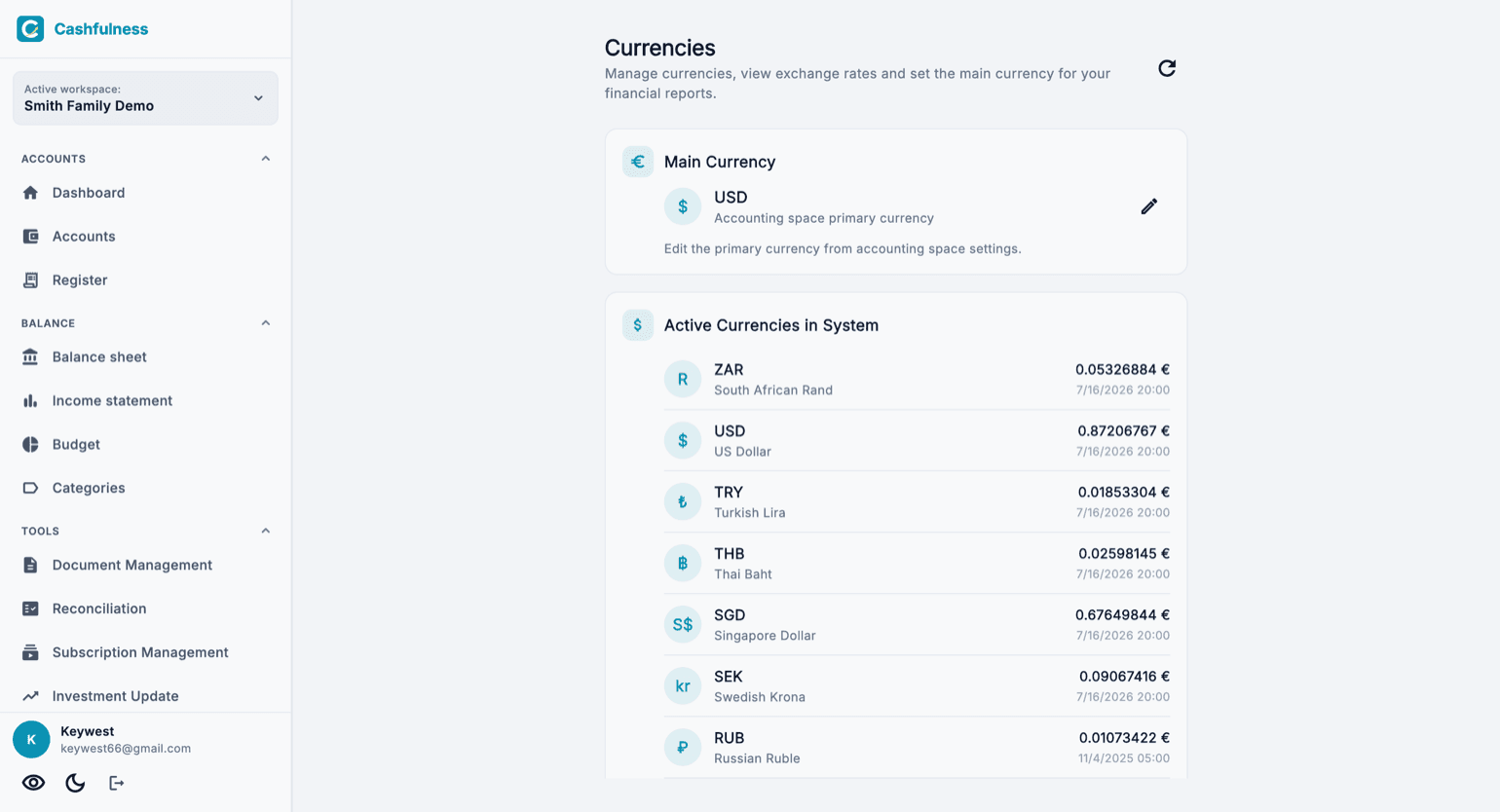
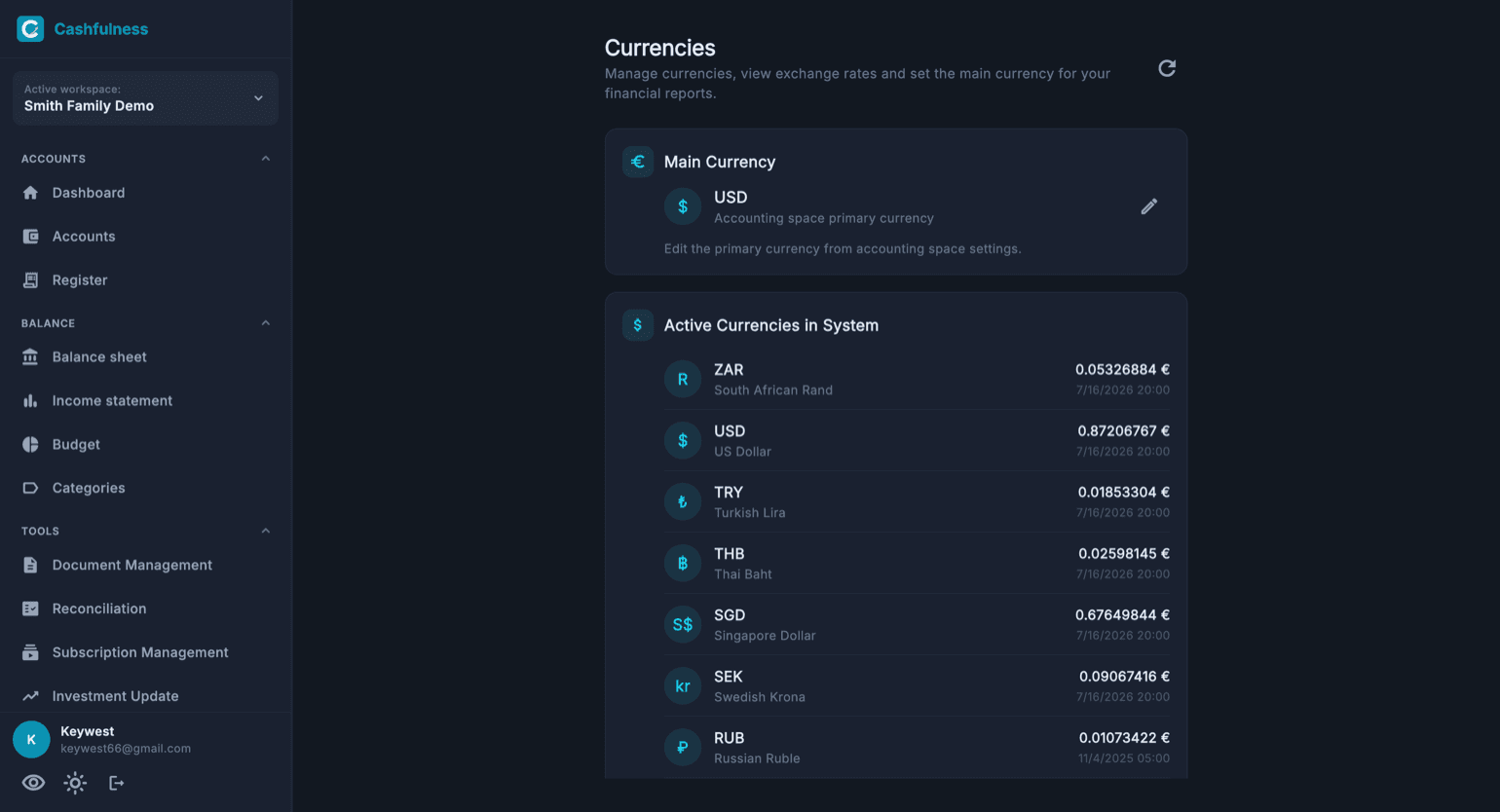
Para birimleri bölümünde ana para birimini belirler ve hangi başka para birimlerini açacağınızı seçersiniz. Ana para birimi, Bilanço ve Gelir tablosu gibi raporların toplamlarının ifade edildiği birimdir.
Açtığınız para birimleri, hesap kurarken ve işlem kaydederken kullanılabilir olur: başka bir para birimindeki her hareket için Cashfulness döviz kurunu izler; böylece bakiyeler tutarlı kalır.
Yedek ve verilerin dışa aktarımı
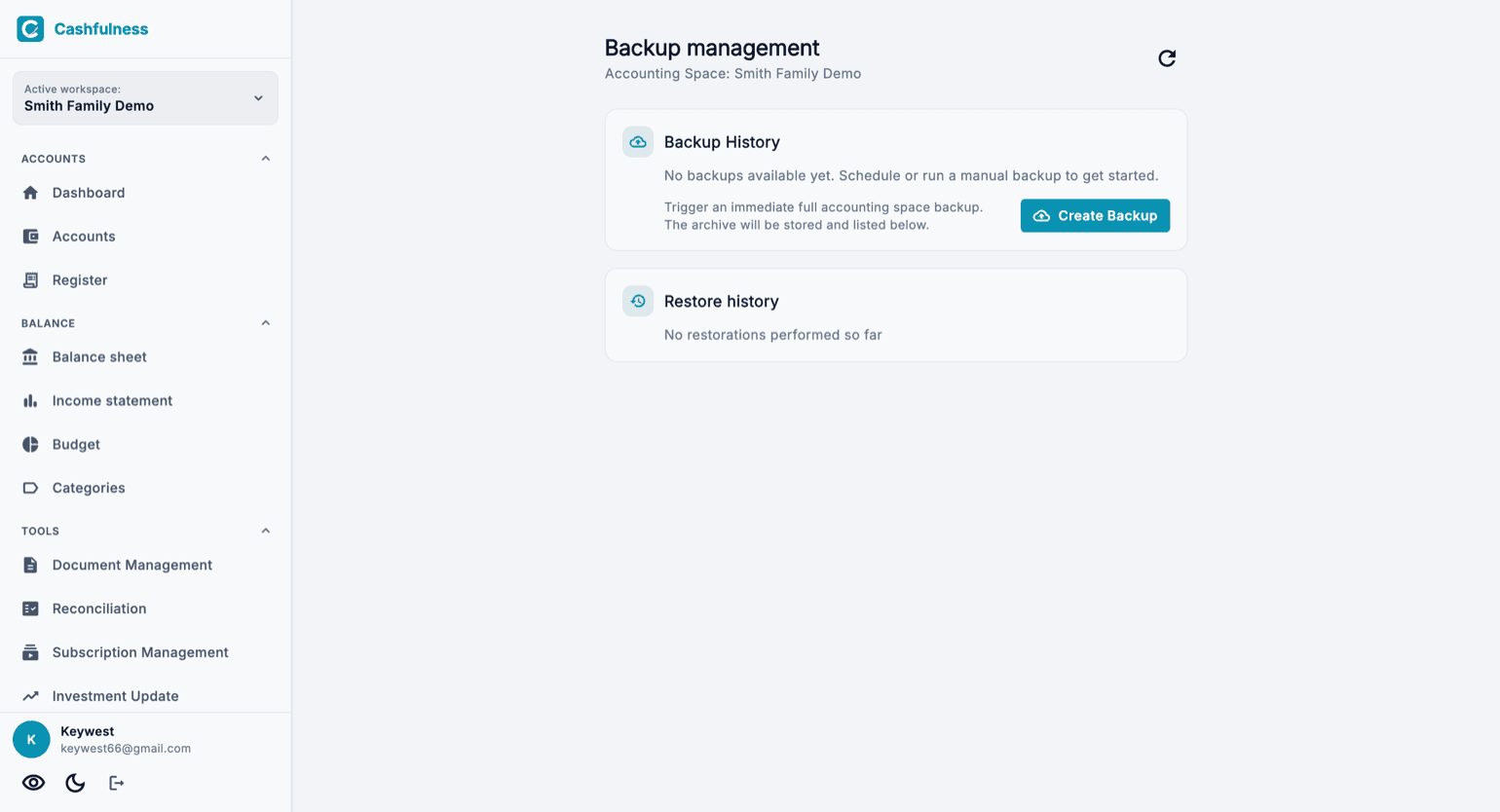
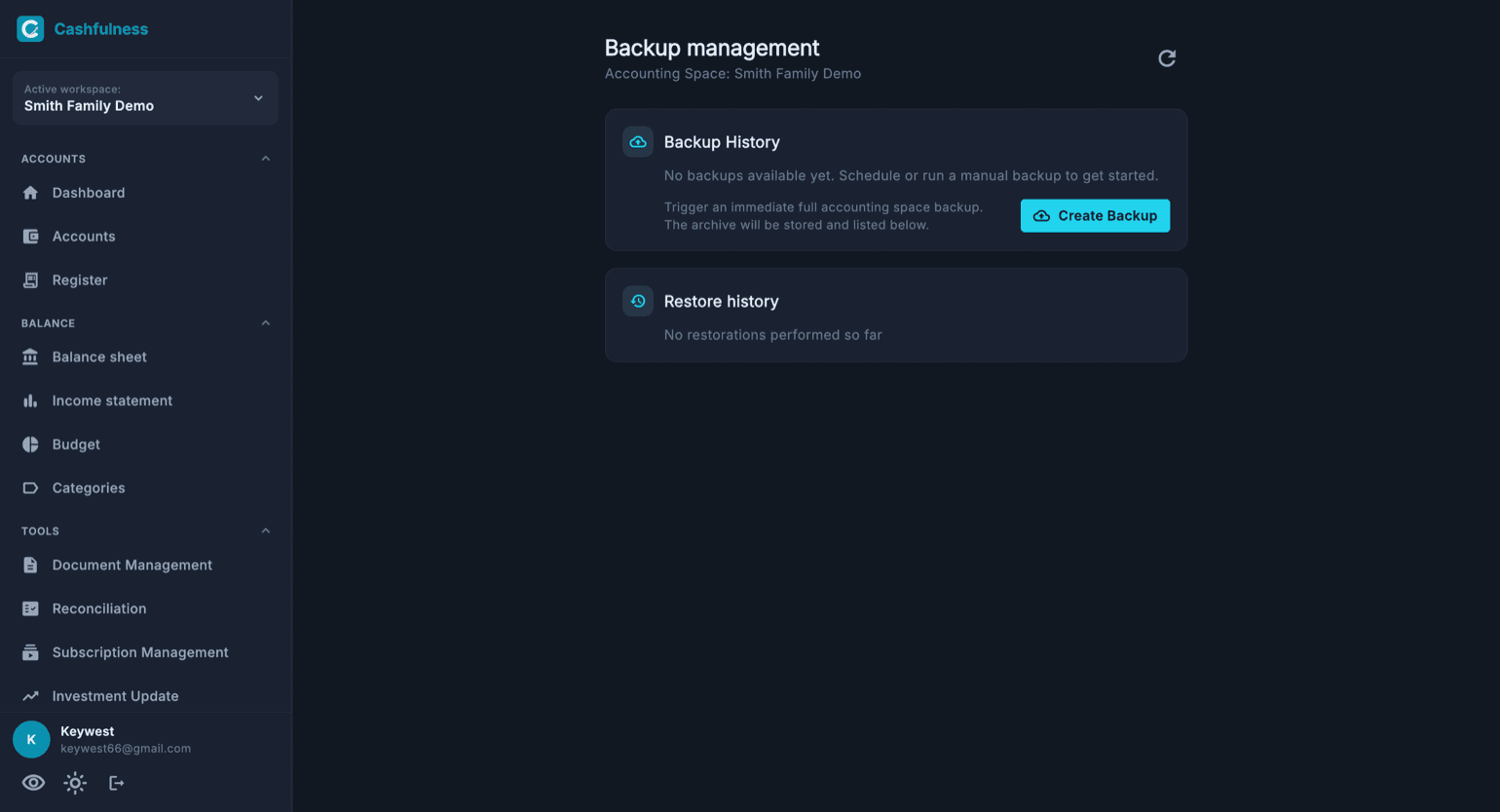
Yedek ve dışa aktarma, etkin muhasebe alanının verilerinin bir yedeğini almanızı sağlar. Dosya depolamaya kaydedilir ve Yedek geçmişinde görünür; yapılan geri yüklemeler Geri yükleme geçmişinde listelenir.
Aynı bölümden, GDPR'ın öngördüğü taşınabilirlik hakkına uygun olarak verilerinizi dışa aktarabilirsiniz.
- Ayarlar'ı açın ve Yedek ve dışa aktarma'yı seçin.
- Muhasebe alanının tam yedeğini hemen başlatmak için Yedek oluştur düğmesine basın.
- Dosyanın Yedek geçmişinde görünmesini bekleyin: sonrasında onu oradan yönetebilirsiniz.
Muhasebe alanları ve hesabın silinmesi
Muhasebe alanları bölümünden alanlarınızı yönetirsiniz: yeniden adlandırabilir, yeni üyeler davet edebilir, bölüm bölüm roller ile yetkiler tanımlayabilirsiniz; böylece her kişi yalnızca kendisini ilgilendireni görür ve değiştirir.
Cashfulness'tan ayrılmaya karar verirseniz, hesabın silinmesi çok aşamalı onay isteyen bir işlemdir: birkaç kez onay istenmesinin nedeni tam olarak işlemin geri alınamaz olması ve verilerinizi kalıcı olarak silmesidir.